Maintenance
Opérations de maintenance accessibles depuis l’interface web de la PERCEPT BC100.
- À partir d’un autre ordinateur ou appareil mobile, ouvrez un navigateur et accédez à
http://[IP]à l’aide de l’adresse IP de la caméra. - Connectez-vous avec un compte disposant des autorisations de maintenance.
- Ouvrez la page Maintenance.
Conseil
Pour trouver l’adresse IP de la caméra, appuyez sur MENU → MENU → SELECT → SELECT → SELECT sur la caméra pour l’afficher sur l’écran OLED.
Rapports de diagnostic
Générez une trousse de diagnostic destinée au soutien technique. Dans l’interface, cette action porte le libellé SysInfo.
- Ouvrez la page Maintenance.
- Téléchargez le fichier SysInfo.
- Enregistrez le fichier généré et transmettez-le au soutien technique d’IONODES sur demande.
Note
Le fichier SysInfo contient des données de diagnostic technique, notamment les détails de la configuration et les journaux utilisés pour le dépannage.
Mise à jour du micrologiciel
Mettez à jour le micrologiciel de la PERCEPT BC100 depuis l’interface web.
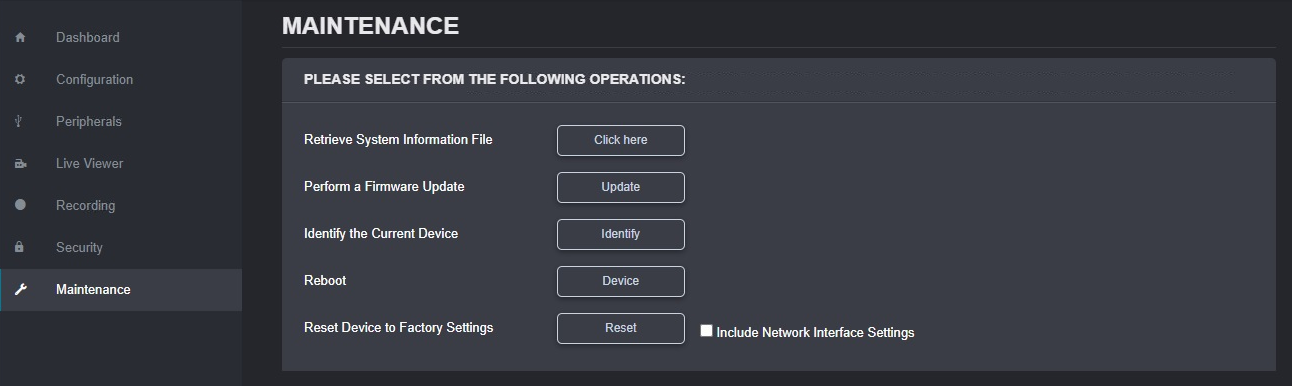
- Ouvrez la page Maintenance.
- Sélectionnez l’action de mise à jour du micrologiciel.
- Téléversez le fichier de micrologiciel .iof fourni par IONODES.
- Attendez la fin du processus de mise à jour.
Note
Pendant la mise à jour, l’interface web peut se déconnecter lorsque l’appareil redémarre, puis se reconnecter automatiquement.
Redémarrage
Redémarrez l’appareil sans modifier sa configuration.
- Ouvrez la page Maintenance.
- Sélectionnez Redémarrer (Reboot).
- Confirmez l’action lorsque vous y êtes invité.
- Attendez que l’appareil redémarre, puis reconnectez-vous à l’interface.
Réinitialisation aux paramètres d’usine
Rétablissez les paramètres d’usine depuis l’interface web.
- Ouvrez la page Maintenance.
- Sélectionnez l’action de réinitialisation aux paramètres d’usine.
- Choisissez de conserver ou non les paramètres réseau, puis confirmez la réinitialisation.
Avertissement
Selon les options sélectionnées, la réinitialisation aux paramètres d’usine peut supprimer la configuration de l’utilisateur et les données stockées localement.
Identification de l’appareil
Repérez l’appareil concerné sur le terrain en déclenchant des indicateurs visuels et haptiques.
- Ouvrez la page Maintenance.
- Sélectionnez l’action d’identification.
- Vérifiez que la DEL de la caméra clignote et que la caméra vibre.
Étalonnage du capteur de mouvement
Après certaines opérations, en particulier une réinitialisation complète, la caméra d’intervention peut demander un nouvel étalonnage du capteur de mouvement.
Pour effectuer l’étalonnage :
- Tenez la caméra à la verticale et faites-la tourner lentement sur 360 degrés.
- Tenez la caméra sur le côté et répétez la rotation sur 360 degrés.
- Attendez que l’avertissement d’étalonnage disparaisse de l’écran.