Intégrations
Ouvrez Configuration > Intégrations pour gérer les options d’activation des intégrations infonuagiques et tierces.
PERCEPT Cloud
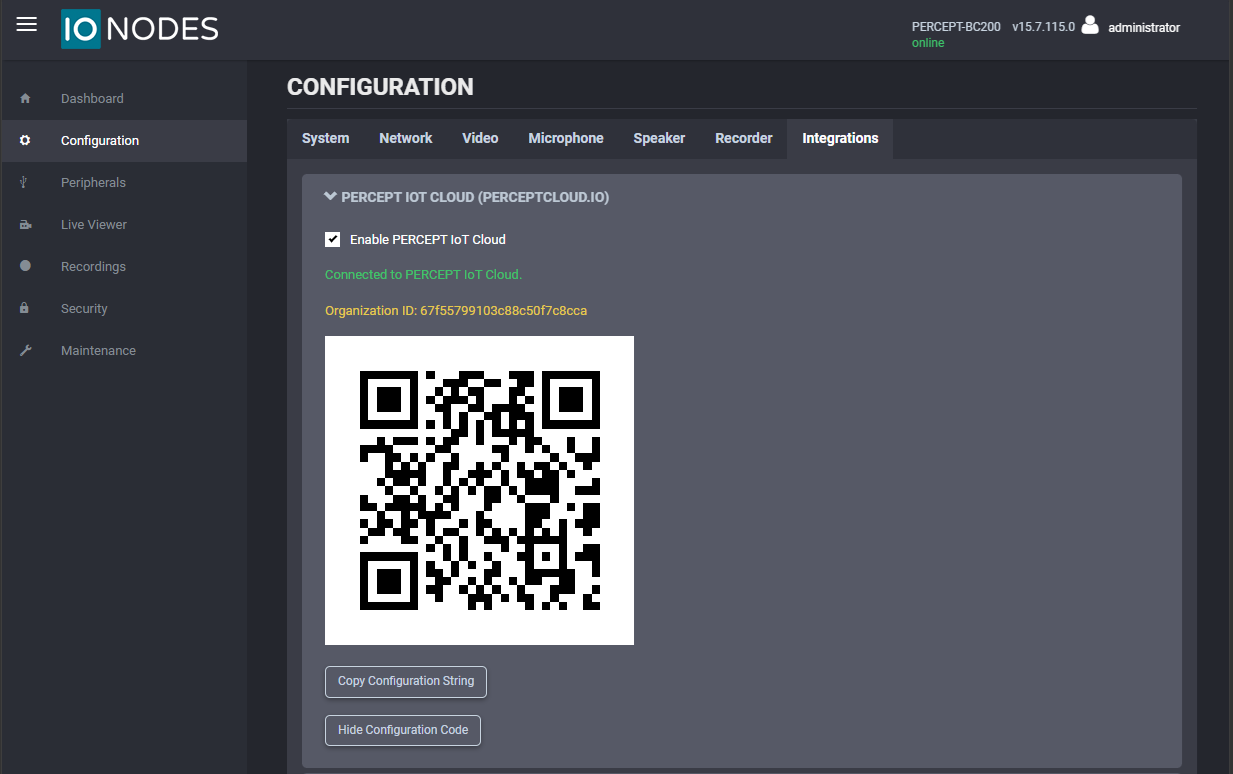
Dans la page Configuration, sélectionnez l’onglet Intégrations, puis développez la section PERCEPT Cloud.
La PERCEPT BC200 peut être connectée à PERCEPT Cloud à des fins de surveillance et de gestion. Les renseignements requis pour l’intégration sont indiqués ci-dessous.
Assurez-vous que l’option Activer PERCEPT Cloud est cochée.
Note
Lorsque l’appareil est déjà intégré, son état s’affiche en vert avec la mention Connecté à PERCEPT Cloud. L’ID de l’organisation est également affiché et permet de déterminer à quelle organisation PERCEPT Cloud appartient un appareil.
Utilisez l’une des méthodes suivantes pour intégrer l’appareil :
- Cliquez sur Afficher le code de configuration, puis numérisez le code QR dans PERCEPT Cloud.
- Cliquez sur Copier la chaîne de configuration, puis collez-la dans PERCEPT Cloud.
Pour obtenir les instructions d’intégration, consultez le Guide d’intégration de la caméra d’intervention à PERCEPT Cloud.
Conseil
Lorsque vous utilisez PERCEPT Cloud sur un appareil mobile ou une tablette, la numérisation du code QR est généralement l’option la plus rapide. Lors d’une connexion à distance depuis un navigateur sur un ordinateur, il est souvent plus pratique de copier et de coller la chaîne de configuration.
Rôle BWC Genetec
Activez l’intégration du rôle BWC Genetec et téléversez le fichier JSON Camera Station requis.
