Mise en route initiale
Mise sous tension
Avant d’allumer la caméra, assurez-vous que la batterie est suffisamment chargée.
Note
Si la charge de la batterie est trop faible, la caméra affiche Low Battery. Dans cet état, la caméra doit être branchée à un chargeur avant de pouvoir être utilisée. Pour connaître les méthodes et les précautions de recharge, consultez la section Recharge.
- Appuyez sur le bouton Power et maintenez-le enfoncé pendant environ 3 secondes.
- Attendez que la caméra démarre. Le démarrage peut prendre jusqu’à 90 secondes.
- Une fois le démarrage terminé, la page d’état s’affiche à l’écran.
Conseil
Si aucune action n’est effectuée pendant quelques secondes, l’écran s’éteint. Appuyez sur MENU pour afficher de nouveau la page d’état.
Configuration initiale
Sur une nouvelle caméra, ou après une réinitialisation aux paramètres d’usine, l’écran affiche Setup Required. La caméra doit être configurée en numérisant un code QR du générateur de codes QR IONODES, comme suit :
- Ouvrez le générateur de codes QR IONODES.
- Sélectionnez Initial camera setup.
- Remplissez les champs obligatoires suivants :
- Wi-Fi network name (SSID)
- Wi-Fi password
- Administrator password
- Générez le code QR.
Numérisez ensuite le code QR avec la caméra :
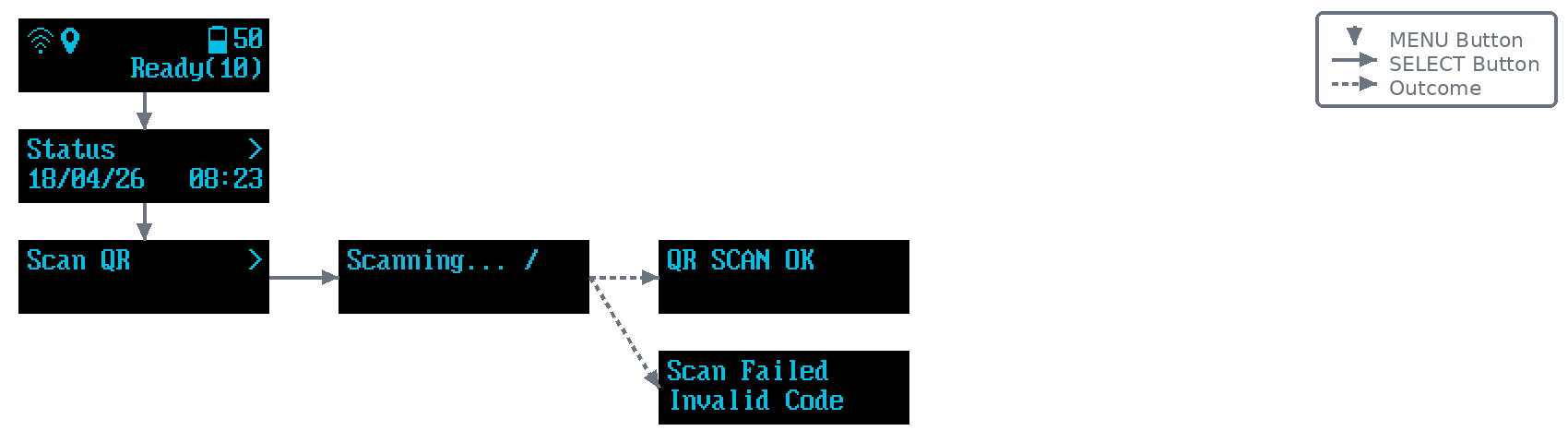
- Sur la caméra, appuyez trois fois sur MENU pour ouvrir Scan QR.
- Appuyez sur SELECT pour lancer la numérisation.
Scanning...s’affiche à l’écran.
Conseil
Tenez la caméra près du code QR, puis éloignez-la lentement. La distance optimale varie selon la taille de l’écran sur lequel le code QR est affiché (environ 15 cm sur un téléphone intelligent et 50 cm sur un écran d’ordinateur de bureau).
Si le code n’est pas lu immédiatement, faites doucement osciller la caméra vers l’avant et vers l’arrière jusqu’à ce qu’elle le saisisse.
- Si la numérisation réussit,
Scan OKs’affiche et la caméra émet un retour haptique pour le confirmer. - Si
Scan Faileds’affiche, le contenu du code QR n’est pas valide (il ne s’agit pas d’un code QR de configuration IONODES valide). Générez un nouveau code QR à l’aide du générateur de codes QR IONODES, puis numérisez-le de nouveau. - Après l’application d’un code QR de configuration initiale valide, le compte d’administrateur est configuré et la caméra tente de se connecter au réseau Wi-Fi configuré.
Configuration du compte d’administrateur
Dans le cadre d’une configuration initiale standard, cette section ne s’applique pas. Le compte d’administrateur est configuré à l’étape précédente au moyen du code QR.
La configuration manuelle du compte d’administrateur est requise uniquement si l’appareil est déjà connecté au Wi-Fi et que le mot de passe de l’administrateur a été réinitialisé après la configuration, sans réinitialiser les paramètres réseau.
Dans ce cas, une fois la connexion Wi-Fi établie, obtenez l’adresse IP de la caméra : appuyez sur MENU → MENU → SELECT → SELECT → SELECT.

Ouvrez un navigateur et accédez à http://[IP] (par exemple : http://192.168.0.2).
Note
Si le protocole HTTPS est utilisé, le navigateur affiche un avertissement indiquant que le site n’est pas sécurisé. Ce comportement est normal pour une adresse IP locale utilisant un certificat autosigné.
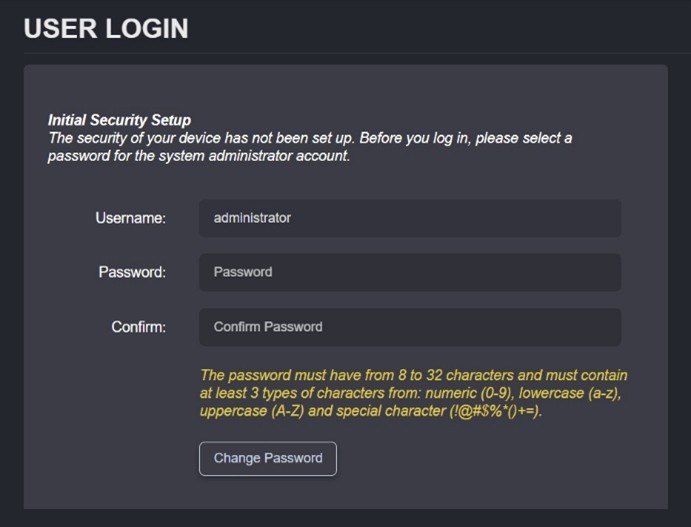
Lorsque le système vous demande vos identifiants, créez un mot de passe d’administrateur de 8 à 32 caractères contenant au moins 3 des 4 types de caractères suivants : chiffres, lettres minuscules, lettres majuscules et caractères spéciaux (!@#$%*()+=).