Plugiciel Milestone XProtect
Ce guide décrit comment installer et configurer le plugiciel IONODES Secure Display Station (SDS) pour Milestone XProtect, ajouter des SDS, envoyer des vues de caméras en direct à leurs écrans et valider l'affichage.
Le plugiciel ajoute des commandes à XProtect Management Client et à XProtect Smart Client.
Note
Ce guide utilise Imaging Server, l'approche recommandée pour les nouvelles installations. Open Network Bridge est une ancienne solution de rechange qui n'est pas couverte ici; communiquez avec le soutien IONODES si cette méthode de déploiement est requise.
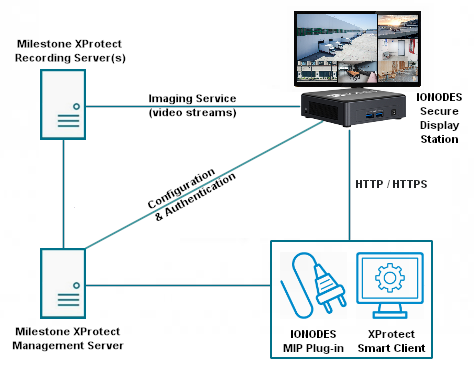
La SDS reçoit la vidéo du service Imaging Service du XProtect Recording Server. Le Management Server fournit la configuration et l'authentification, tandis que le plugiciel communique avec la SDS par HTTP ou HTTPS pour configurer son affichage.
Note
Ce guide est basé sur le manuel source du plugiciel, version de document 1.4. Certaines captures d'écran montrent des versions antérieures aux exigences de déploiement ci-dessous; utilisez les versions requises pour l'installation. Les libellés de l'interface peuvent varier selon les versions de XProtect et de la SDS installées. Consultez Manuels d'utilisation pour les instructions de configuration et d'utilisation propres à l'appareil.
Exigences
| Fonctionnalité | Exigences |
|---|---|
| Intégration du plugiciel SDS | XProtect 2021 R2 ou version ultérieure, une installation du plugiciel SDS d'IONODES et une édition XProtect prise en charge : Express+, Professional+, Expert ou Corporate. |
| Imaging Server sur un hôte distinct du Management Server; sélection d'un flux en direct autre que celui par défaut | Plugiciel 1.0.2.3 ou version ultérieure et micrologiciel SDS 6.8.4.5 ou version ultérieure. |
| Chiffrement Streaming Media | Plugiciel 1.0.2.5 ou version ultérieure et micrologiciel SDS 15.3.0.6 ou version ultérieure. |
Utilisez un compte SDS avec le rôle Power user ou supérieur pour l'accès du plugiciel. La gestion des certificats nécessite un compte Administrator.
L'accès à Imaging Server utilise un Basic User XProtect distinct dont le rôle autorise la connexion à XProtect Smart Client et Cameras View Live pour les caméras que la SDS doit afficher.
Avertissement
La solution de contournement relative aux masques de confidentialité décrite sous Dépannage permet à la SDS de recevoir un flux sans son masque de confidentialité. Ne l'utilisez pas si un affichage sans masque enfreint les exigences de confidentialité.
Installation et configuration du plugiciel
Installation du plugiciel
- Fermez toutes les applications clientes XProtect, y compris Smart Client et Management Client.
- Arrêtez tous les composants et services serveur XProtect.
- Exécutez le programme d'installation du plugiciel SDS d'IONODES sur le Management Server XProtect et sur chaque ordinateur qui utilisera Smart Client ou Management Client pour configurer ou contrôler l'intégration SDS.
- Utilisez le dossier de modules d'extension requis par l'installation Milestone, généralement
C:\Program Files\Milestone\MIPPlugins. Adaptez le chemin si Milestone est installé ailleurs. - Redémarrez les composants et services serveur XProtect.
Configuration des valeurs par défaut d'Imaging Server
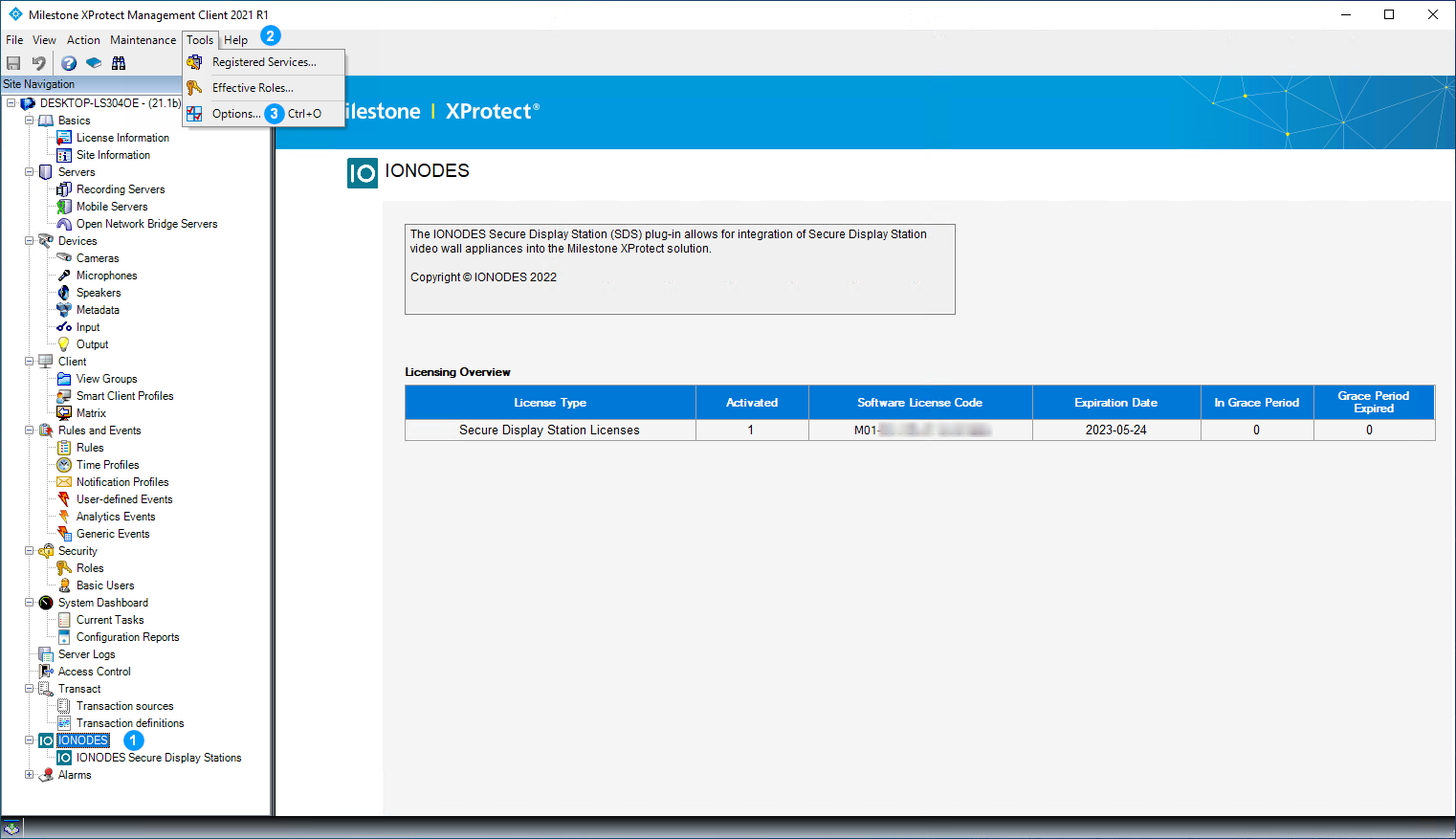
- Ouvrez XProtect Management Client et confirmez que IONODES apparaît dans Site Navigation (Navigation du site).
- Ouvrez Tools (Outils).
-
Sélectionnez Options.
-
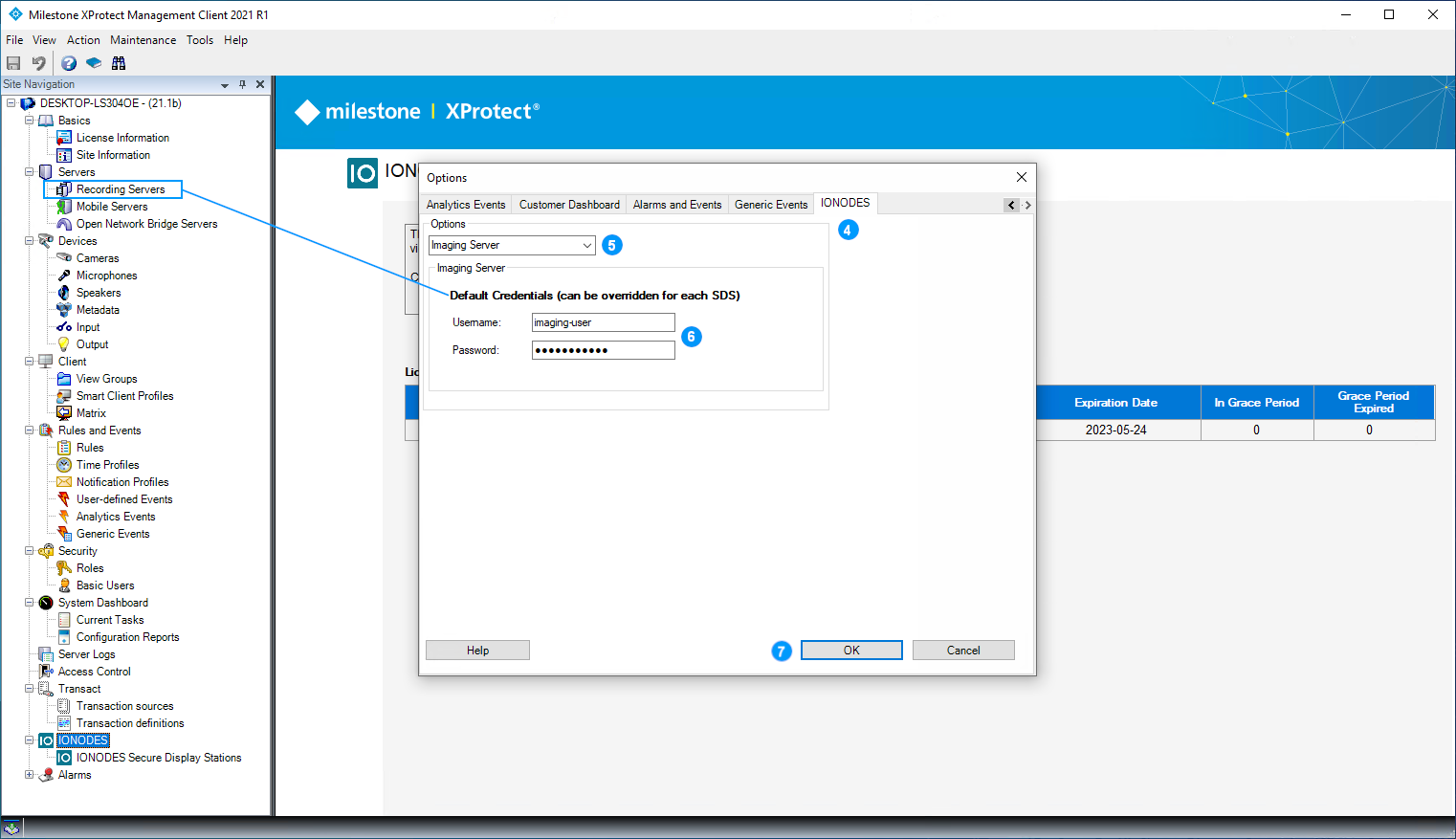
Sélectionnez l'onglet IONODES.
- Sélectionnez Imaging Server.
- Saisissez les identifiants par défaut du Basic User XProtect disposant des autorisations requises de connexion et d'accès aux caméras en direct.
-
Cliquez sur OK.
Ajout d'une SDS à XProtect
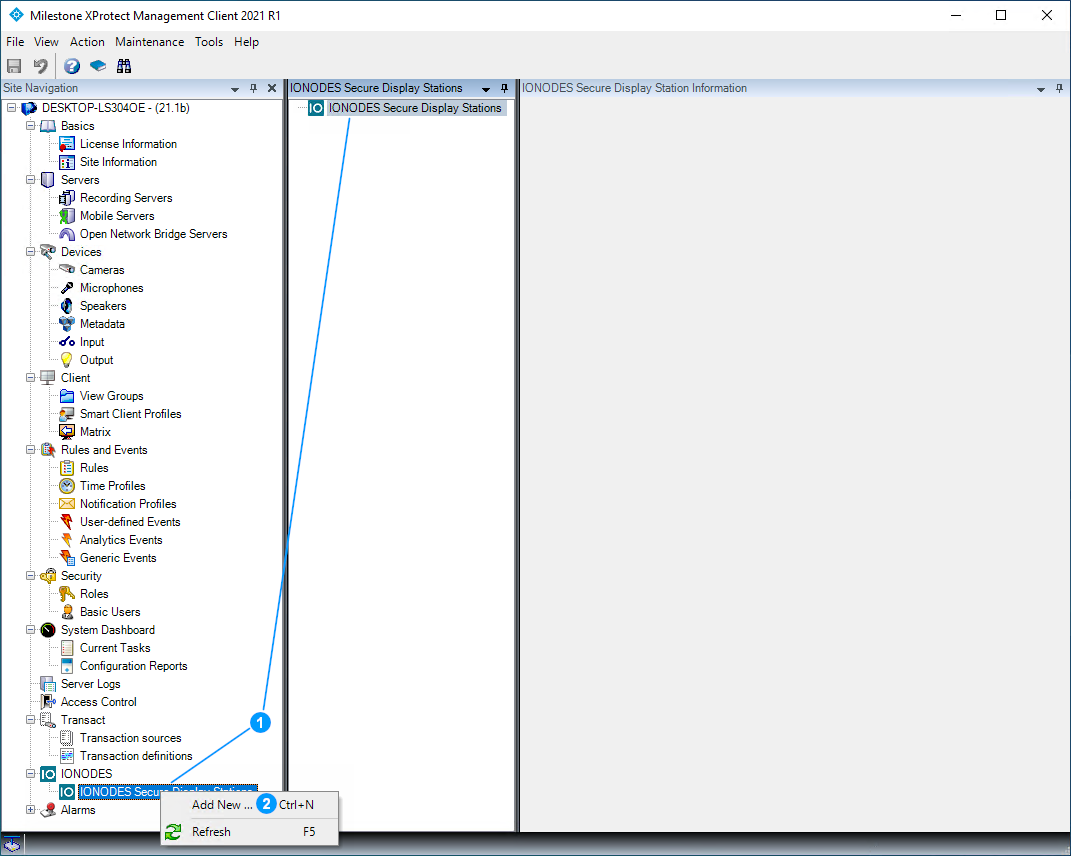
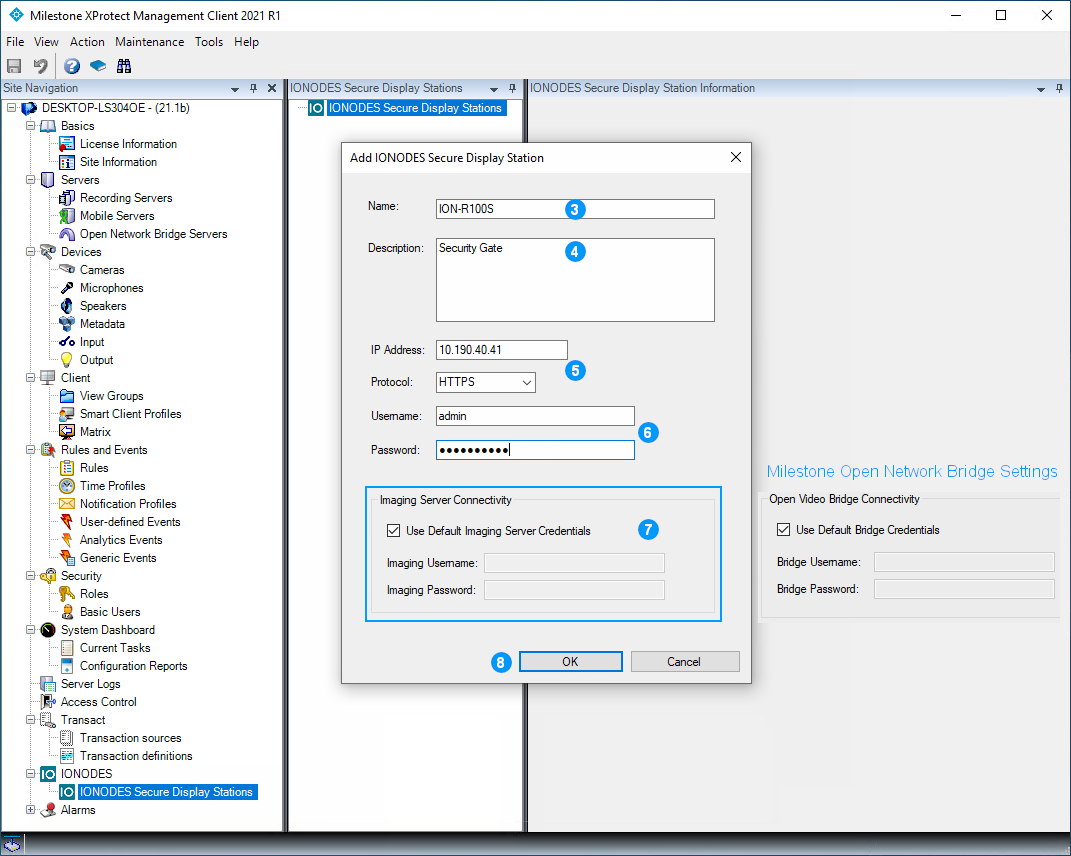
- Dans Management Client, développez IONODES dans Site Navigation et faites un clic droit sur IONODES Secure Display Stations dans le volet gauche ou central.
-
Sélectionnez Add New (Ajouter).
-
Saisissez le nom qui identifiera la SDS dans Smart Client.
- Saisissez une description facultative.
- Saisissez l'IP Address (Adresse IP) de la SDS et sélectionnez HTTP ou HTTPS pour la communication entre le plugiciel et la SDS. HTTPS est recommandé.
- Saisissez le nom d'utilisateur et le mot de passe de la SDS, en utilisant un compte avec les autorisations Power user ou supérieures.
- Sous Imaging Server Connectivity (Connectivité d'Imaging Server), sélectionnez Use Default Imaging Server Credentials (Utiliser les identifiants par défaut d'Imaging Server), ou configurez des paramètres et des identifiants Imaging Server distincts pour cette SDS.
-
Cliquez sur OK.
-
Confirmez que les renseignements sur l'appareil et l'état de connexion apparaissent, puis cliquez sur l'icône Save (Enregistrer) de la barre d'outils.
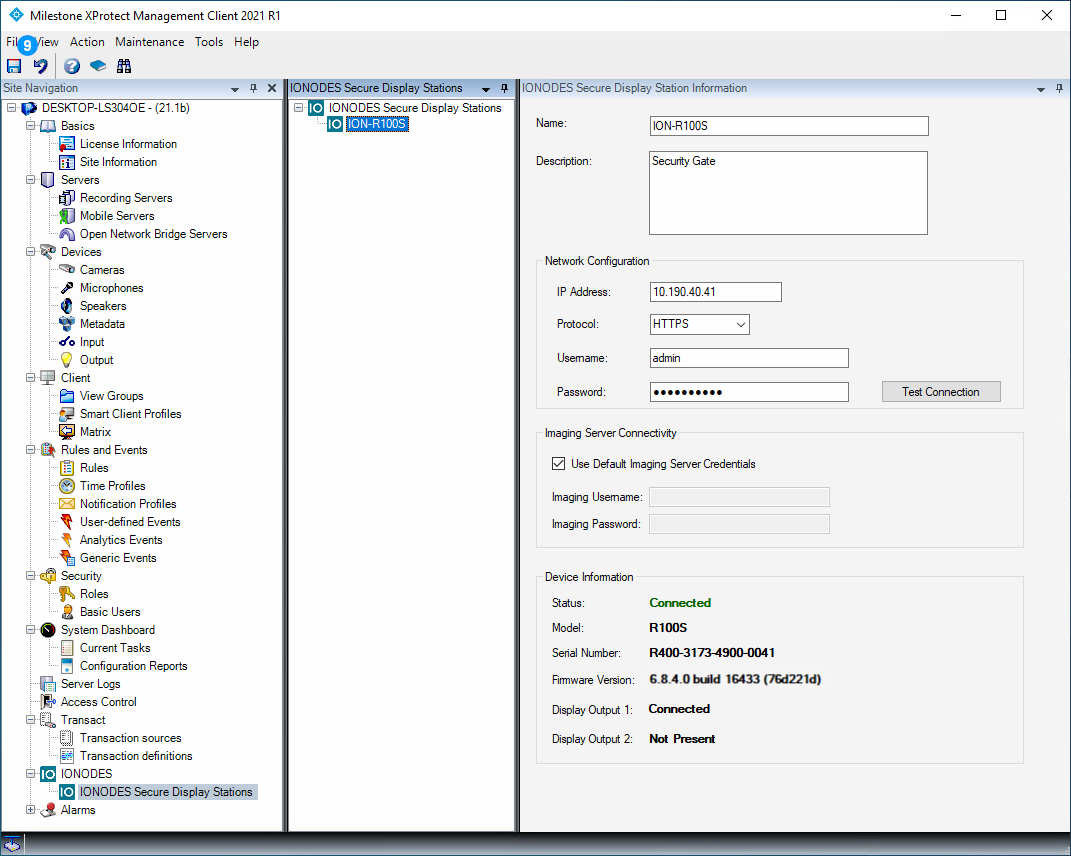
Les déploiements peuvent utiliser plusieurs Imaging Servers et des identifiants différents pour chaque SDS, y compris des comptes limités à certaines caméras. Les identifiants de connexion SDS et Imaging Server servent à des connexions distinctes et ne sont pas interchangeables.
Configuration et envoi des vues en direct
Configuration et copie de la vue Smart Client
Seuls les flux de caméras en direct peuvent être envoyés à la SDS par le plugiciel. Les images statiques, le contenu Web, les analyses et les autres types de sources ne sont pas pris en charge par cette procédure.
Si la vue nécessite des flux autres que ceux par défaut, effectuez les sélections décrites sous Sélection d'un flux en direct autre que celui par défaut avant de copier la vue vers la SDS.
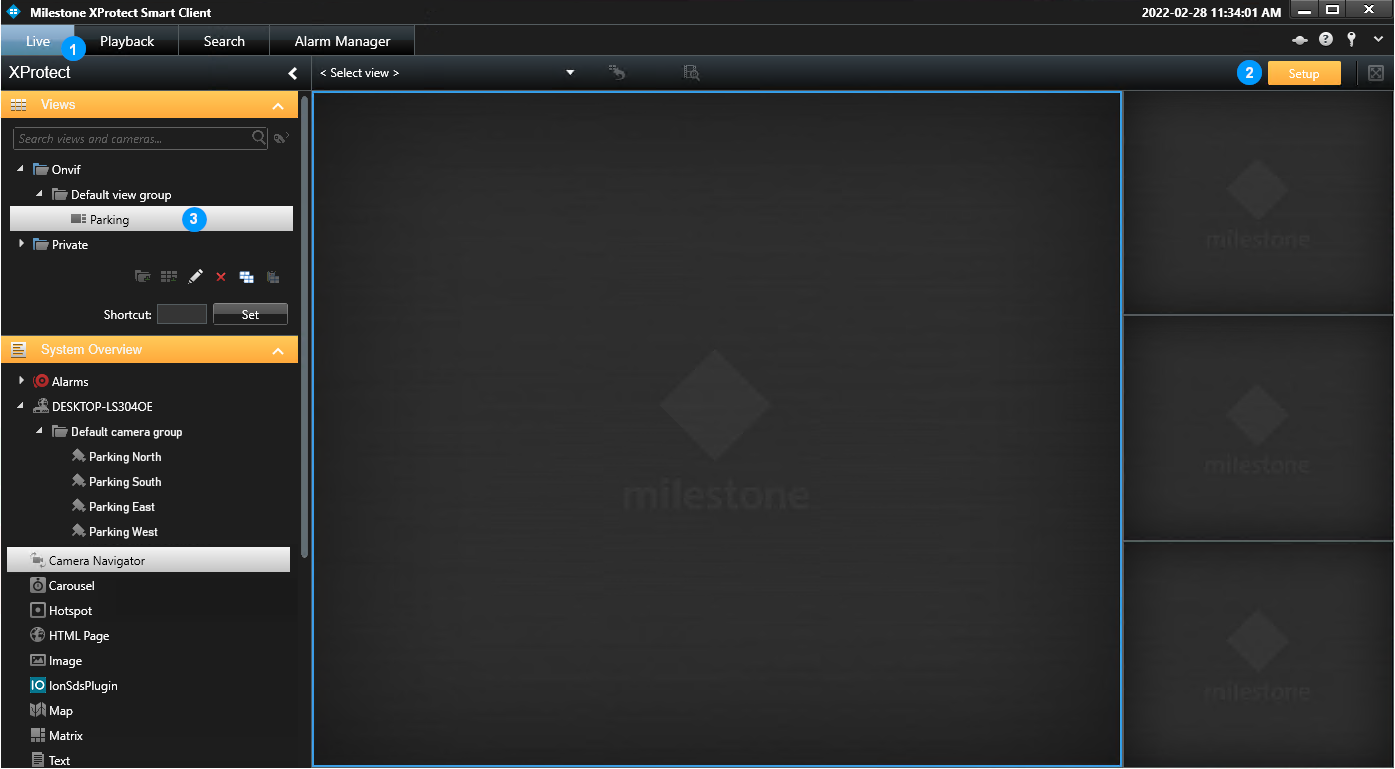
- Dans XProtect Smart Client, ouvrez Live (En direct).
- Activez Setup (Configuration).
-
Sélectionnez ou créez une vue avec la disposition souhaitée.
-
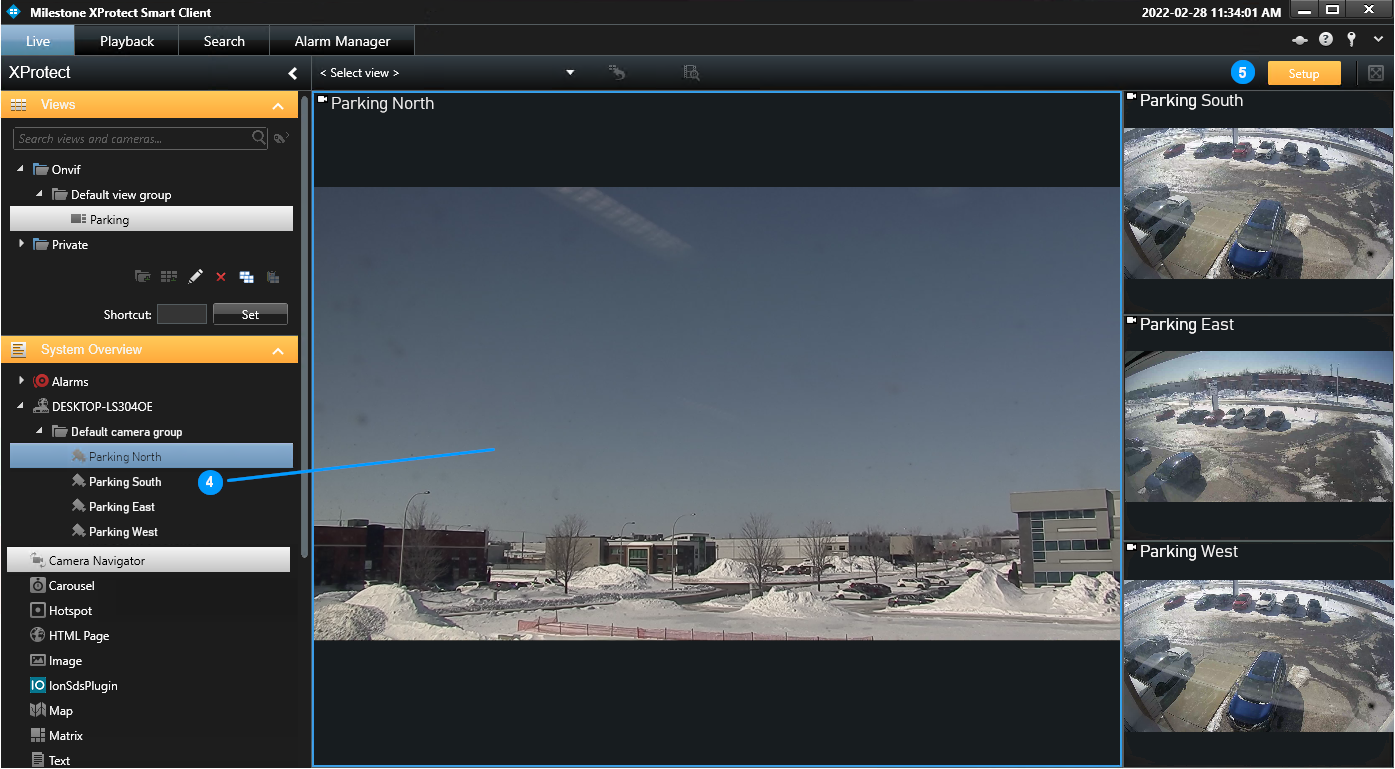
Faites glisser les caméras dans les tuiles de la vue.
-
Désactivez Setup une fois la disposition et l'affectation des caméras terminées.
-
Sous MIP Plugins > IONODES Secure Display Stations, sélectionnez la sortie d'affichage SDS cible.
-
Cliquez sur Copy view to SDS (Copier la vue vers la SDS).
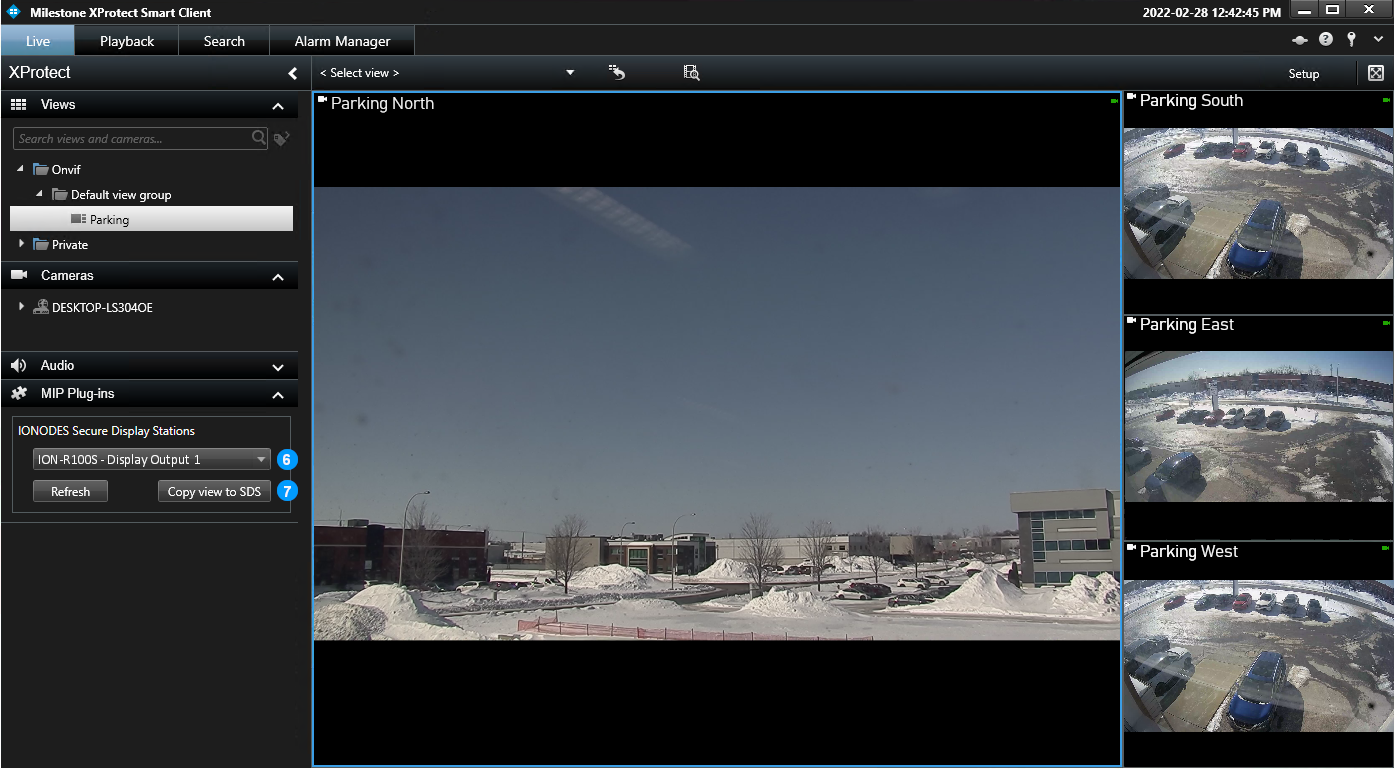
Note
Le plugiciel prend en charge un maximum de 16 tuiles par vue. L'envoi d'une vue de plus de 16 tuiles produit une erreur.
Sélection d'un flux en direct autre que celui par défaut
Au besoin, configurez des flux secondaires pour les caméras dans Management Client. Les flux à résolution ou à débit plus faibles peuvent réduire la charge du réseau, du serveur et du décodage SDS.
Dans Smart Client :
- Activez Setup et sélectionnez une tuile de caméra.
- Faites défiler le volet gauche jusqu'à Properties (Propriétés).
- Choisissez le flux requis dans le menu déroulant Live stream (Flux en direct).
- Désactivez Setup et utilisez Copy view to SDS pour envoyer la sélection mise à jour.
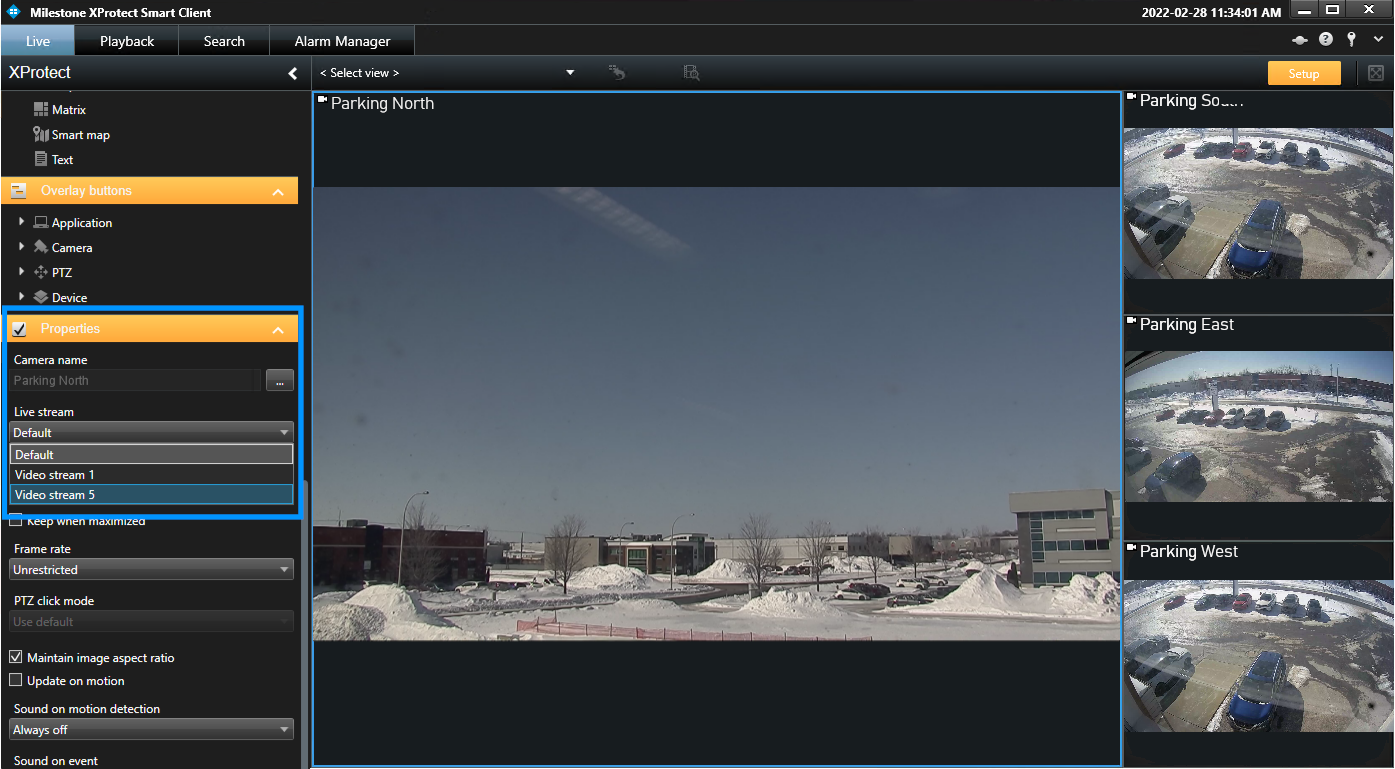
Si un flux demandé ne démarre pas, consultez Flux en direct qui ne démarrent pas.
Validation de la sortie d'affichage
Dans l'interface Web de la SDS, ouvrez Configuration > Video Outputs (Sorties vidéo) et vérifiez l'aperçu de la sortie.
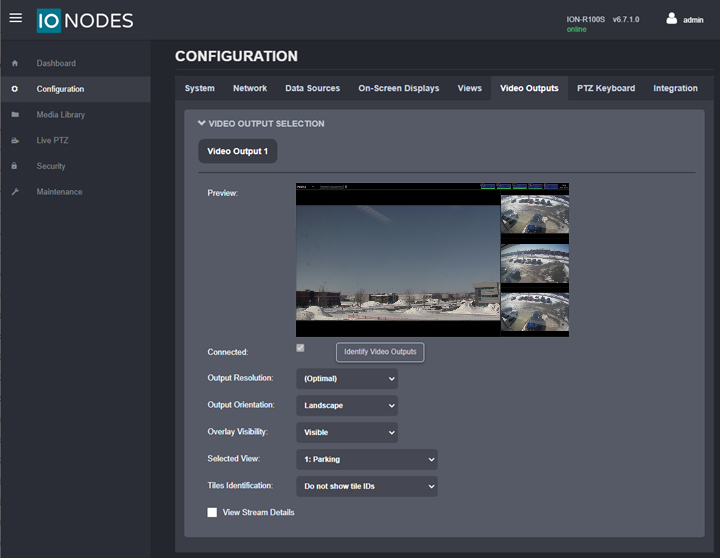
Vérifiez que l'écran connecté affiche les mêmes affectations de caméras et la même disposition.
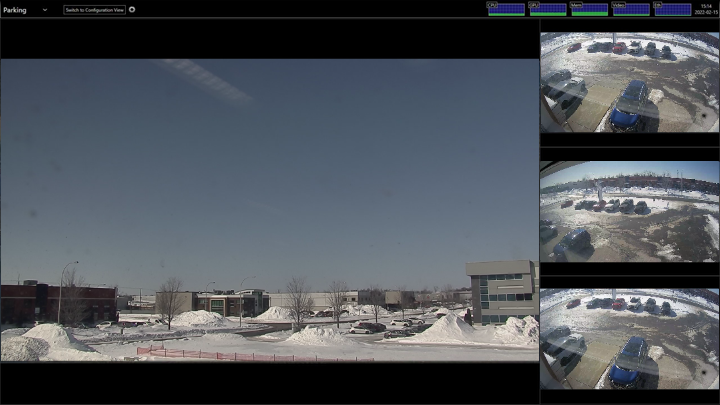
Pour changer la vue affichée, configurez la nouvelle vue dans Smart Client et utilisez de nouveau Copy view to SDS.
Chiffrement Streaming Media
Avec les versions requises du plugiciel et du micrologiciel, la SDS détecte le chiffrement Streaming Media configuré dans Milestone Server Configurator et se connecte à Imaging Server par SSL. Elle valide la chaîne de certificats du serveur à l'aide de son magasin de certificats de confiance.
Cela chiffre les flux vidéo d'Imaging Server et est distinct de l'option HTTPS utilisée pour la communication entre le plugiciel et la SDS.
Si l'autorité de certification racine (CA) signataire du serveur n'est pas déjà approuvée par la SDS, importez son certificat :
- Connectez-vous à l'interface Web de la SDS avec un compte Administrator.
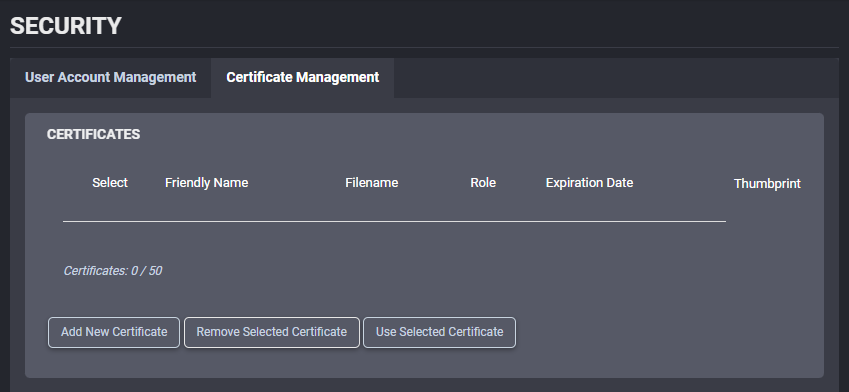
- Ouvrez Security > Certificate Management (Sécurité > Gestion des certificats).
-
Cliquez sur Add New Certificate (Ajouter un nouveau certificat) et sélectionnez le fichier du certificat de l'autorité racine qui a signé le certificat d'Imaging Server.
-
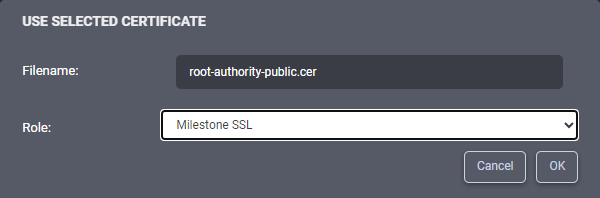
Réglez Role (Rôle) sur Milestone SSL et cliquez sur OK.
Répétez pour les autres certificats d'autorités racines requis par le déploiement. Si le chiffrement est activé ou désactivé après l'envoi d'une vue à la SDS, envoyez de nouveau la vue pour que la SDS détecte les paramètres modifiés.
Licences
L'installation du plugiciel active une licence de démonstration pour 10 SDS, sans limitation de fonctionnalités. Elle est valide pendant 30 jours, suivis d'une période de grâce de 30 jours.
Les licences de production peuvent être achetées auprès des ventes IONODES ou d'un revendeur autorisé.
Pour les licences de production :
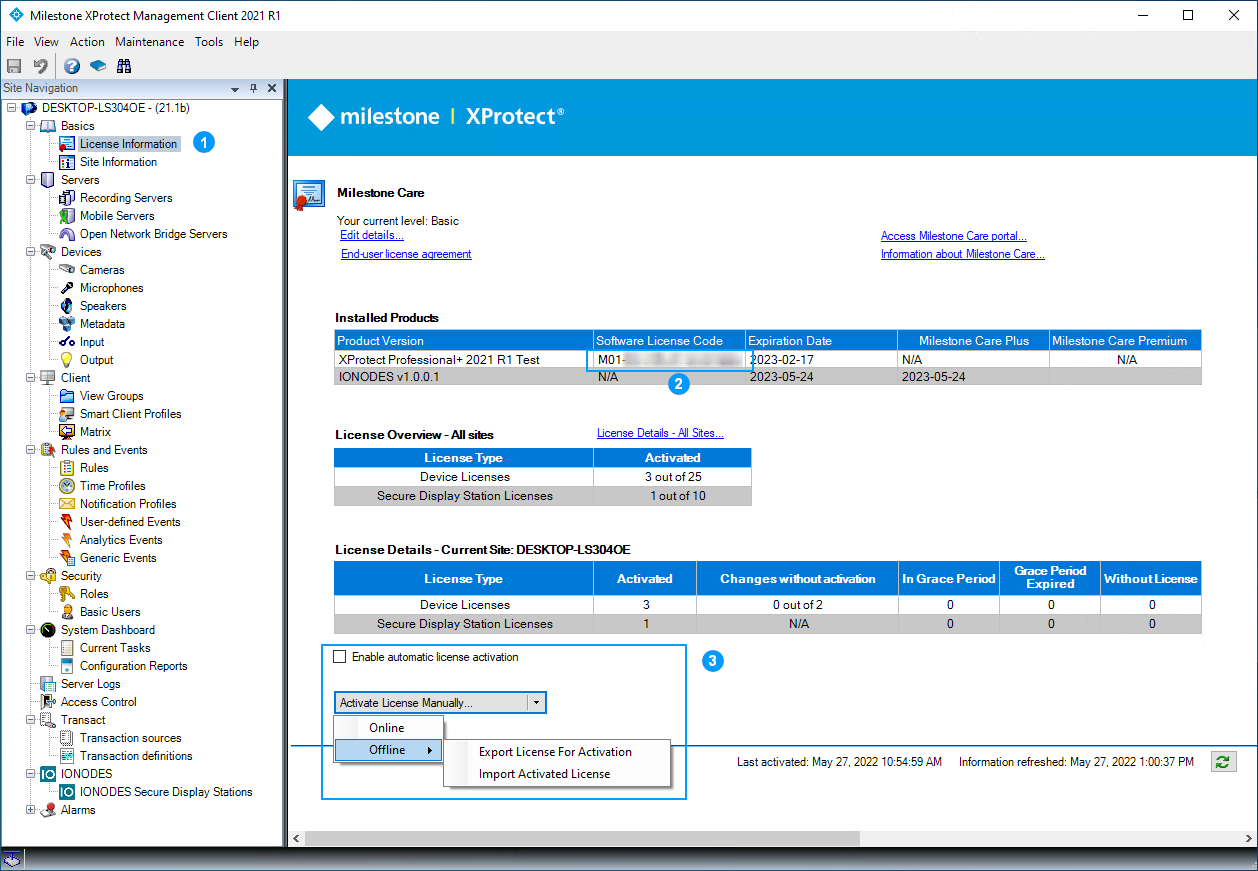
- Dans Management Client, ouvrez Basics > License Information (Paramètres de base > Renseignements sur la licence).
- Notez le Software License Code (Code de licence logicielle) du système et fournissez-le lors de l'achat d'une licence du plugiciel IONODES.
- Après l'achat, activez les licences attribuées au moyen de la procédure de licence Milestone. L'activation automatique, manuelle en ligne et manuelle hors ligne est prise en charge.
Consultez les instructions du Milestone Customer Dashboard dans la documentation Milestone pour les détails d'activation.
Dépannage
Connection Lost sur une tuile vidéo
Activez Video Output Stream Details (Détails des flux de la sortie vidéo) dans l'interface Web de la SDS pour afficher la superposition de diagnostic.
Un message Connecting... (Connexion en cours...) continu avec une URI commençant par milestone:// indique un problème de paramètres de connexion, d'identifiants ou d'autorisations d'Imaging Server. Vérifiez la configuration du serveur et l'accès du Basic User XProtect.

Si les paramètres de chiffrement Streaming Media ont changé depuis le dernier envoi de la vue à la SDS, utilisez de nouveau Copy view to SDS.
Certificat Streaming Media manquant
Missing Milestone streaming media certificate (Certificat Streaming Media Milestone manquant) indique que la SDS ne fait pas confiance au certificat du Recording Server. Importez le certificat de l'autorité racine signataire avec le rôle Milestone SSL comme décrit sous Chiffrement Streaming Media.

Flux en direct qui ne démarrent pas
Connection failed (Échec de la connexion) peut signifier que le Recording Server a perdu sa connexion à la caméra ou que le flux en direct sélectionné n'a pas démarré.
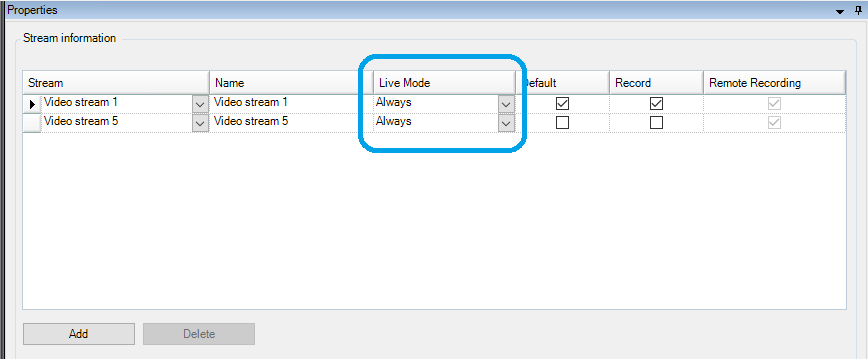
Sur certaines versions et certains niveaux de correctifs XProtect, une requête SDS ne démarre pas un flux en direct configuré sur When needed (Au besoin), en particulier pour les flux autres que ceux par défaut. Dans Management Client, réglez le Live Mode (Mode en direct) de ce flux sur Always (Toujours) au besoin, puis envoyez de nouveau la vue à la SDS.
Impossible d'ajouter une SDS
Vérifiez la connexion réseau de la SDS, son adresse IP et les identifiants de connexion du plugiciel. Le compte SDS doit avoir les autorisations Power user ou supérieures.
Flux avec masques de confidentialité
Le manuel source indique que RecorderConfig.xml peut être configuré pour autoriser les flux de caméras avec masquage de confidentialité. Ces flux apparaissent sur la SDS sans le masque appliqué. Ne considérez pas la sortie SDS comme masquée et n'activez pas ce comportement lorsqu'un masquage est requis.
Application des paramètres modifiés
Selon la modification, redémarrez XProtect Management Server et/ou Smart Client, puis envoyez de nouveau la vue à la SDS. Si le problème persiste, communiquez avec le soutien IONODES.