Plugiciel Genetec Security Center
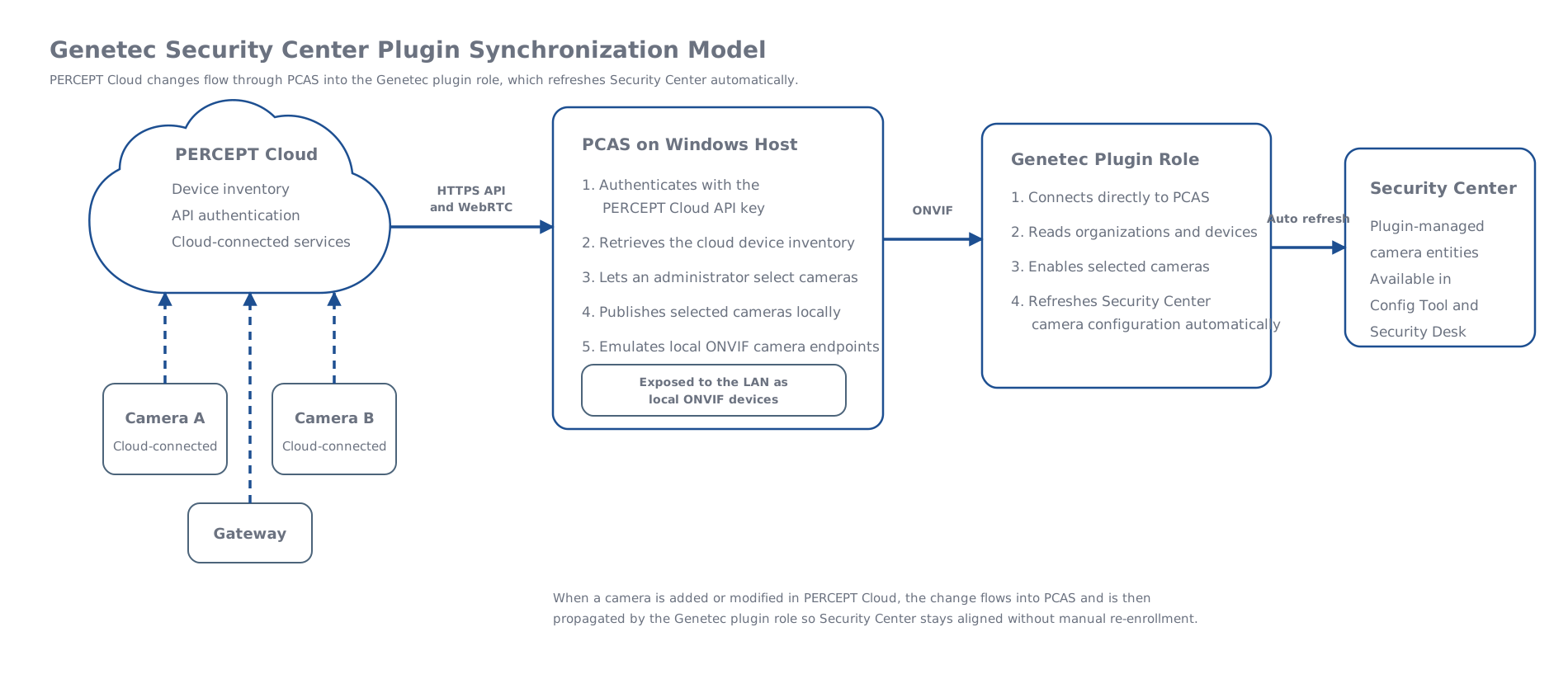
Le plugiciel relie Security Center à PERCEPT Cloud Access Service (PCAS) et synchronise automatiquement les entités de caméra, sans ajout manuel par ONVIF. Les modifications de l'inventaire PERCEPT Cloud sont répercutées dans Security Center lors de la synchronisation par PCAS.
Pour connaître les exigences relatives à l'hôte et au réseau ainsi que la procédure d'installation de PCAS, consultez le guide PCAS.
Installer le plugiciel
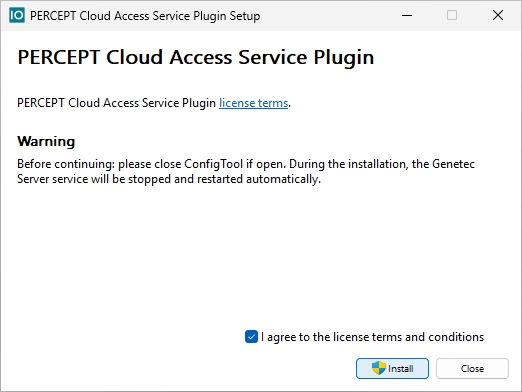
- Fermez Genetec Config Tool s'il est ouvert.
-
Exécutez le programme d'installation du plugiciel Genetec sur le serveur Security Center. Le service Genetec Server est arrêté puis redémarré pendant l'installation.
-
Fermez l'assistant lorsque l'installation est terminée.
Créer le rôle du plugiciel
-
Ouvrez Config Tool et créez une nouvelle entité de plugiciel.
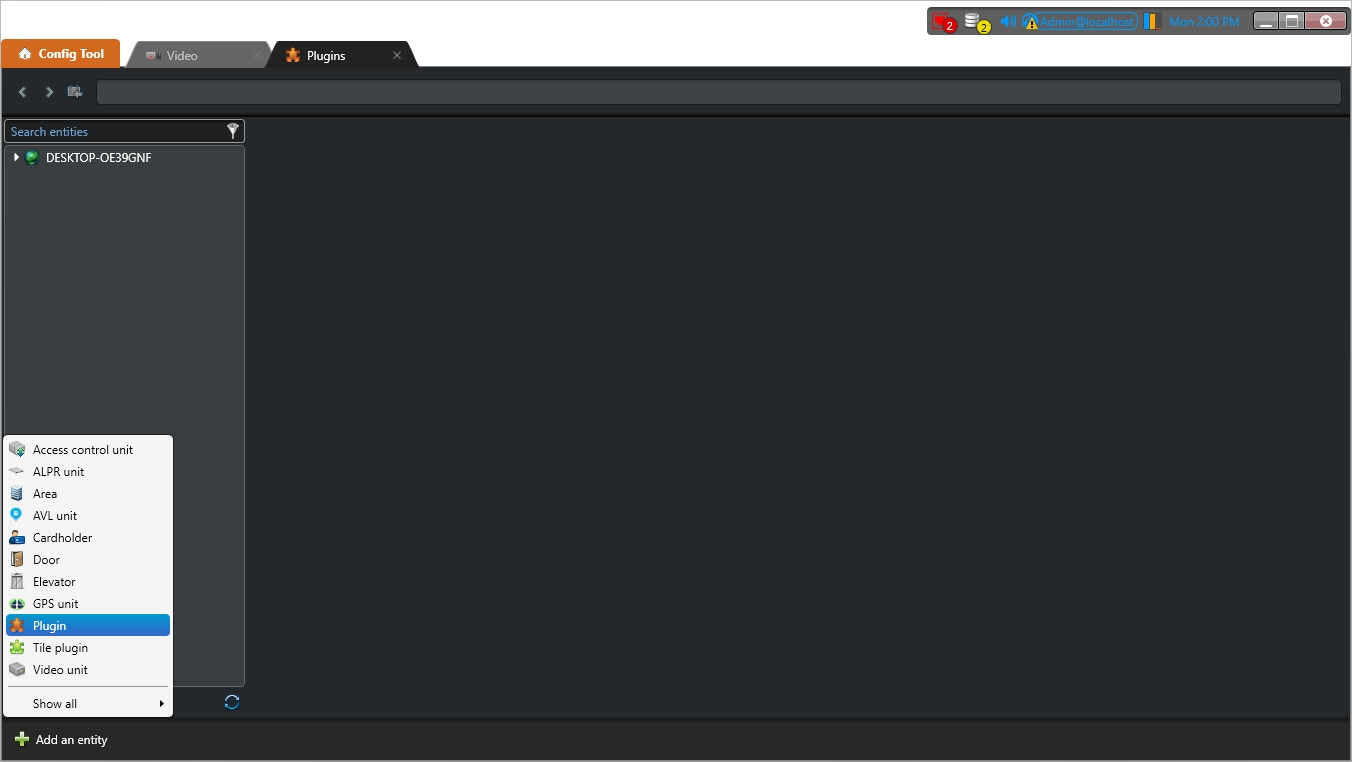
-
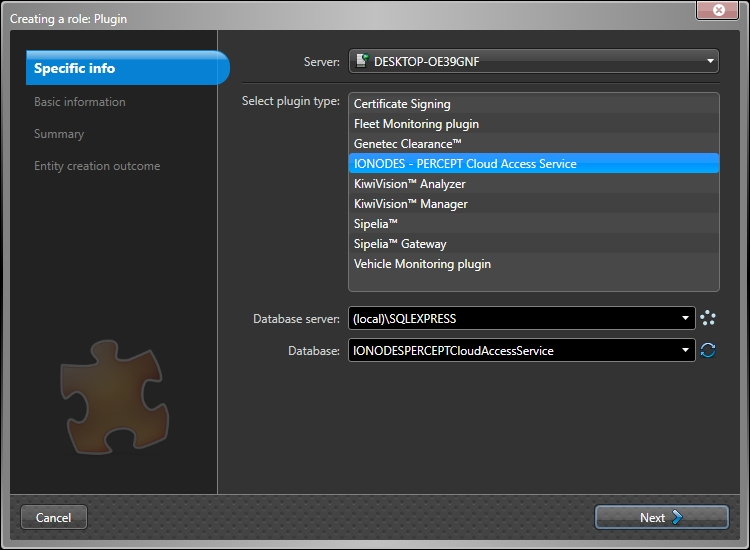
Sélectionnez IONODES - PERCEPT Cloud Access Service comme type de plugiciel, confirmez les valeurs du serveur de base de données et de la base de données, puis terminez la création du rôle.
Se connecter à PCAS
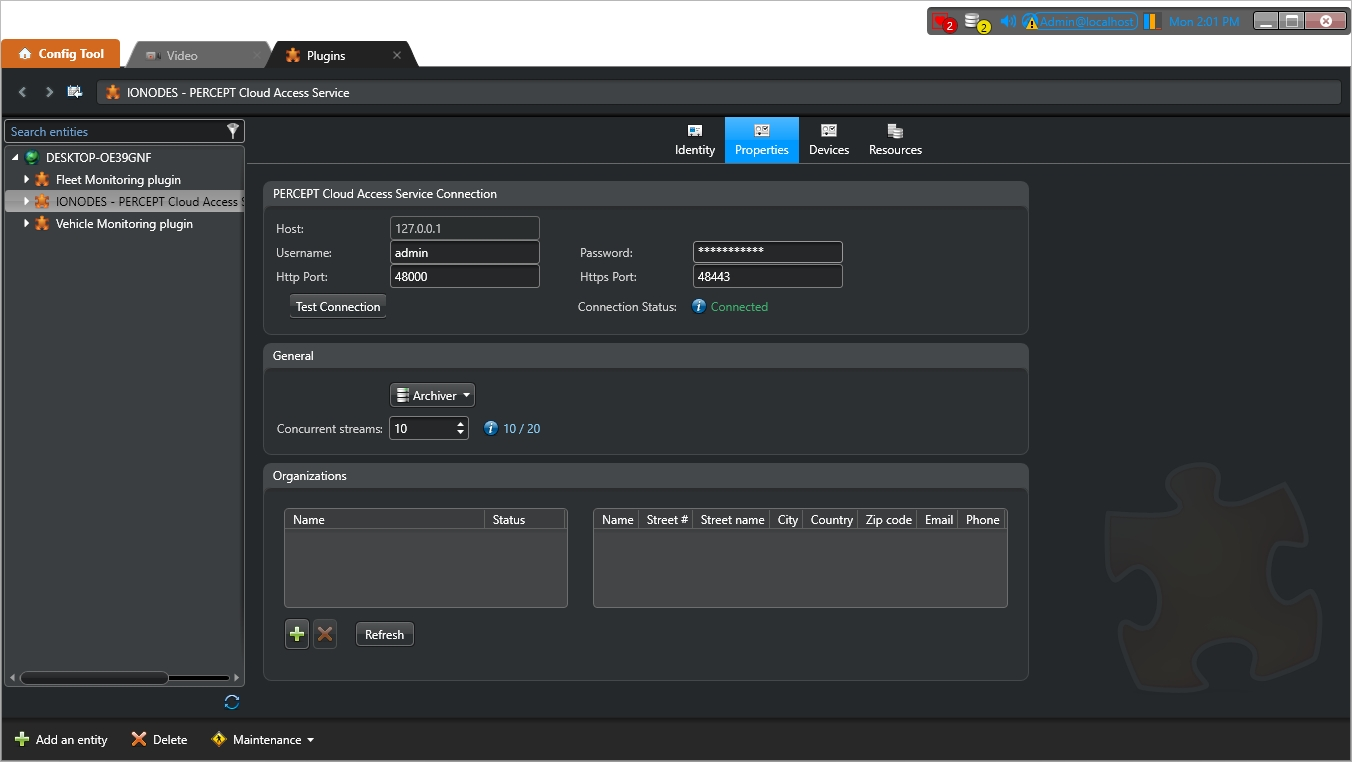
- Ouvrez le rôle du plugiciel et sélectionnez Properties (Propriétés).
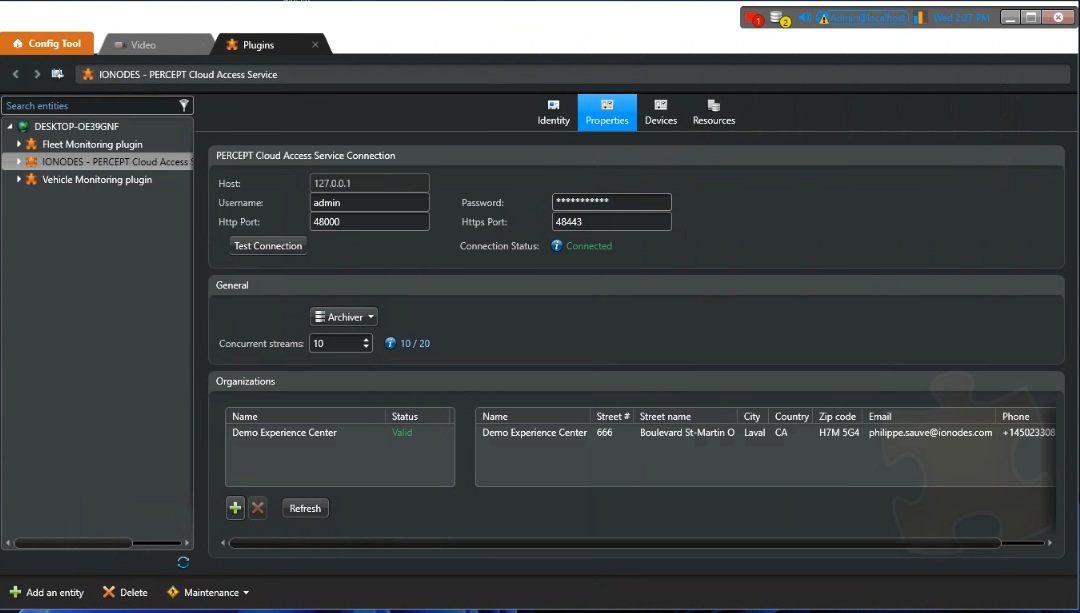
- Saisissez les paramètres PCAS Host (Hôte), Username (Nom d'utilisateur), Password (Mot de passe), HTTP port (Port HTTP) et HTTPS port (Port HTTPS).
-
Cliquez sur Test Connection (Tester la connexion) et confirmez que le plugiciel indique un état connecté.
Ajouter une organisation
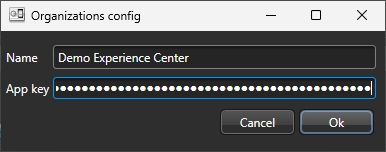
Consultez le guide de génération d'une clé d'application pour créer une clé.
-
Ajoutez une entrée d'organisation et fournissez sa clé d'application PERCEPT Cloud.
-
Confirmez que l'organisation est acceptée et que son état est valide.
Synchroniser les caméras
-
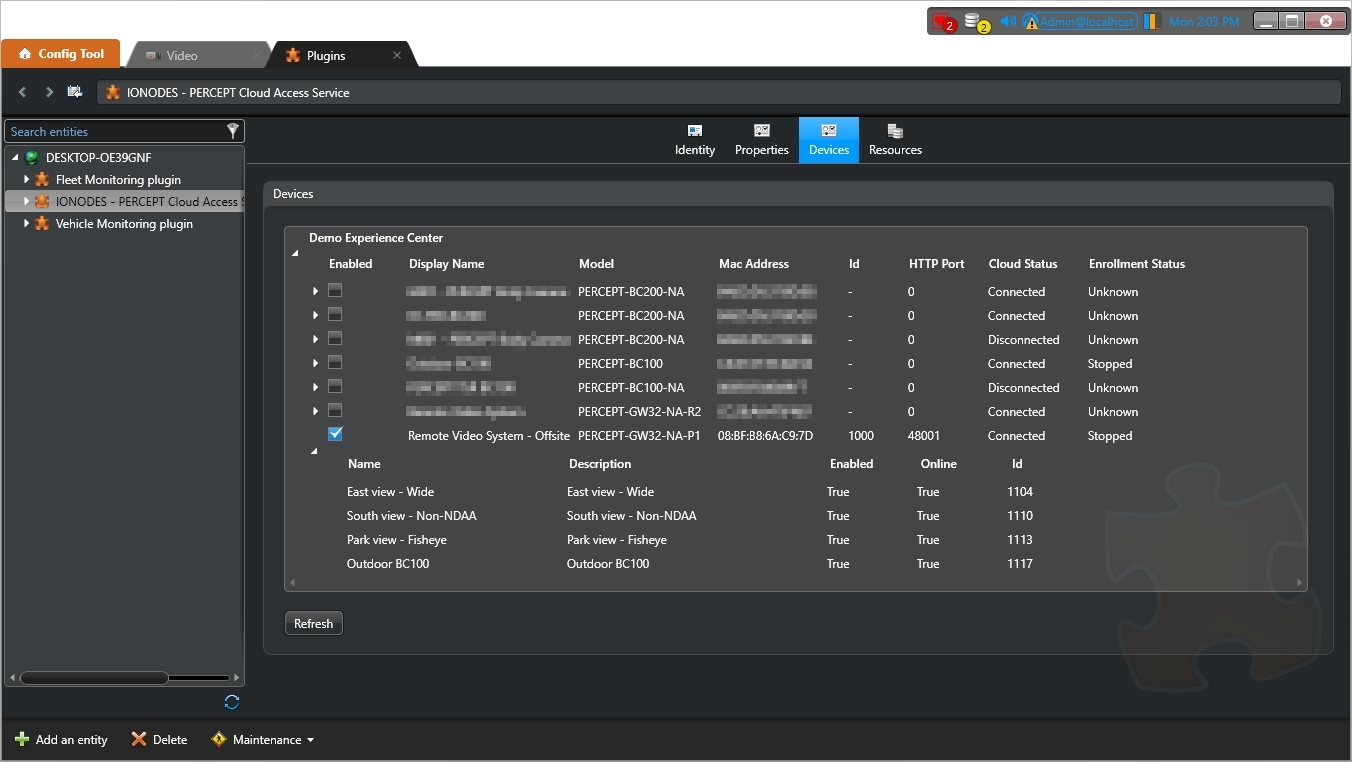
Ouvrez l'onglet Devices (Appareils) pour consulter les appareils disponibles, leurs identifiants, les ports attribués, leur état de connexion au nuage et leur état d'ajout.
-
Activez les appareils à mettre à disposition dans Security Center. Le plugiciel crée ou met à jour leurs entités de caméra.
-
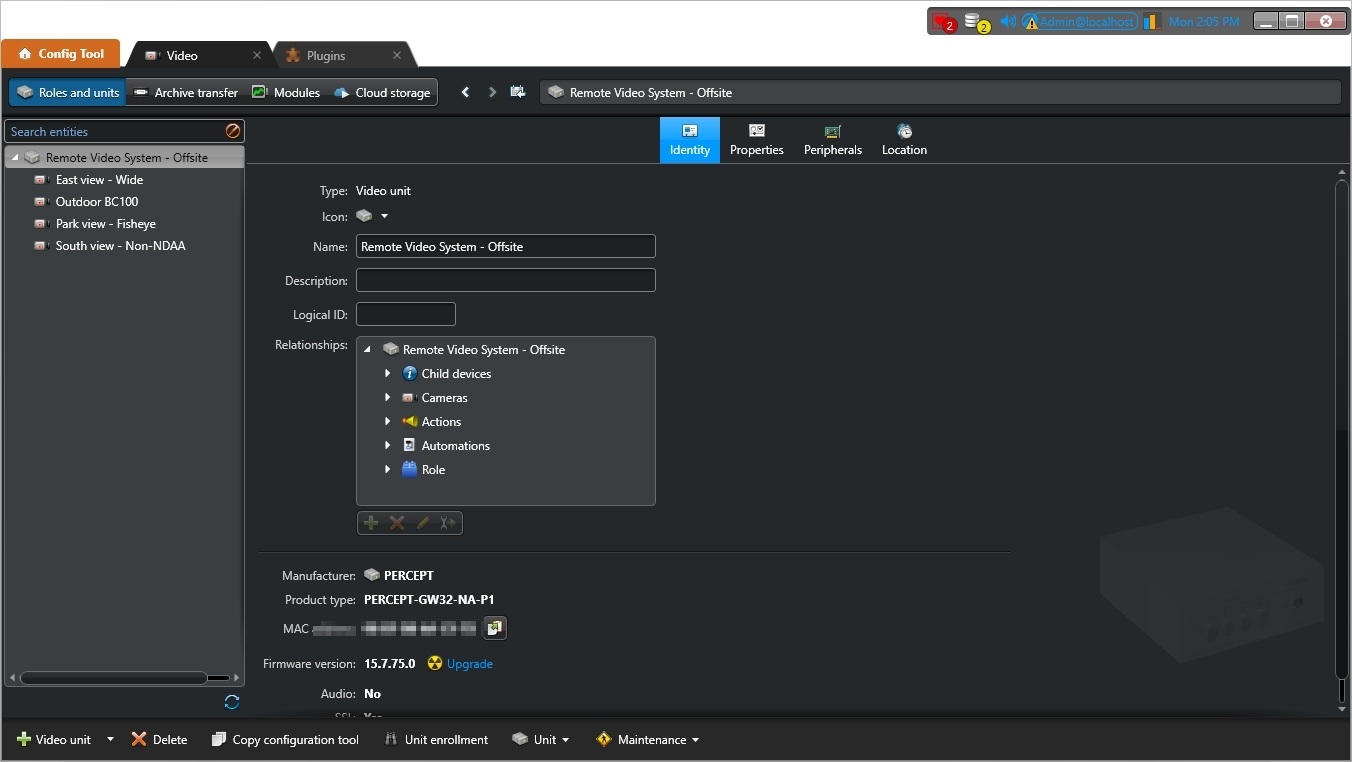
Confirmez que les caméras synchronisées apparaissent dans l'arborescence des entités de Config Tool.
-
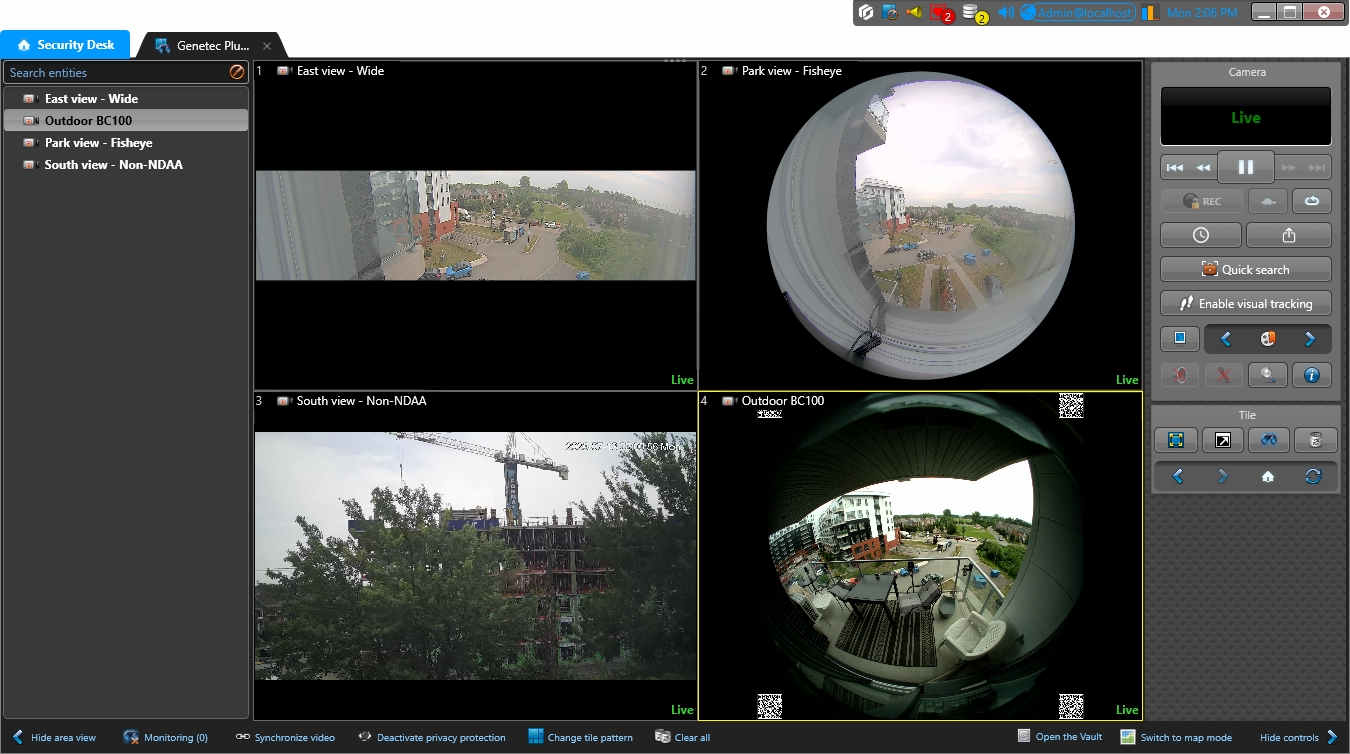
Ouvrez Security Desk et vérifiez le visionnement en direct des caméras synchronisées.