IONConfigTool
IONConfigTool (ICT) permet de découvrir et de configurer les appareils IONODES sur un réseau local lors de l'installation initiale, de la maintenance et du dépannage.
Ce manuel couvre la découverte réseau, l'attribution d'adresses IP, les mises à jour du micrologiciel, l'identification des appareils ainsi que l'exportation et l'importation de configurations. Par défaut, IONConfigTool utilise la découverte par multidiffusion avec le protocole Bonjour. Si le trafic Bonjour est filtré ou indisponible, utilisez la découverte par monodiffusion.
Note
Les captures d'écran sont fournies à titre d'exemple. L'interface et les options disponibles peuvent varier selon la version d'IONConfigTool ainsi que le modèle ou le micrologiciel de l'appareil. Consultez le manuel de l'appareil concerné pour les paramètres et les indicateurs d'état propres au modèle.
Interface principale
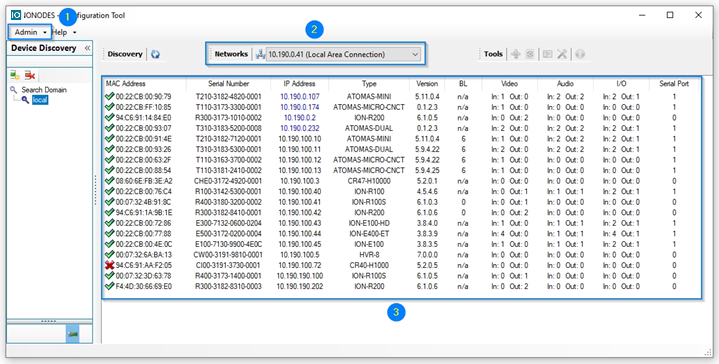
- Menu Admin : Permet de configurer les identifiants des appareils et la découverte par monodiffusion.
- Sélection de l'interface réseau : Permet de sélectionner l'interface réseau à analyser, par exemple Ethernet ou Wi-Fi.
- Liste des appareils : Affiche les appareils IONODES découverts sur le réseau sélectionné.
Menu Admin
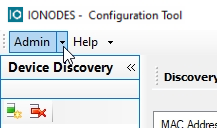
Cliquez sur la flèche à côté de Admin pour ouvrir le menu.
Paramètres de découverte
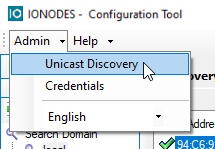
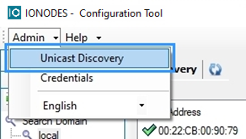
IONConfigTool utilise la découverte par multidiffusion Bonjour par défaut. Sélectionnez Admin > Unicast Discovery (Découverte par monodiffusion) pour configurer les plages d'adresses IP lorsque la découverte par multidiffusion est indisponible. Consultez Découverte par monodiffusion pour la configuration complète.
Identifiants des appareils
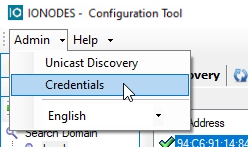
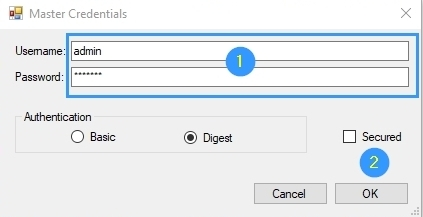
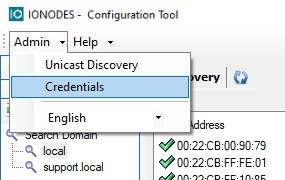
Sélectionnez Admin > Credentials (Identifiants) pour ouvrir la fenêtre Master Credentials (Identifiants principaux).
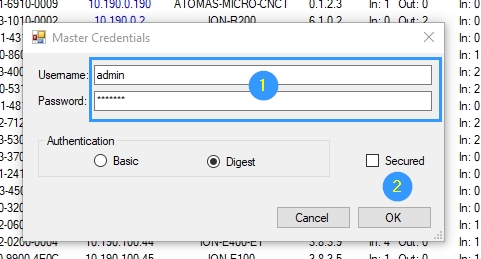
- Saisissez le nom d'utilisateur et le mot de passe configurés sur l'appareil.
- Cliquez sur OK pour enregistrer les identifiants et revenir à IONConfigTool.
Note
Certains appareils plus anciens utilisent admin / admin comme identifiants par défaut. Utilisez les identifiants configurés sur l'appareil plutôt que de présumer que ces valeurs par défaut s'appliquent à tous les modèles.
Découverte Bonjour et gestion des appareils
Liste des appareils
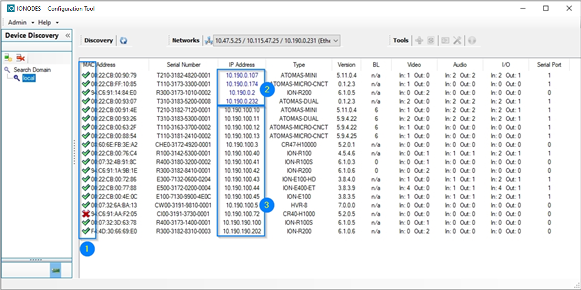
Sélectionnez l'interface réseau à analyser. Cliquez sur l'en-tête de colonne IP Address (Adresse IP) pour trier les appareils découverts par ordre croissant ou décroissant.

La liste des appareils utilise les indicateurs suivants :
- État de l'appareil : Une coche verte indique que l'appareil est en ligne. Un X rouge indique que l'appareil est passé hors ligne depuis sa découverte.
- Adresses DHCP : Les adresses IP en bleu sont attribuées par DHCP.
- Adresses statiques : Les adresses IP en noir sont configurées de façon statique.
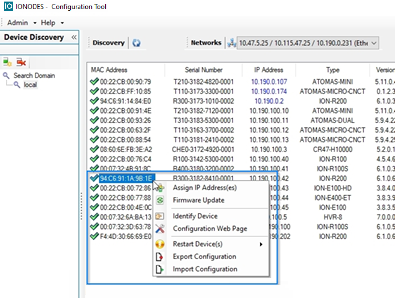
Cliquez sur l'adresse MAC Address (Adresse MAC) d'un appareil pour ouvrir le menu d'actions.
Attribuer une adresse IP
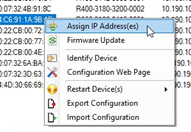
Sélectionnez Assign IP Address(es) (Attribuer des adresses IP) dans le menu d'actions de l'appareil.
- Saisissez l'adresse IP statique, le masque de sous-réseau et la passerelle.
- Cliquez sur Start (Démarrer) pour appliquer les paramètres.
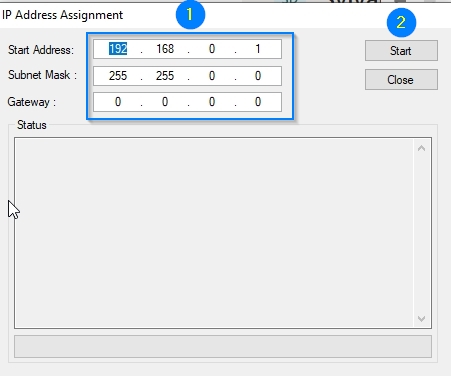
Fermez la fenêtre une fois l'opération terminée.
Mettre à jour le micrologiciel
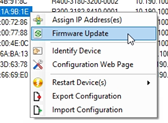
Sélectionnez Firmware Update (Mise à jour du micrologiciel) dans le menu d'actions de l'appareil.
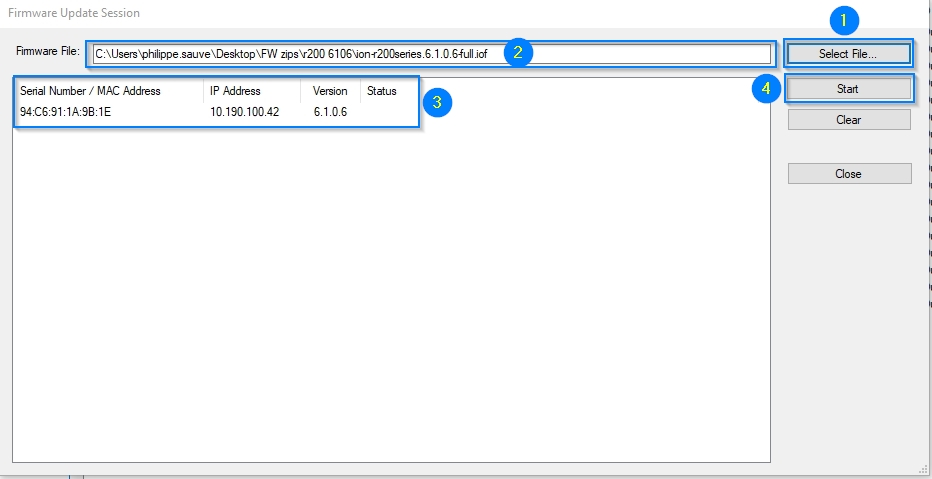
- Cliquez sur Select File... (Sélectionner un fichier...) pour rechercher le fichier de micrologiciel dans l'Explorateur de fichiers Windows.
- Sélectionnez le fichier de micrologiciel et vérifiez son chemin.
- Vérifiez les renseignements sur l'appareil et la version actuelle du micrologiciel.
- Cliquez sur Start (Démarrer) pour installer le micrologiciel. Selon l'appareil, un redémarrage peut suivre la mise à jour.
Identifier un appareil
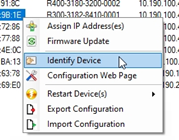
Sélectionnez Identify Device (Identifier l'appareil) dans le menu d'actions de l'appareil.
Sur les encodeurs et décodeurs IONODES, cette action fait clignoter le voyant d'état pour faciliter la localisation de l'appareil physique. Consultez le manuel de l'appareil concerné pour le comportement du voyant.
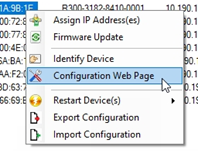
Ouvrir la page Web de configuration
Sélectionnez Configuration Web Page (Page Web de configuration) dans le menu d'actions de l'appareil pour ouvrir son interface de configuration dans le navigateur Web par défaut de l'ordinateur.
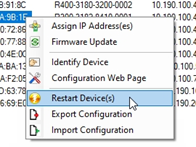
Redémarrer un appareil
Sélectionnez Restart Device(s) (Redémarrer les appareils) dans le menu d'actions de l'appareil pour lui envoyer une demande de redémarrage.
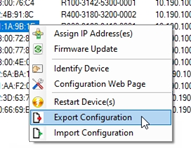
Exporter une configuration
Sélectionnez Export Configuration (Exporter la configuration) dans le menu d'actions de l'appareil.
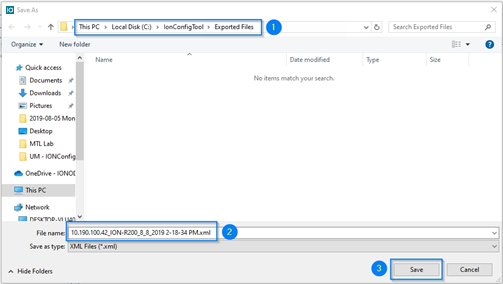
Dans la boîte de dialogue d'enregistrement :
- Vérifiez le dossier de destination. La boîte de dialogue s'ouvre dans le dossier d'exportation de l'outil.
- Vérifiez le nom du fichier. Le nom suggéré comprend l'adresse IP, l'identifiant de l'appareil ainsi que la date et l'heure.
- Cliquez sur Save (Enregistrer) pour terminer l'exportation.
Importer une configuration
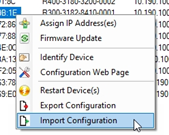
Sélectionnez Import Configuration (Importer la configuration) dans le menu d'actions de l'appareil.
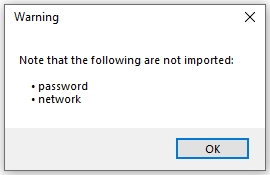
Note
Les mots de passe et les paramètres réseau ne sont pas importés. Configurez ces paramètres séparément sur l'appareil cible.
Lisez l'avertissement et cliquez sur OK.
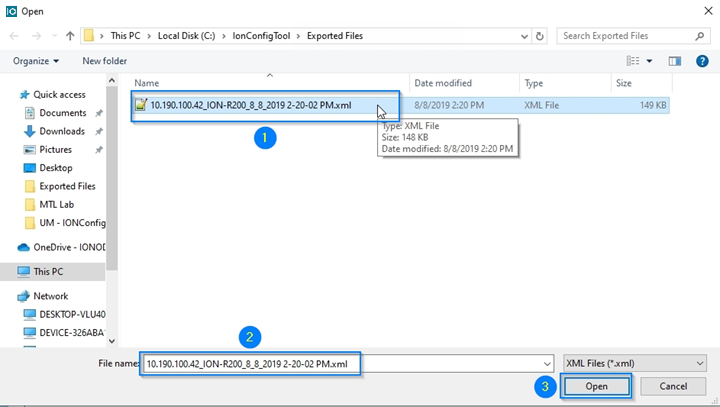
Dans la boîte de dialogue de sélection du fichier :
- Sélectionnez le fichier de configuration.
- Vérifiez le nom du fichier, surtout si le dossier contient plusieurs fichiers.
- Cliquez sur Open (Ouvrir).
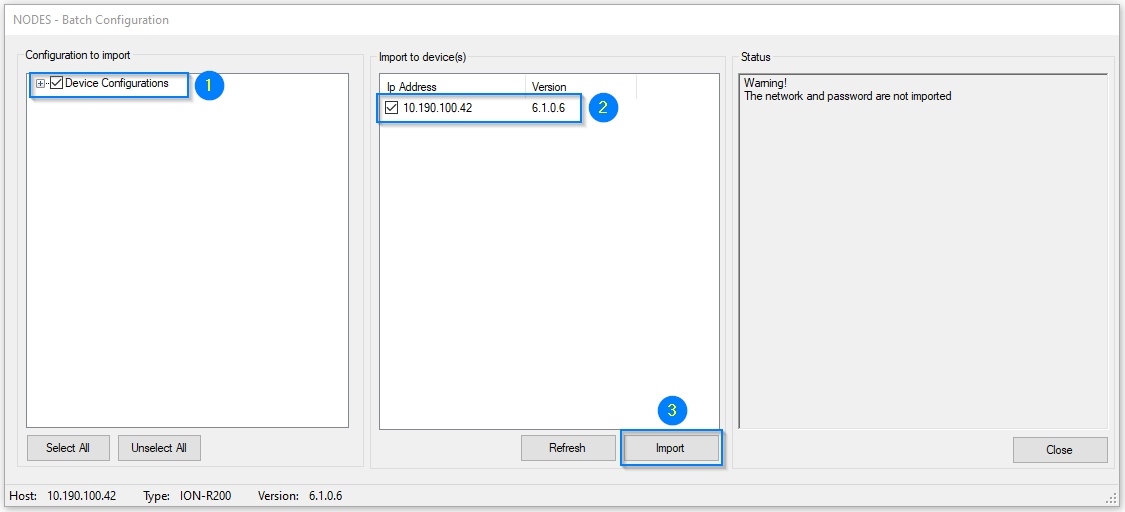
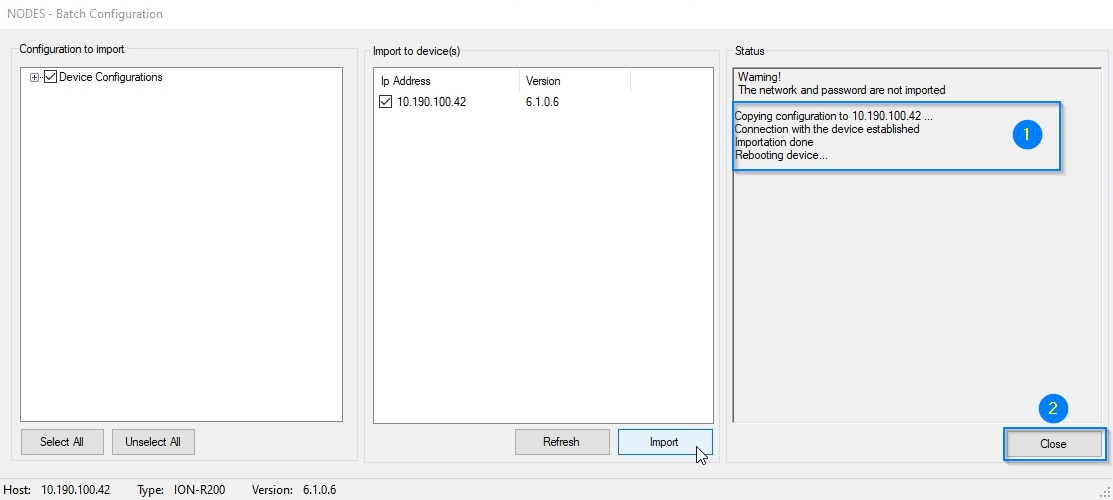
Dans la fenêtre d'importation de la configuration :
- Sélectionnez les sections de configuration à importer.
- Sélectionnez l'appareil cible.
- Cliquez sur Import (Importer).
Après l'importation :
- Vérifiez qu'aucune erreur n'est signalée.
- Cliquez sur Close (Fermer) pour revenir à IONConfigTool.
Découverte par monodiffusion
Certains réseaux d'entreprise filtrent le trafic multidiffusion ou désactivent la découverte Bonjour. Un appareil peut recevoir une adresse IP par DHCP sans apparaître dans la liste de découverte Bonjour.
La découverte par monodiffusion analyse les plages d'adresses IP configurées à l'aide des identifiants des appareils. Pour découvrir un appareil lorsque Bonjour est indisponible, poursuivez avec Configurer la découverte par monodiffusion.
Test facultatif : désactiver Bonjour
Cet exemple utilise un ION-R200 dont la découverte Bonjour est désactivée pour illustrer la découverte par monodiffusion. L'interface peut différer sur d'autres modèles.
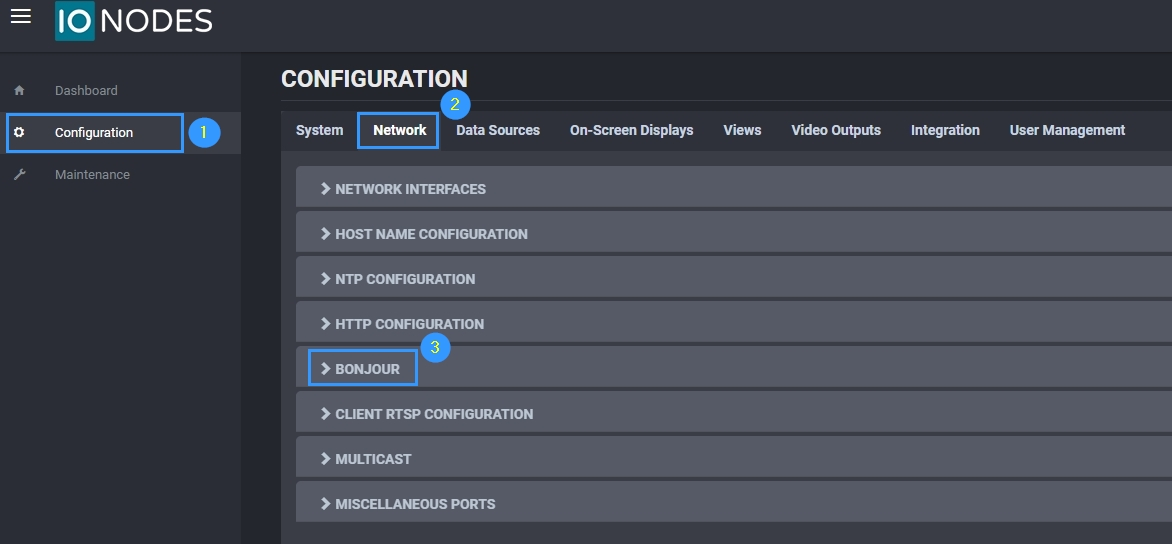
Connectez-vous à l'interface Web de l'appareil, puis :
- Ouvrez Configuration.
- Sélectionnez l'onglet Network (Réseau).
-
Développez Bonjour.
-
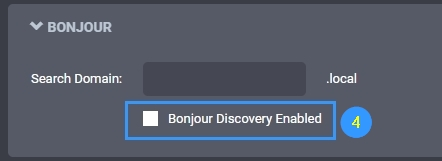
Décochez Bonjour Discovery Enabled (Découverte Bonjour activée).
Cliquez sur Save (Enregistrer) au bas de la page.
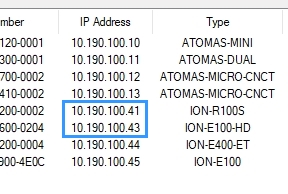
Dans cet exemple, l'ION-R200 à l'adresse 10.190.100.42 n'apparaît plus dans la liste de découverte Bonjour.
Configurer la découverte par monodiffusion
Ouvrez Admin > Unicast Discovery (Découverte par monodiffusion).
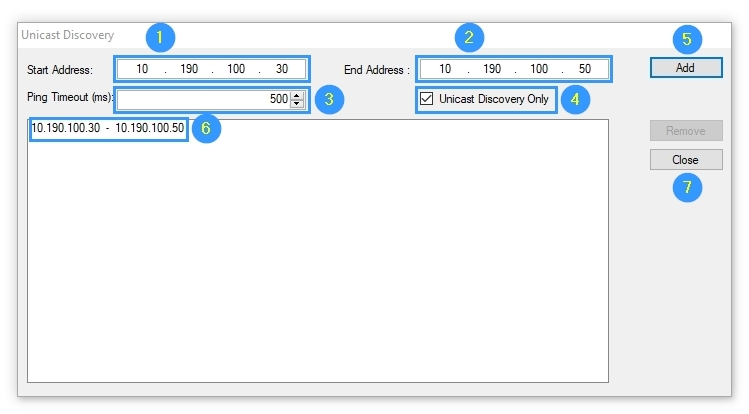
Dans la fenêtre Unicast Discovery :
- Saisissez l'adresse IP de début de la plage à analyser.
- Saisissez l'adresse IP de fin de la plage.
- Définissez Ping Timeout (Délai d'expiration du ping), soit le temps qu'IONConfigTool attend avant de passer à l'adresse IP suivante.
- Sélectionnez Unicast Discovery Only (Découverte par monodiffusion uniquement).
- Cliquez sur Add (Ajouter) pour ajouter la plage à la liste de découverte. Répétez l'opération pour d'autres plages au besoin.
- Vérifiez que les plages apparaissent dans la liste.
- Cliquez sur Close (Fermer).
Note
Les adresses figurant dans les captures d'écran sont des exemples. Confirmez les plages à analyser et les paramètres réseau appropriés avec l'administrateur réseau.
Configurer les identifiants
IONConfigTool envoie des demandes aux adresses IP de chaque plage configurée. Les identifiants doivent correspondre à ceux configurés sur l'appareil à découvrir.
Ouvrez Admin > Credentials (Identifiants).
- Saisissez le nom d'utilisateur et le mot de passe de l'appareil.
- Cliquez sur OK pour enregistrer les identifiants.
Actualiser la liste des appareils
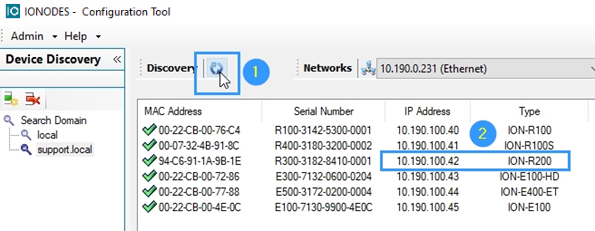
- Cliquez sur Refresh (Actualiser) pour analyser les plages d'adresses IP configurées à l'aide des identifiants enregistrés.
- Vérifiez que l'appareil apparaît dans la liste. Les appareils accessibles dont les identifiants correspondent sont affichés.
Dépannage
| Symptômes | Cause possible | Solution |
|---|---|---|
| IONConfigTool ne démarre pas | L'application est exécutée depuis l'archive ZIP téléchargée | Extrayez l'archive dans un dossier vide avant d'exécuter le fichier exécutable. Ne lancez pas l'application directement depuis l'archive ZIP dans l'Explorateur de fichiers Windows. |
| Les appareils n'apparaissent pas dans la liste de découverte | L'appareil n'est pas alimenté ou est encore en cours de démarrage | Vérifiez que l'appareil est alimenté par PoE ou par une source d'alimentation compatible et attendez qu'il soit prêt. Un voyant d'état vert indique que les appareils de l'exemple sont prêts; consultez le manuel de l'appareil concerné pour connaître l'indication appropriée. |
| Les appareils n'apparaissent pas dans la liste de découverte | L'appareil n'est pas connecté au réseau | Vérifiez le voyant de liaison Ethernet. S'il est éteint, vérifiez le câble et la connexion au commutateur réseau. |
| Les appareils n'apparaissent pas dans la liste de découverte | Le trafic multidiffusion Bonjour est bloqué ou indisponible | Vérifiez avec l'administrateur réseau que le trafic multidiffusion est autorisé et que les paramètres du pare-feu autorisent le trafic Bonjour sur le port UDP 5353. Si Bonjour est filtré ou indisponible, utilisez la découverte par monodiffusion. |
| Un appareil découvert demeure hors ligne | L'interface réseau sélectionnée sur l'ordinateur se trouve sur un sous-réseau différent | Vérifiez que l'interface réseau sélectionnée se trouve sur le même sous-réseau que l'appareil découvert. |