PERCEPT Cloud Access Service (PCAS)
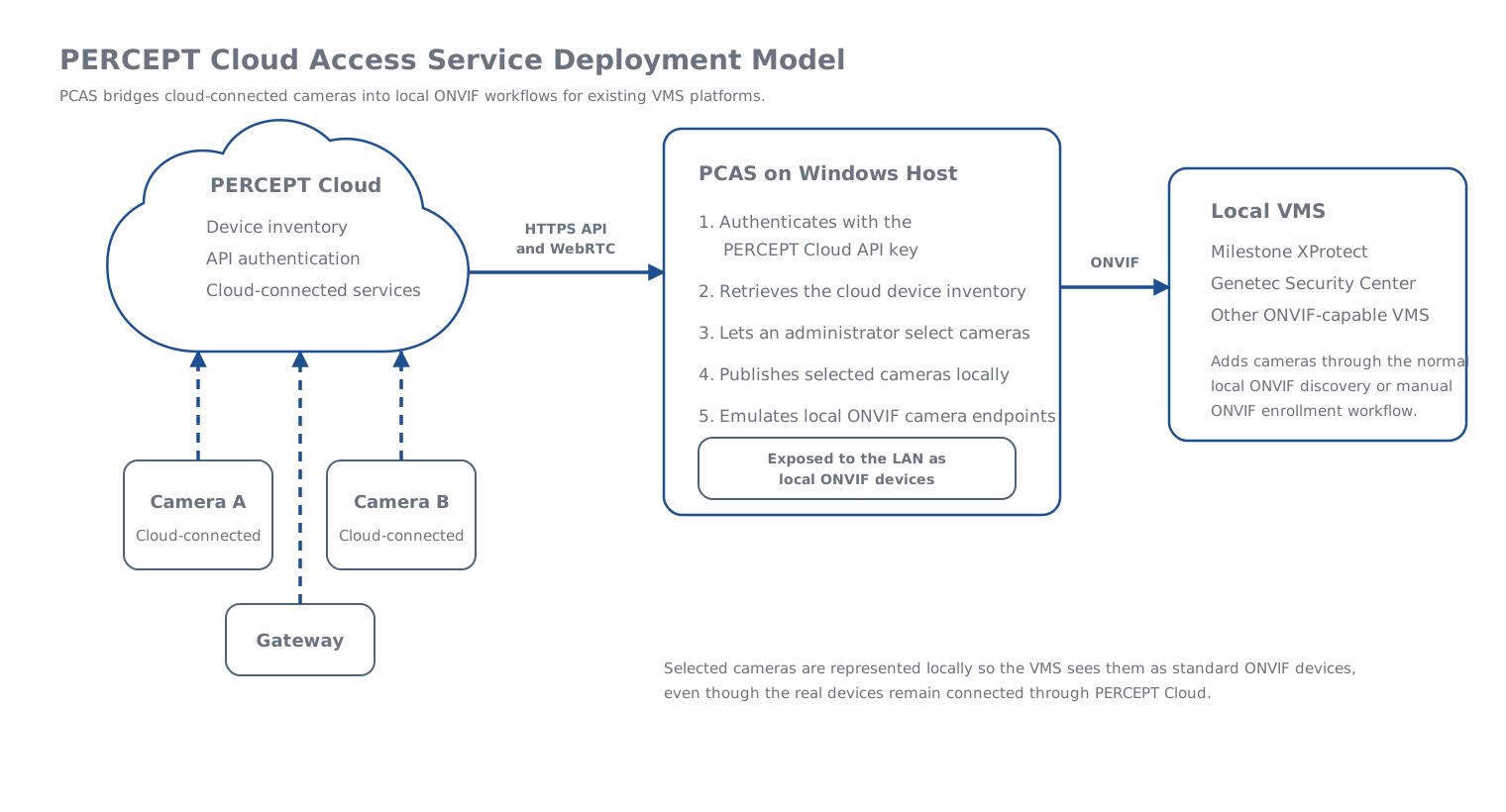
PERCEPT Cloud Access Service (PCAS) est une passerelle logicielle hébergée sous Windows qui relie les caméras PERCEPT Cloud à un système local de gestion vidéo (VMS). Il fournit des points de terminaison ONVIF locaux pour les caméras sélectionnées ainsi qu'une interface Web de configuration et d'administration.
Utilisez l'intégration ONVIF pour un VMS qui prend en charge l'ajout standard d'appareils ONVIF, ou le plugiciel Genetec Security Center pour synchroniser automatiquement les caméras dans Security Center.
Exigences
Exigences système
| Composant | Recommandation |
|---|---|
| Processeur | 4 cœurs |
| Mémoire vive | 8 Go |
| Système d'exploitation | Windows 10 ou version ultérieure, ou Windows Server 2019 ou version ultérieure |
Le dimensionnement de l'hôte dépend du nombre de caméras mises à disposition et de flux simultanés. Hébergez PCAS sur un système fiable et sécurisé, avec un accès au VMS par le réseau local et un accès à PERCEPT Cloud par Internet. Aucun accès entrant depuis Internet n'est requis.
Utilisez un compte et une organisation PERCEPT Cloud ainsi qu'une clé d'application dédiée au déploiement. Consultez les guides de création d'un compte, de création d'une organisation et de génération d'une clé d'application.
Exigences réseau
Autorisez les connexions sortantes suivantes depuis l'hôte PCAS.
| Protocole / Ports | Utilisation |
|---|---|
| UDP / 53 | Requêtes DNS |
| UDP / 123 | Synchronisation de l'heure |
| TCP / 443 | Trafic TLS |
| UDP / 49152-65535 | Diffusion multimédia |
| UDP et TCP / 3478 | Diffusion multimédia |
| Nom de domaine | Utilisation |
|---|---|
prod-east-us-webpubsub.webpubsub.azure.com |
Acheminement des notifications et des événements |
keycloak.east-us.perceptcloud.net |
Gestion de la sécurité |
organization.api.east-us.perceptcloud.net |
Gestion des organisations |
device.api.east-us.perceptcloud.net |
Gestion des appareils |
media.api.east-us.perceptcloud.net |
Diffusion multimédia |
live-*.millicast.com |
Diffusion multimédia |
turn-*.dolby.io |
Diffusion multimédia |
Les clients ONVIF nécessitent un accès entrant, depuis le réseau local, aux ports HTTP attribués par PCAS. Chaque caméra activée dispose d'un point de terminaison au format suivant :
http://<pcas-host>:<port>/onvif/device_service
L'interface Web de gestion utilise des ports HTTP ou HTTPS configurables et est accessible depuis l'hôte local ou le réseau local, selon la configuration du service.
Installation
-
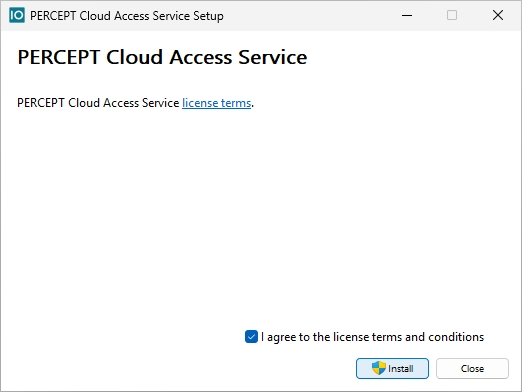
Exécutez le programme d'installation de PERCEPT Cloud Access Service sur l'hôte Windows et suivez les étapes de l'assistant.
-
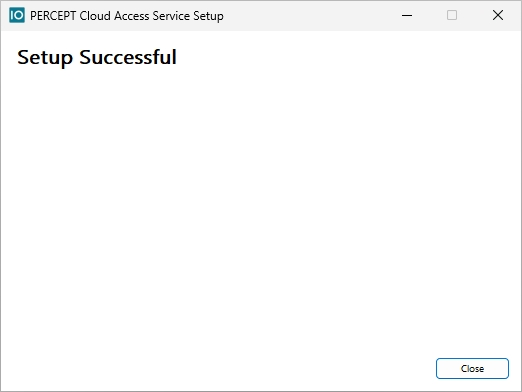
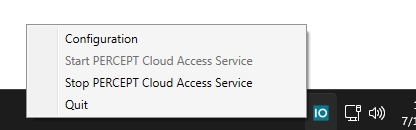
Fermez l'assistant lorsque l'installation est terminée. L'application PCAS est ajoutée à la zone de notification de Windows et donne accès à la configuration et aux commandes du service.
Première connexion
-
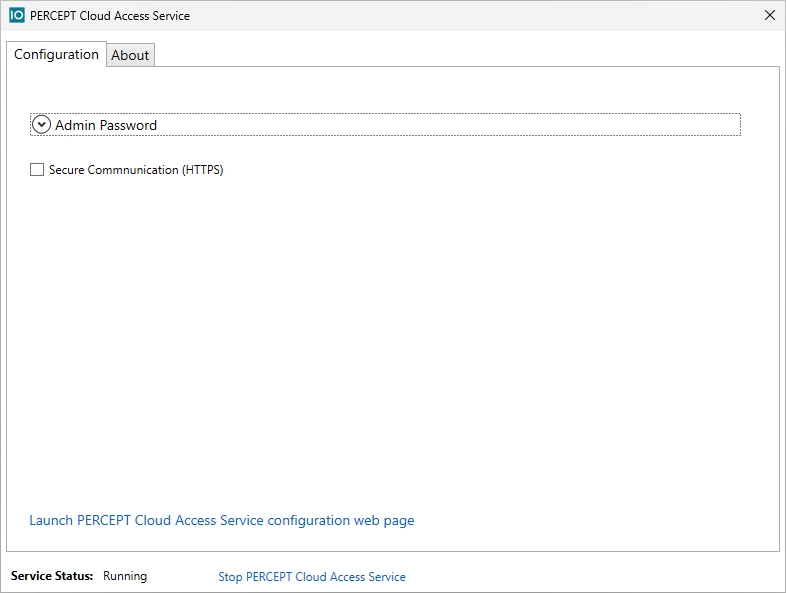
Ouvrez l'application dans la zone de notification et sélectionnez Configuration.
-
Dans le tableau de bord, cliquez sur Launch PERCEPT Cloud Access Service configuration page (Ouvrir la page de configuration de PERCEPT Cloud Access Service).
-
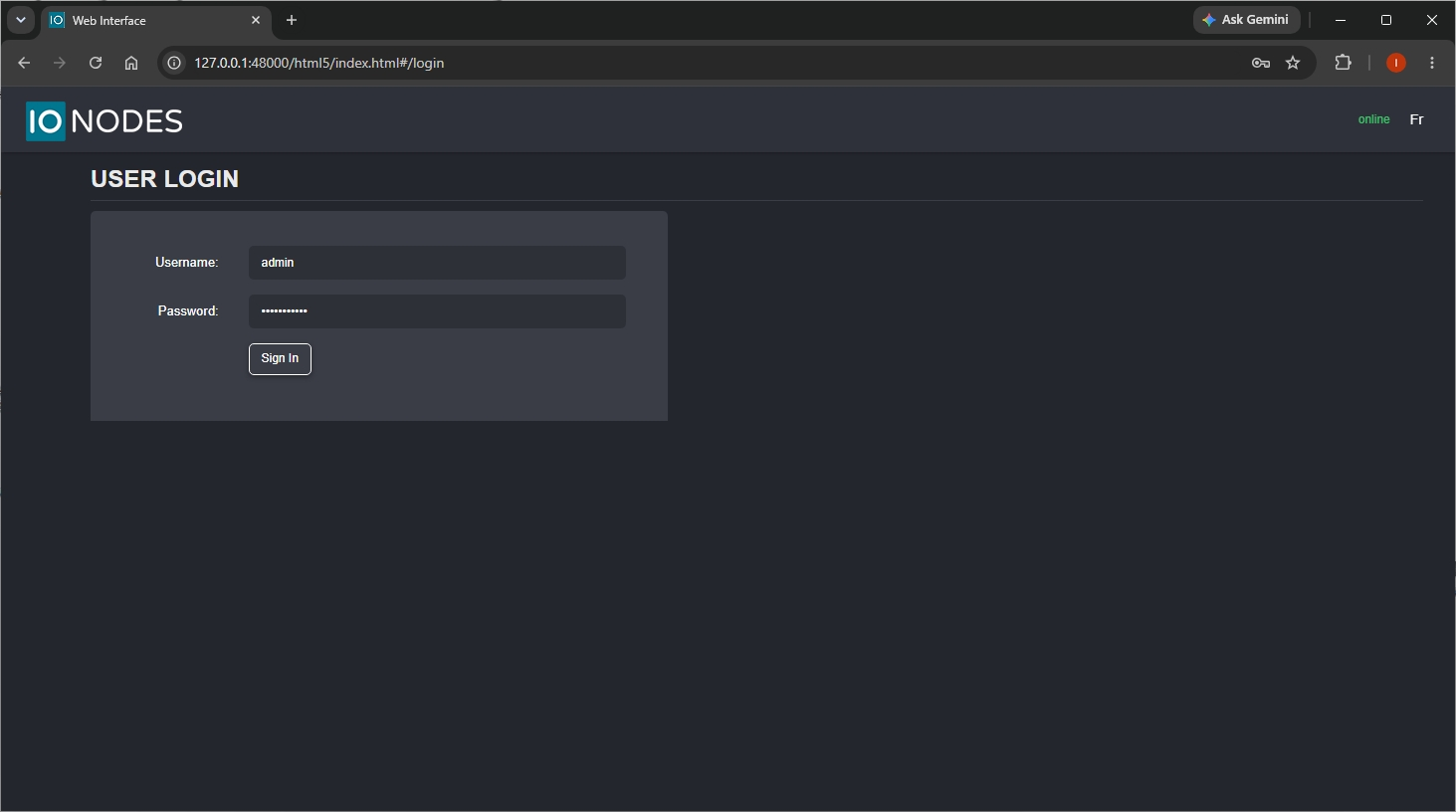
Connectez-vous à l'interface Web.
-
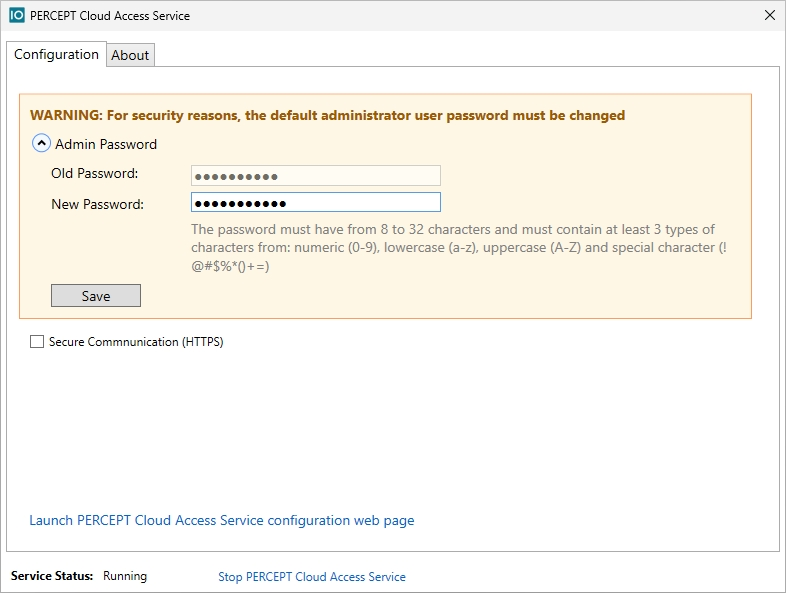
Modifiez le mot de passe administrateur lorsque la demande s'affiche lors de la première connexion.
Avertissement
Le navigateur peut afficher un avertissement de certificat lorsque le service utilise un certificat HTTPS par défaut ou autosigné. Poursuivez uniquement après avoir confirmé que l'adresse correspond à l'hôte PCAS attendu.
Intégration ONVIF
Connecter une organisation
-
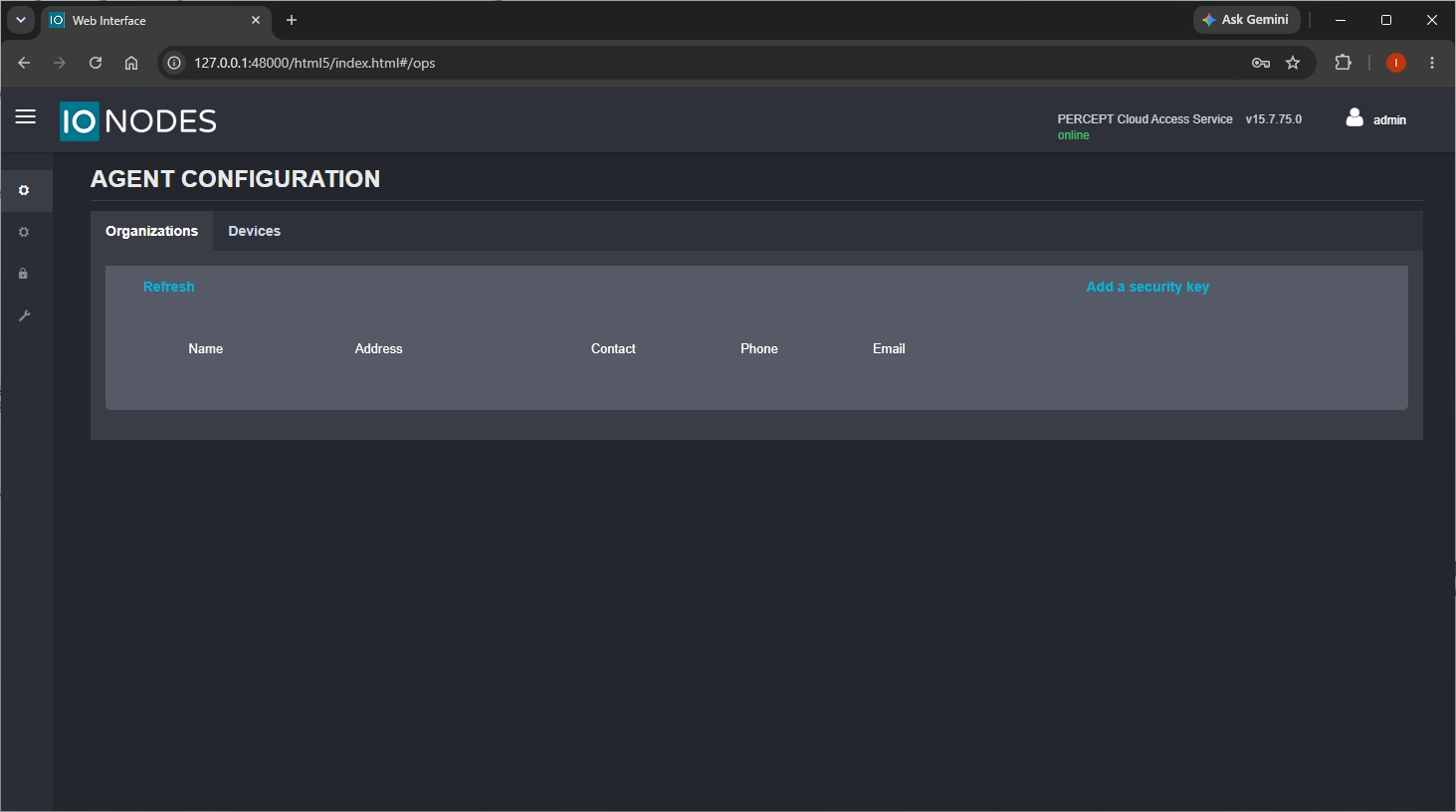
Dans l'interface Web de PCAS, ouvrez la liste des organisations.
-
Ajoutez la clé d'application PERCEPT Cloud de l'organisation.
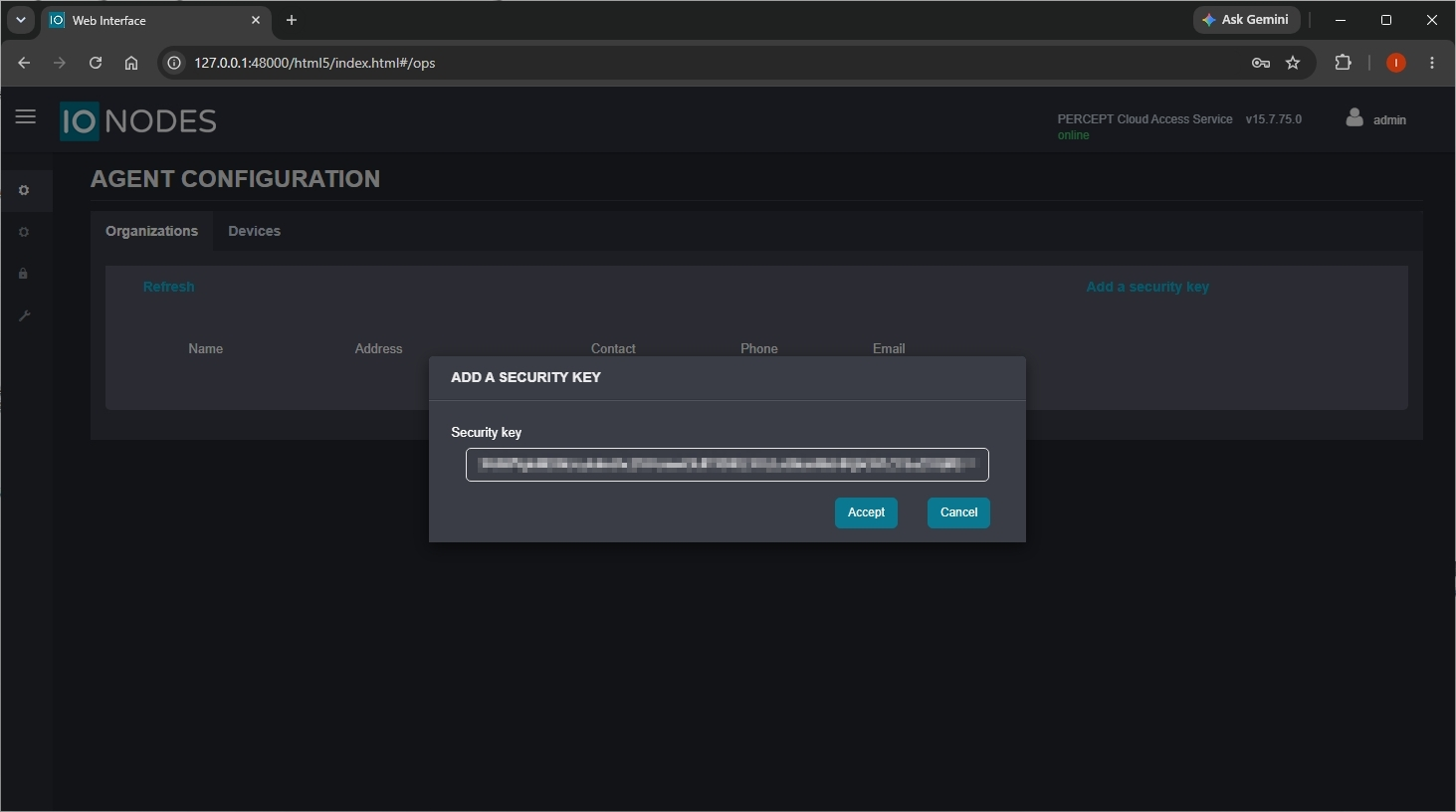
-
Sélectionnez l'organisation liée.
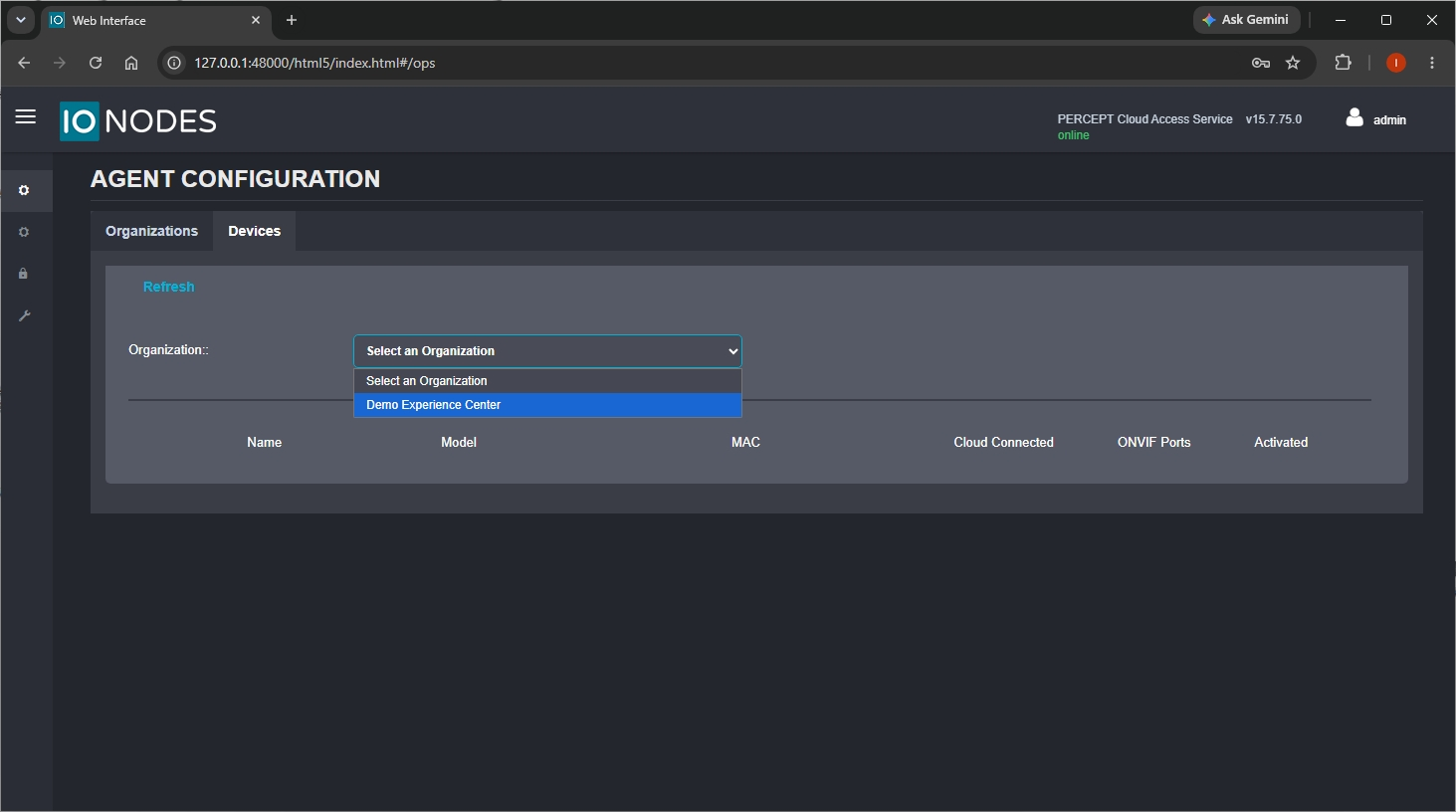
-
Dans la liste des appareils synchronisés, activez les caméras à mettre à disposition du VMS. Désactivez les caméras qui ne sont pas requises.
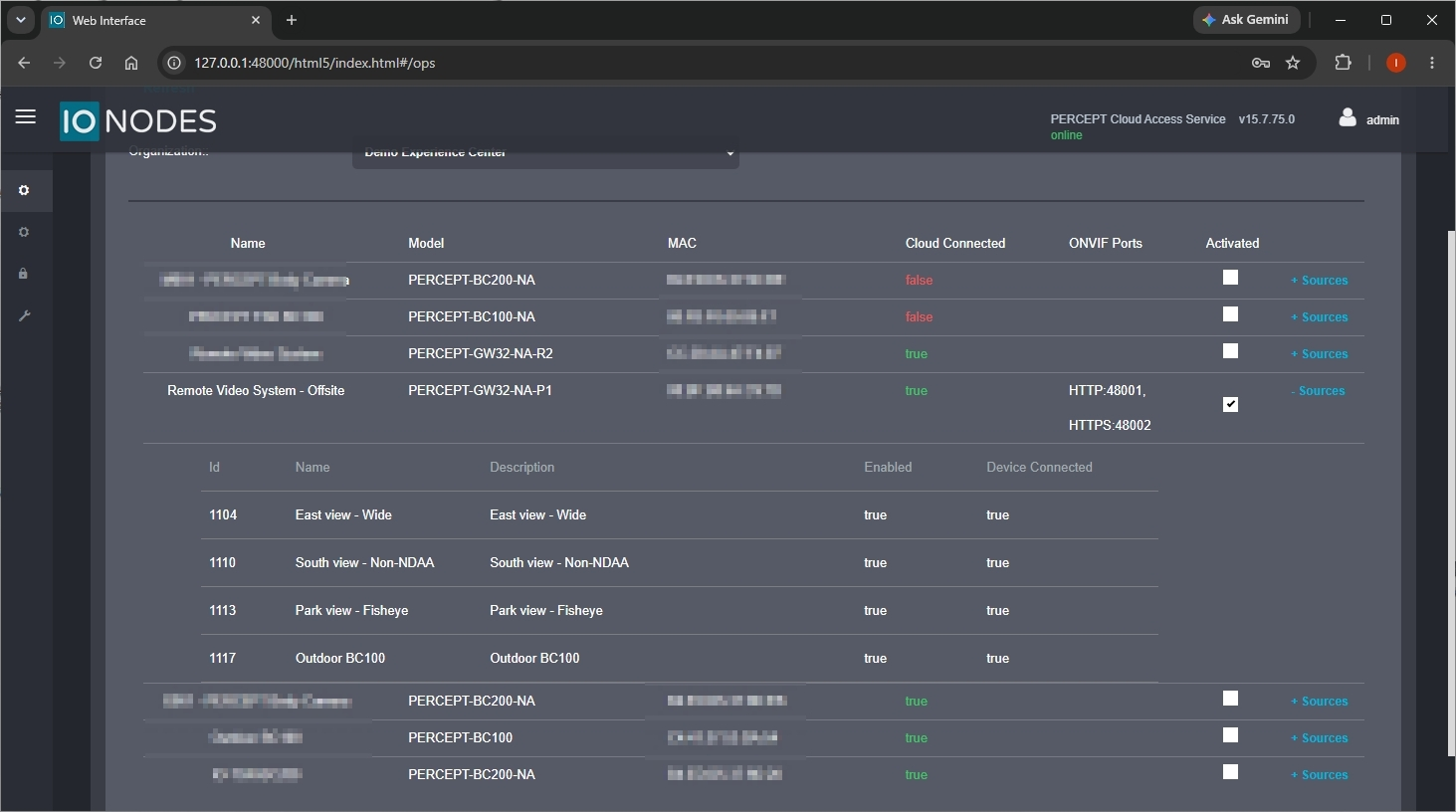
Ajouter des caméras au VMS
- Repérez le port attribué par PCAS à chaque caméra activée.
- Ajoutez chaque caméra au VMS en suivant sa procédure standard d'ajout d'appareils ONVIF, avec l'adresse de l'hôte PCAS et le port attribué.
Le VMS accède à un point de terminaison ONVIF local; la caméra reste connectée par PERCEPT Cloud plutôt que directement au réseau local.
Dépannage
| Problème | Cause probable | Vérification initiale |
|---|---|---|
| Aucune caméra trouvée dans le VMS | Point de terminaison ONVIF indisponible ou bloqué | Confirmez que le service PCAS fonctionne et que le chemin réseau local requis est accessible. |
| Aucune vidéo provenant d'un appareil ajouté | Problème de connexion au nuage ou d'acheminement multimédia | Vérifiez l'accès sortant à Internet et confirmez le bon fonctionnement de l'appareil dans PERCEPT Cloud. |
| Échec de la connexion à l'interface PCAS | Problème d'identifiants ou de configuration du compte | Vérifiez le compte local, l'état du mot de passe et toute modification récente des politiques. |
| Service arrêté ou instable | Problème d'hôte, de configuration ou de dépendance | Redémarrez le service et vérifiez l'état de l'hôte ainsi que les modifications récentes de configuration. |