Genetec Security Center
Ce guide décrit comment préparer les caméras d'intervention PERCEPT, les ajouter à Genetec Security Center, récupérer les enregistrements locaux et valider le déploiement. Il couvre également le déploiement à grande échelle et les considérations relatives à un déploiement LTE/VPN facultatif.
Note
Ce guide a été rédigé avec une caméra d'intervention PERCEPT BC100; les mêmes principes d'intégration s'appliquent à la PERCEPT BC200, mais les paramètres et la terminologie propres au produit doivent être vérifiés dans le manuel d'utilisation correspondant.
Note
Ce guide a été rédigé et validé avec le micrologiciel PERCEPT 10.7.2.7 et Genetec Security Center 5.11.3. Il devrait également s'appliquer aux versions compatibles plus récentes, mais confirmez la compatibilité et toute modification des libellés de l'interface avec les versions déployées avant la mise en service.
Note
Ce guide suppose une connaissance de la caméra d'intervention PERCEPT et un accès au manuel d'utilisation approprié. Il porte sur la procédure d'intégration à Genetec Security Center et ne reprend pas l'ensemble des instructions de configuration et d'utilisation de la caméra.
Consultez le manuel d'utilisation PERCEPT BC100 ou le manuel d'utilisation PERCEPT BC200 au besoin pour les instructions, la terminologie et les détails de configuration propres à l'appareil. Suivez le manuel d'utilisation lorsqu'un paramètre ou une procédure n'est pas décrit dans ce guide.
Déploiement recommandé
Le déploiement recommandé utilise deux flux vidéo :
- Un flux en direct à faible débit pour le visionnement à la demande par Wi-Fi ou LTE.
- Un flux d'enregistrement à débit élevé stocké sur la caméra, puis transféré au Genetec Archiver par une station d'accueil sur Ethernet filaire.
Cette approche réduit l'utilisation de la bande passante sans fil tout en conservant des enregistrements de haute qualité.
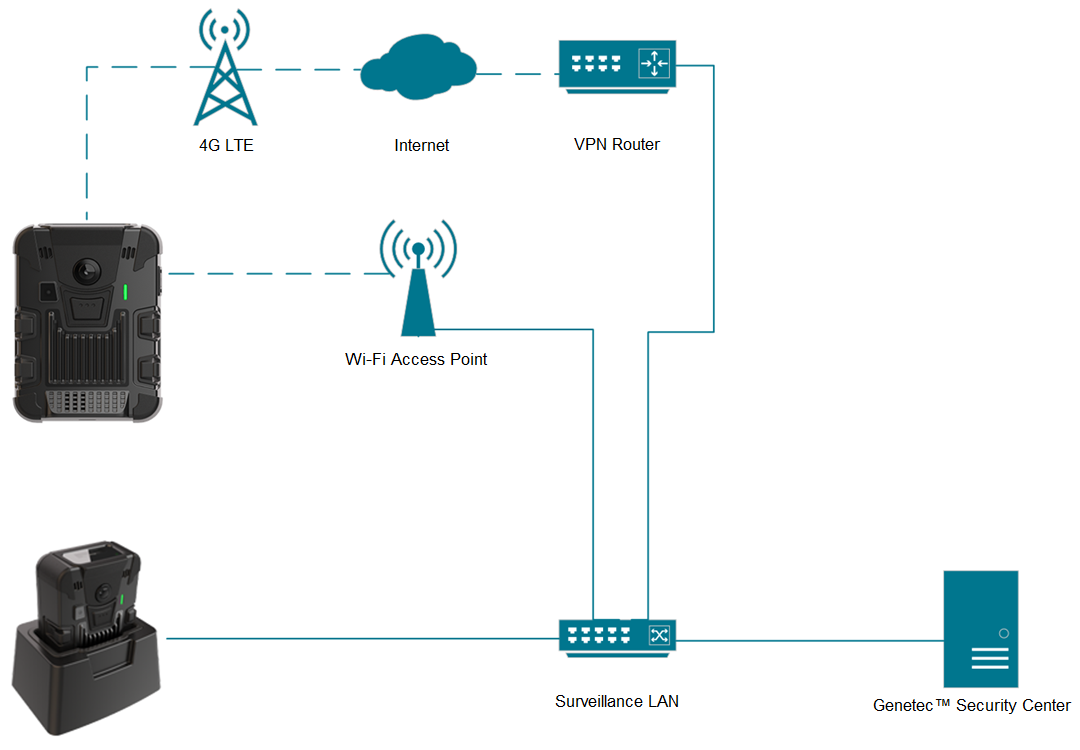
Le déploiement peut fournir l'audio et la vidéo en direct à la demande, l'audio bidirectionnel, l'enregistrement local, le transfert automatisé du stockage local, la synchronisation NTP de l'heure, les mises à jour du micrologiciel et le basculement entre les connexions de station d'accueil, Wi-Fi et LTE. L'audio n'est pas transféré au Genetec Archiver lors du transfert du stockage local.
Fonctionnalités couvertes
| Fonctionnalité | Notes |
|---|---|
| Audio et vidéo en direct à la demande | Utilisez le Wi-Fi ou le LTE uniquement lorsque le visionnement en direct est requis. |
| Audio bidirectionnel | Le fonctionnement de la communication par bouton de conversation peut varier selon la version de Genetec. |
| Enregistrement local et transfert du stockage local | La vidéo est transférée au Genetec Archiver; le transfert de l'audio n'est pas pris en charge. |
| Mises à jour du micrologiciel | Utilisez un compte Super user dédié. |
| Basculement réseau | Les connexions de station d'accueil, Wi-Fi et LTE peuvent être utilisées avec un accès VPN facultatif. |
Conseil
Validez une caméra depuis sa configuration jusqu'à son ajout dans Genetec, la diffusion en direct, l'enregistrement et le transfert du stockage local avant d'ajouter le parc. Faites fonctionner une caméra de bout en bout avant d'en ajouter 100.
Préparation de la caméra
Configurez la connectivité réseau, la diffusion vidéo, l'enregistrement local, la synchronisation de l'heure et l'accès ONVIF de la caméra avant de l'ajouter à Genetec Security Center. Les paramètres suivants conviennent au mode de déploiement recommandé et doivent être validés sur une caméra avant le déploiement à grande échelle.
Configuration du réseau et de la station d'accueil
Chaque caméra doit conserver une adresse stable lorsqu'elle se connecte par Wi-Fi, par une station d'accueil ou par VPN. Utilisez des réservations DHCP sur le réseau vidéo et l'infrastructure VPN lorsque c'est possible; des adresses fixes sur l'appareil peuvent l'empêcher de joindre d'autres réseaux avant sa connexion par VPN.
Pour les déploiements cellulaires, configurez l'utilisation des données en fonction du mode de fonctionnement prévu. Une configuration courante autorise la diffusion en direct à la demande tout en bloquant le transfert des enregistrements, les mises à jour du micrologiciel, les fichiers de dépannage et les métadonnées non nécessaires sur le réseau cellulaire.
Lorsque le VPN est activé, les interfaces réseau sont sélectionnées automatiquement dans cet ordre : réseau local de la station d'accueil, Wi-Fi, puis LTE/cellulaire. Si les connexions au réseau local et au Wi-Fi sont indisponibles, la caméra peut basculer vers le VPN sur LTE. Chaque interface doit utiliser une adresse réservée pour que Genetec puisse continuer à joindre la caméra après un changement de réseau.
Lorsque les stations d'accueil sont utilisées pour transférer les enregistrements :
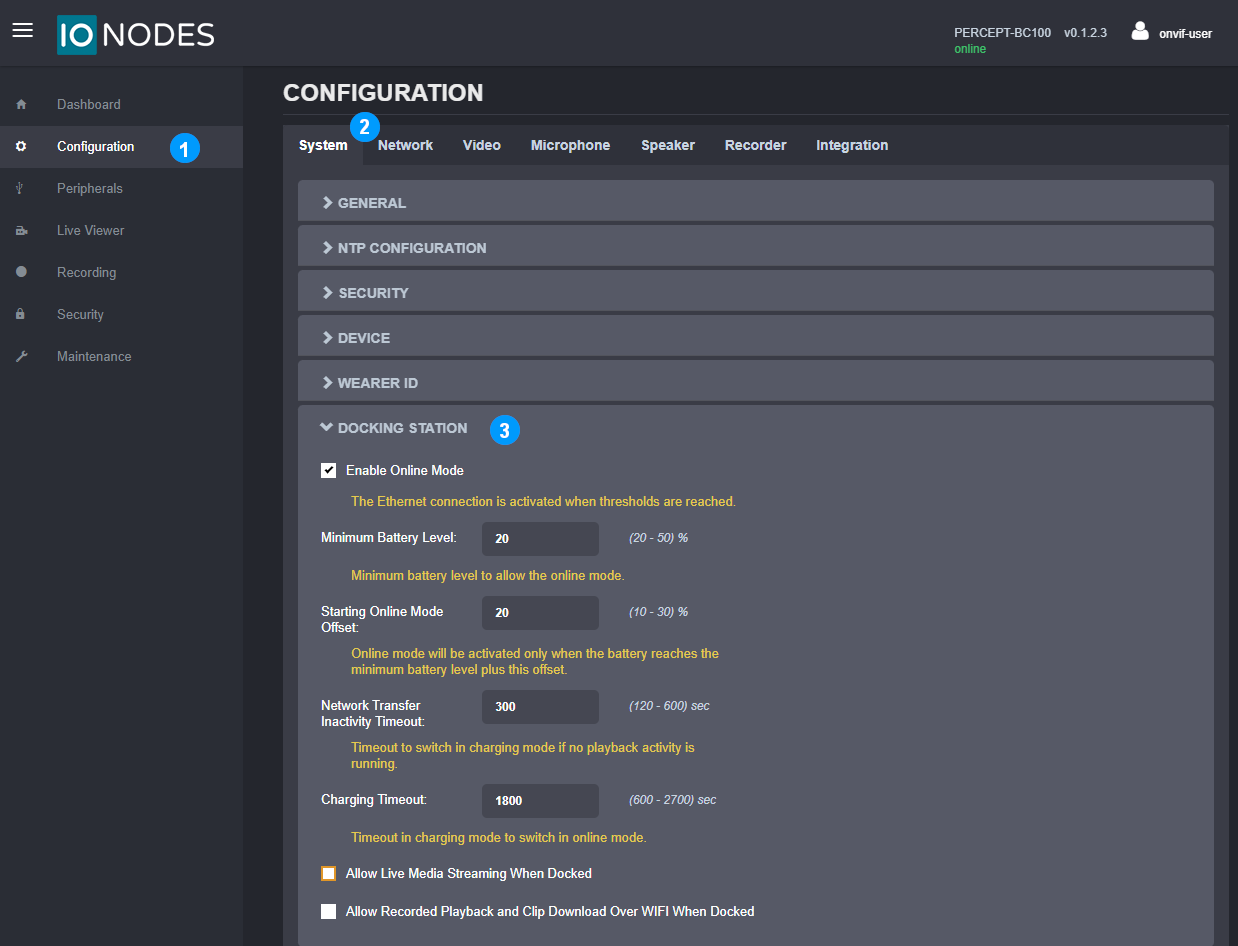
- Ouvrez la page Configuration.
- Sélectionnez l'onglet System (Système).
- Développez la section Docking Station (Station d'accueil), activez Online Mode (Mode en ligne), désactivez Allow Live Media Streaming When Docked (Autoriser la diffusion multimédia en direct en station d'accueil) lorsque la diffusion en direct n'est pas requise et désactivez Allow Recorded Playback and Clip Download Over Wi-Fi When Docked (Autoriser la lecture des enregistrements et le téléchargement des séquences par Wi-Fi en station d'accueil) afin que les enregistrements soient transférés par Ethernet filaire.
Avertissement
Les transferts du stockage local peuvent générer un trafic réseau important lorsque plusieurs caméras sont placées en station d'accueil en même temps. Configurez les limites de transferts simultanés et de débit du Genetec Archiver en fonction de la capacité réseau disponible.
Configuration vidéo
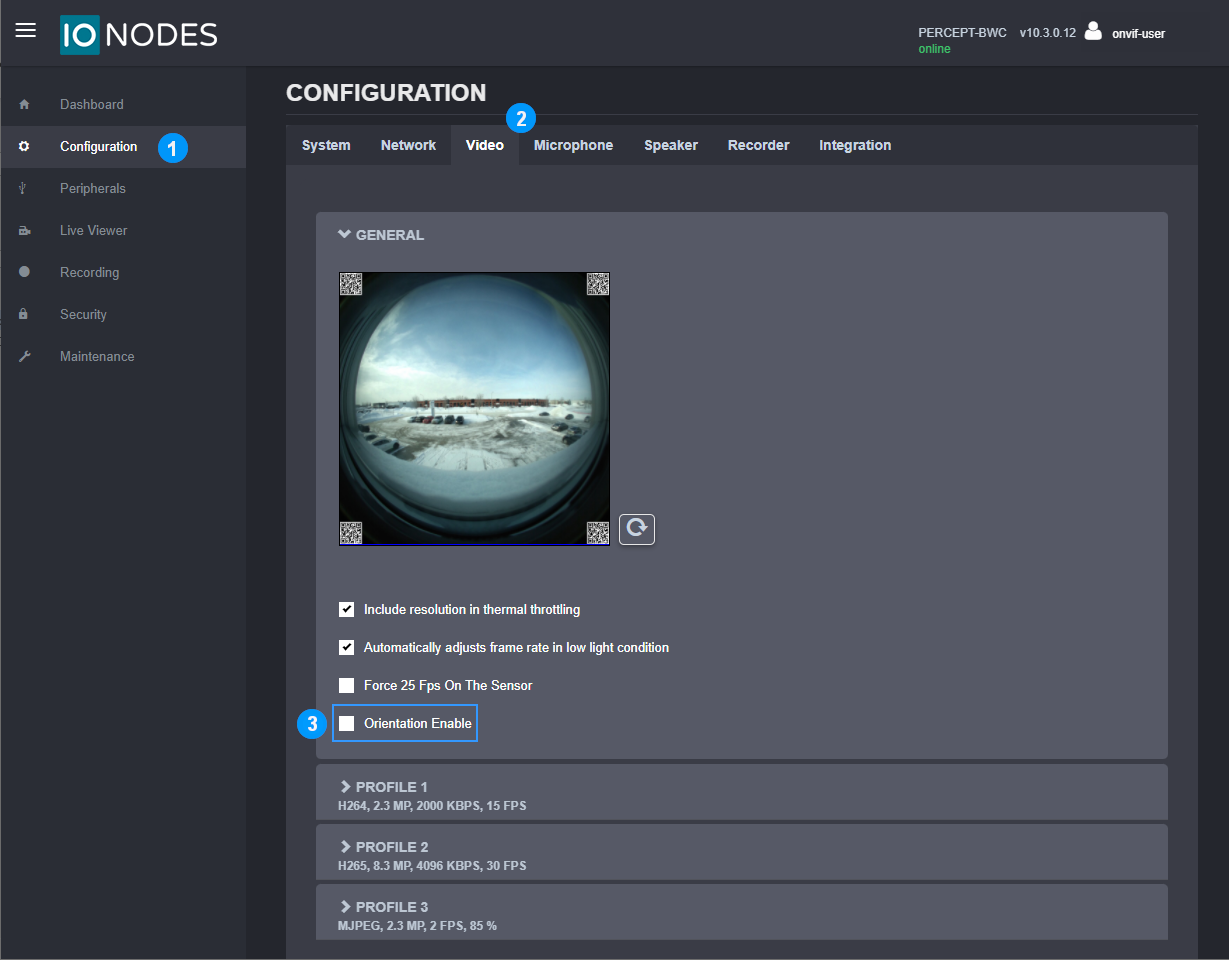
Genetec Security Center ne prend pas en charge les métadonnées d'orientation de la caméra. Désactivez-les avant l'ajout :
- Ouvrez la page Configuration.
- Sélectionnez l'onglet Video (Vidéo).
- Décochez Orientation Enable (Activer l'orientation).
Configurez les profils vidéo requis avant d'ajouter la caméra à Security Center. La caméra présente les profils activés à Genetec lors de l'ajout.
- Ouvrez la page Configuration.
- Sélectionnez l'onglet Video (Vidéo).
- Activez et configurez les profils vidéo requis.
Les profils suivants sont recommandés comme point de départ. Ajustez-les en fonction de la bande passante disponible, des exigences de conservation et de l'infrastructure Genetec.
| Profil | Utilisation | Codec | Résolution | Fréquence d'images | Débit cible |
|---|---|---|---|---|---|
| 1 | Enregistrement | H.264 | 6 MP | 30 images/s | 8000 kbit/s |
| 2 | Visionnement en direct | H.264 | 1 MP | 10 images/s | 800 kbit/s |
| 3 | Interface Web de la caméra | MJPEG | 2,3 MP | 1 image/s | Qualité fixe |
Le profil 3 est destiné à l'interface Web de la caméra et ne peut pas être utilisé pour l'enregistrement local. Activez le profil 1 et/ou le profil 2 pour les enregistrements stockés sur la caméra.
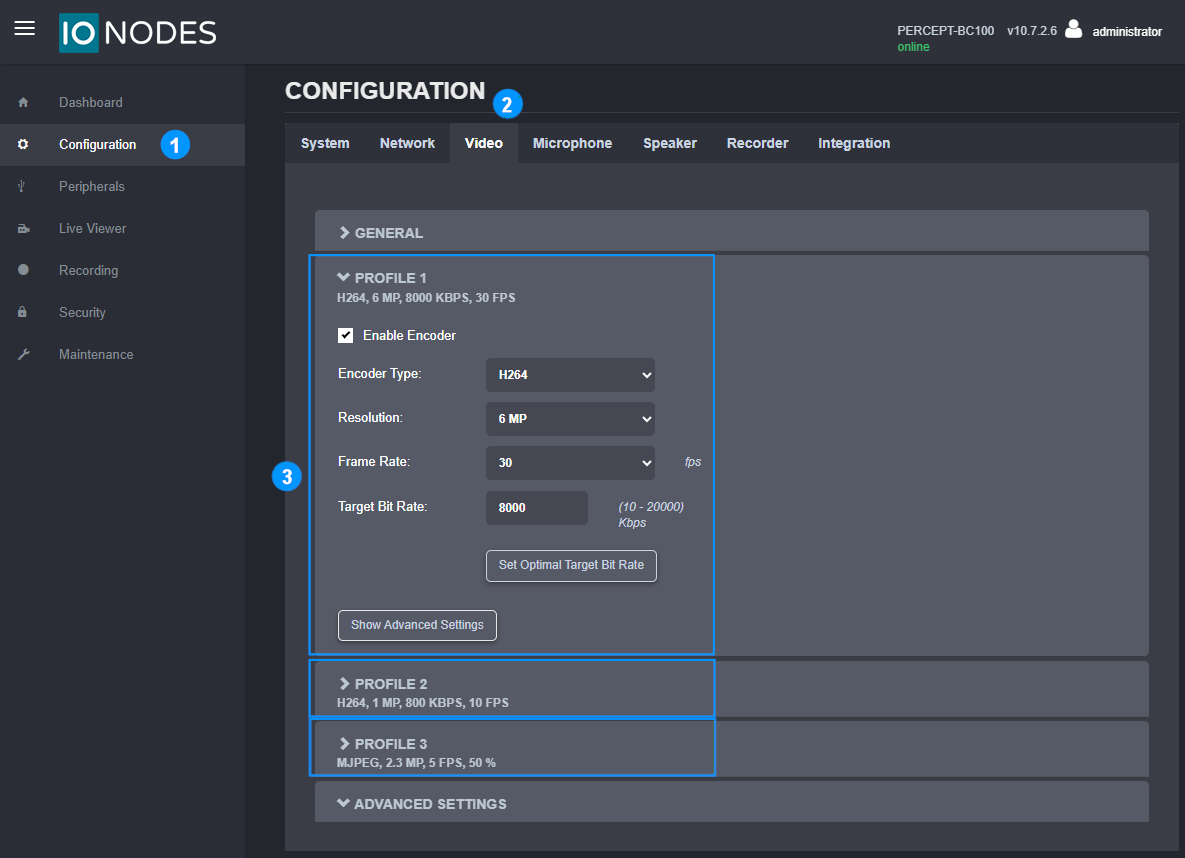
La modification du codec d'un profil nécessite un redémarrage de la caméra. Après l'ajout, configurez la résolution, la fréquence d'images et le débit dans Genetec Config Tool.
Conseil
Utilisez H.264 pour visionner des flux dans Genetec Web Client sans allouer de ressources de transcodage Media Gateway.
Genetec Web Client ne prend pas en charge la communication par bouton de conversation. Si les profils utilisent H.265, le transcodage par Genetec Media Gateway est requis pour la lecture dans Web Client.
Enregistrement local
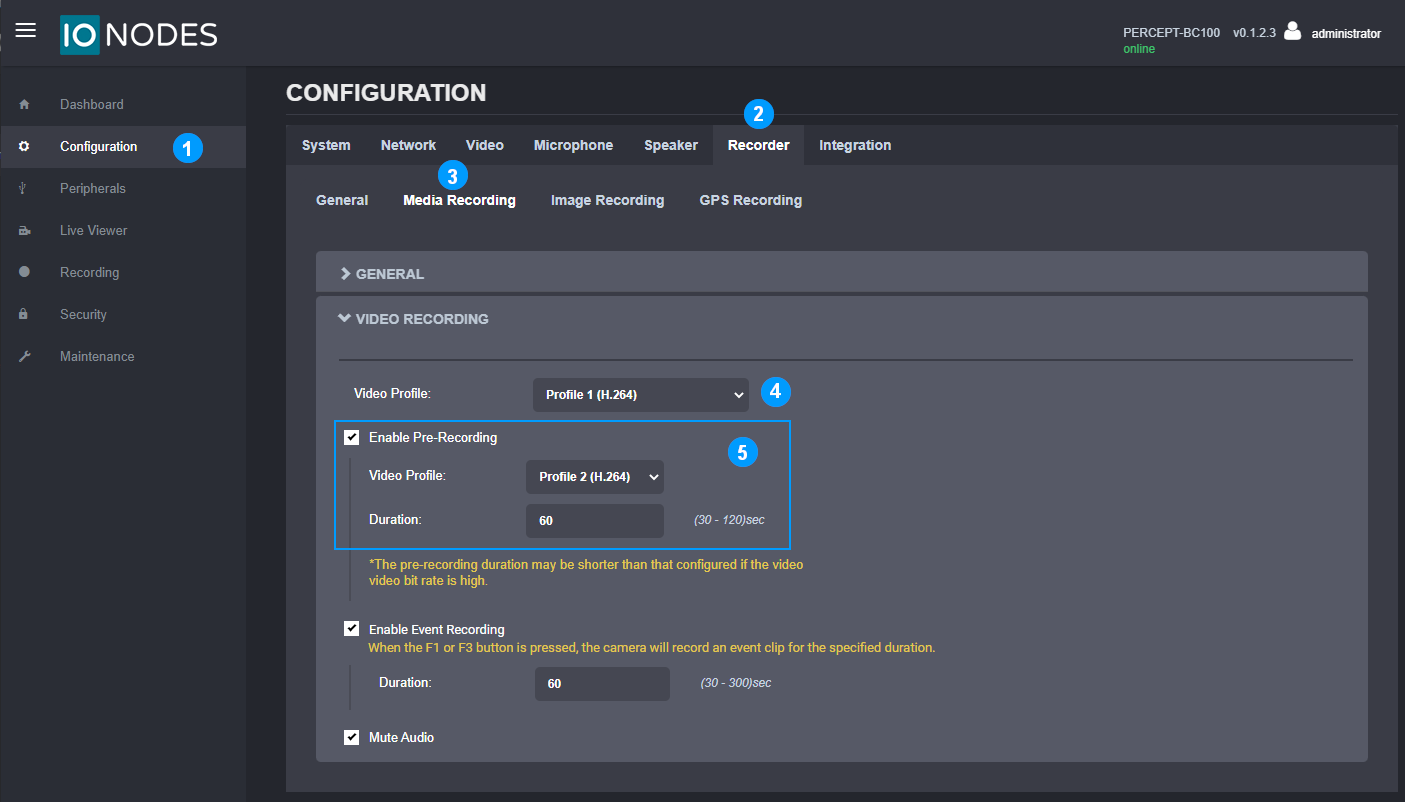
Configurez l'enregistrement local avant le déploiement :
- Ouvrez la page Configuration.
- Sélectionnez l'onglet Recorder (Enregistreur).
- Sélectionnez le sous-onglet Media Recording (Enregistrement média) et la section Video Recording (Enregistrement vidéo).
- Sélectionnez le profil vidéo d'enregistrement, généralement le profil 1.
- Configurez l'enregistrement préalable et l'enregistrement d'événements au besoin. Lorsque l'enregistrement préalable est activé, utilisez le profil en direct à faible débit pour réduire les effets sur l'autonomie et la température.
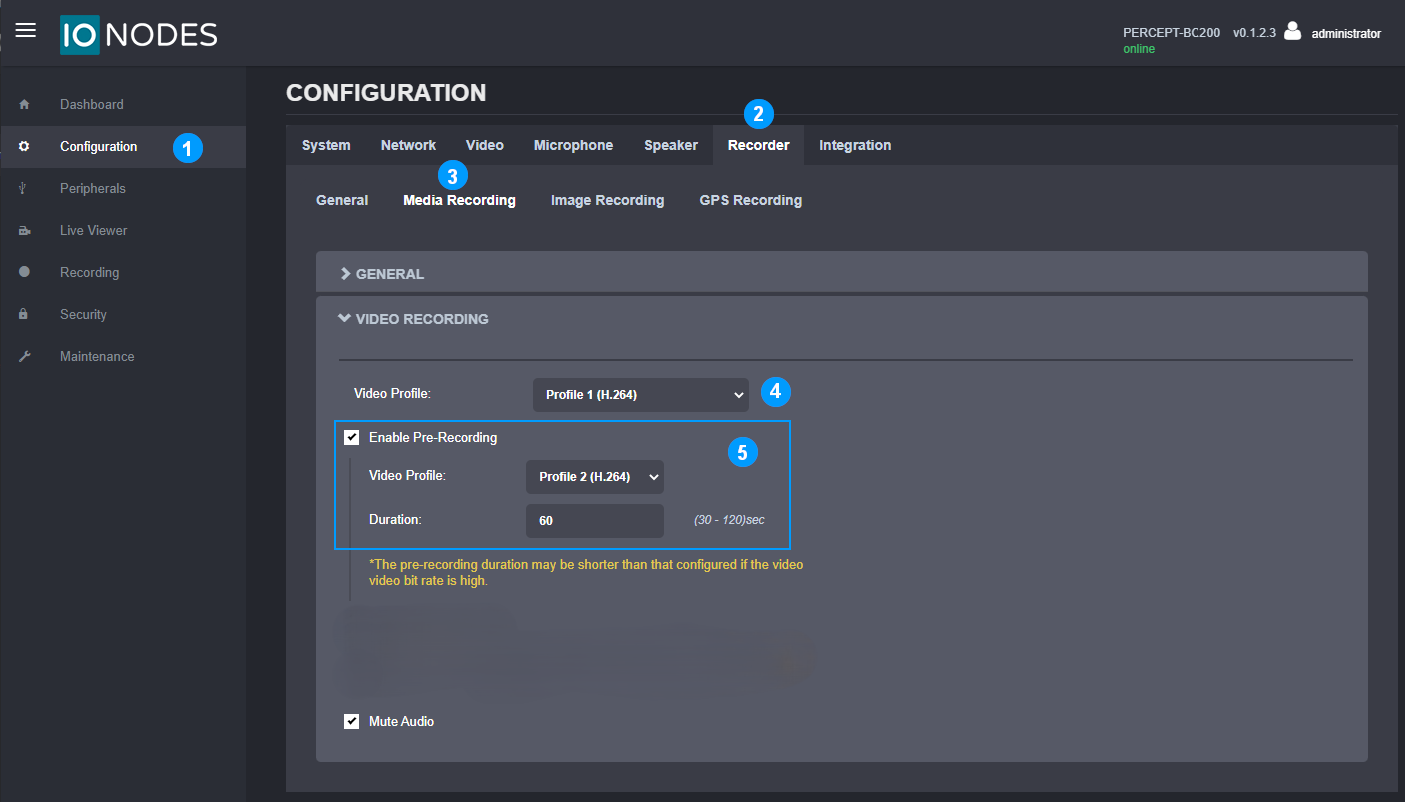
Configurez l'enregistrement local avant le déploiement :
- Ouvrez la page Configuration.
- Sélectionnez l'onglet Recorder (Enregistreur).
- Sélectionnez le sous-onglet Media Recording (Enregistrement média) et la section Video Recording (Enregistrement vidéo).
- Sélectionnez le profil vidéo d'enregistrement, généralement le profil 1.
- Configurez l'enregistrement préalable au besoin. Lorsque l'enregistrement préalable est activé, utilisez le profil en direct à faible débit pour réduire les effets sur l'autonomie et la température.
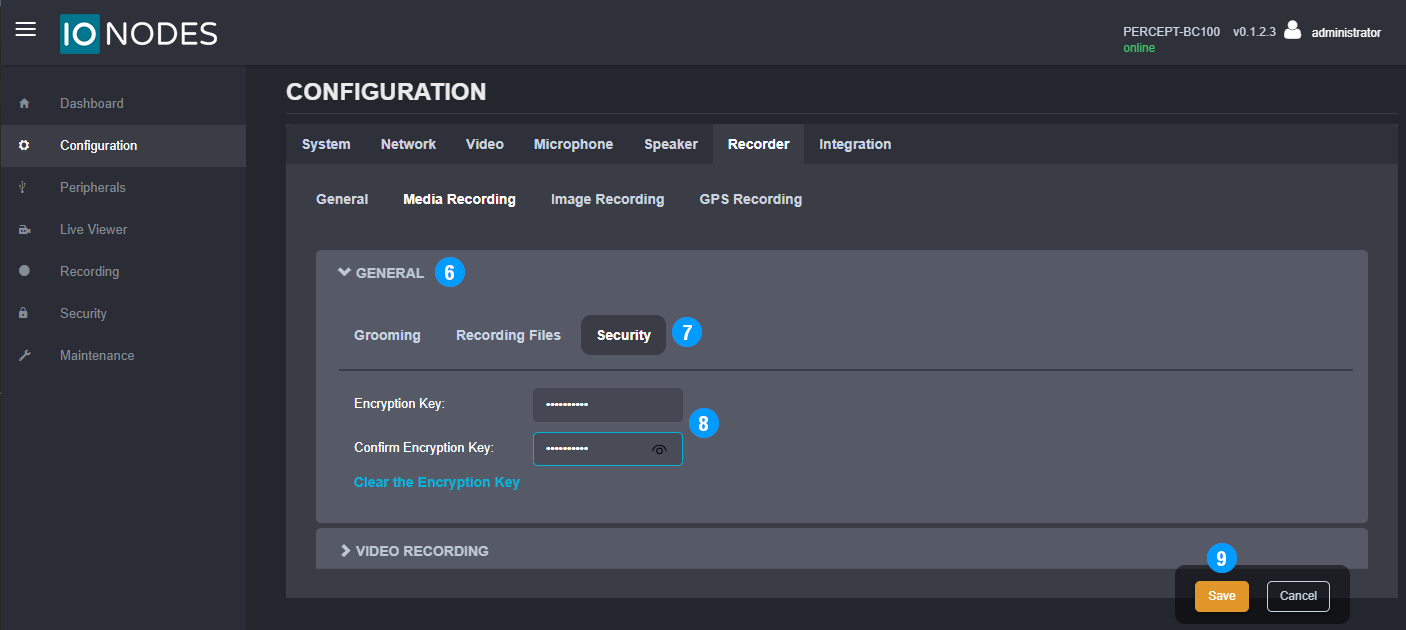
Pour chiffrer les fichiers multimédias enregistrés localement :
- Dans Configuration > Recorder > Media Recording, développez le sous-onglet General (Général).
- Sélectionnez Security (Sécurité).
- Saisissez et confirmez la clé de chiffrement, puis conservez-la en lieu sûr.
Utilisateur ONVIF dédié
Créez un utilisateur dédié sur la caméra pour l'ajout dans Genetec plutôt que d'utiliser le compte administrateur par défaut :
- Dans l'interface Web de la caméra, ouvrez Security (Sécurité).
- Sélectionnez Create User (Créer un utilisateur).
- Dans la boîte de dialogue New User (Nouvel utilisateur), saisissez le nom d'utilisateur.
- Saisissez et confirmez le mot de passe.
- Attribuez le rôle Super user (Superutilisateur).
- Sélectionnez Create User (Créer un utilisateur).
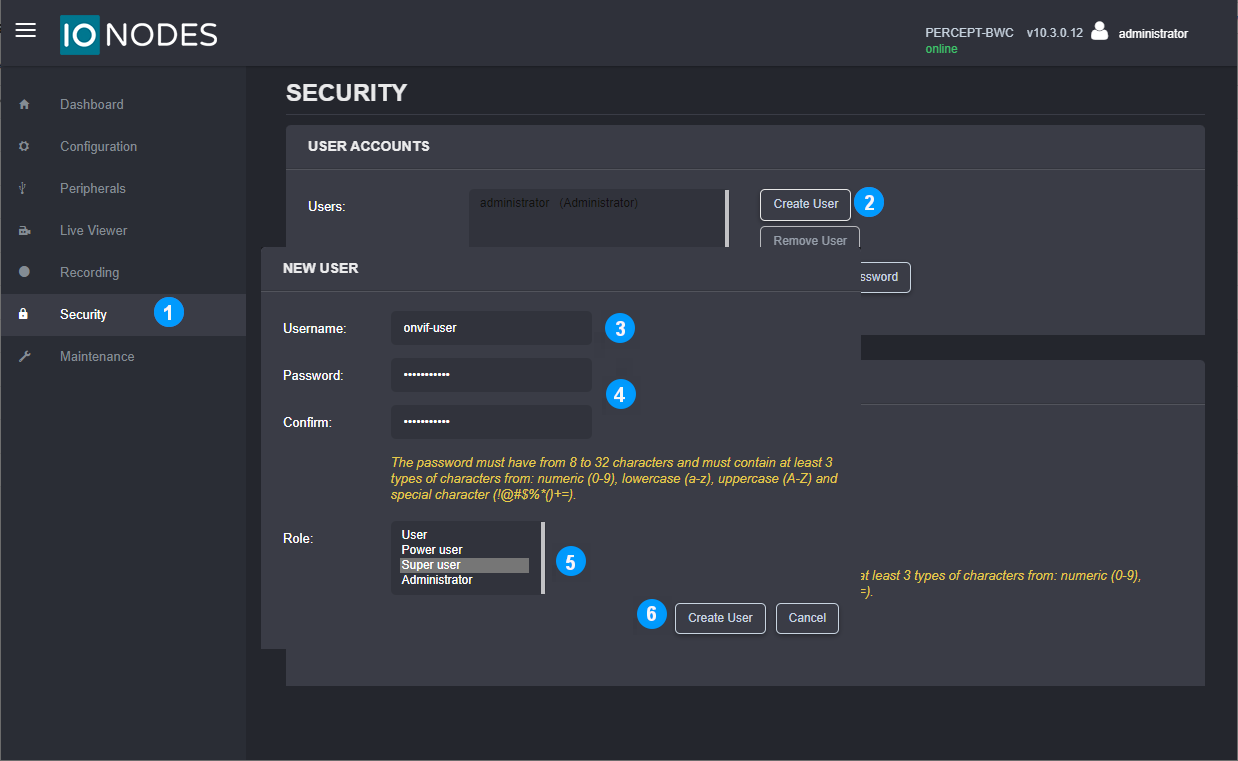
Gardez ce compte distinct du compte administrateur utilisé pour configurer la caméra.
Ajout de la caméra dans Genetec Security Center
Dans Genetec Config Tool :
- Sélectionnez Tasks (Tâches).
- Sélectionnez Video (Vidéo).
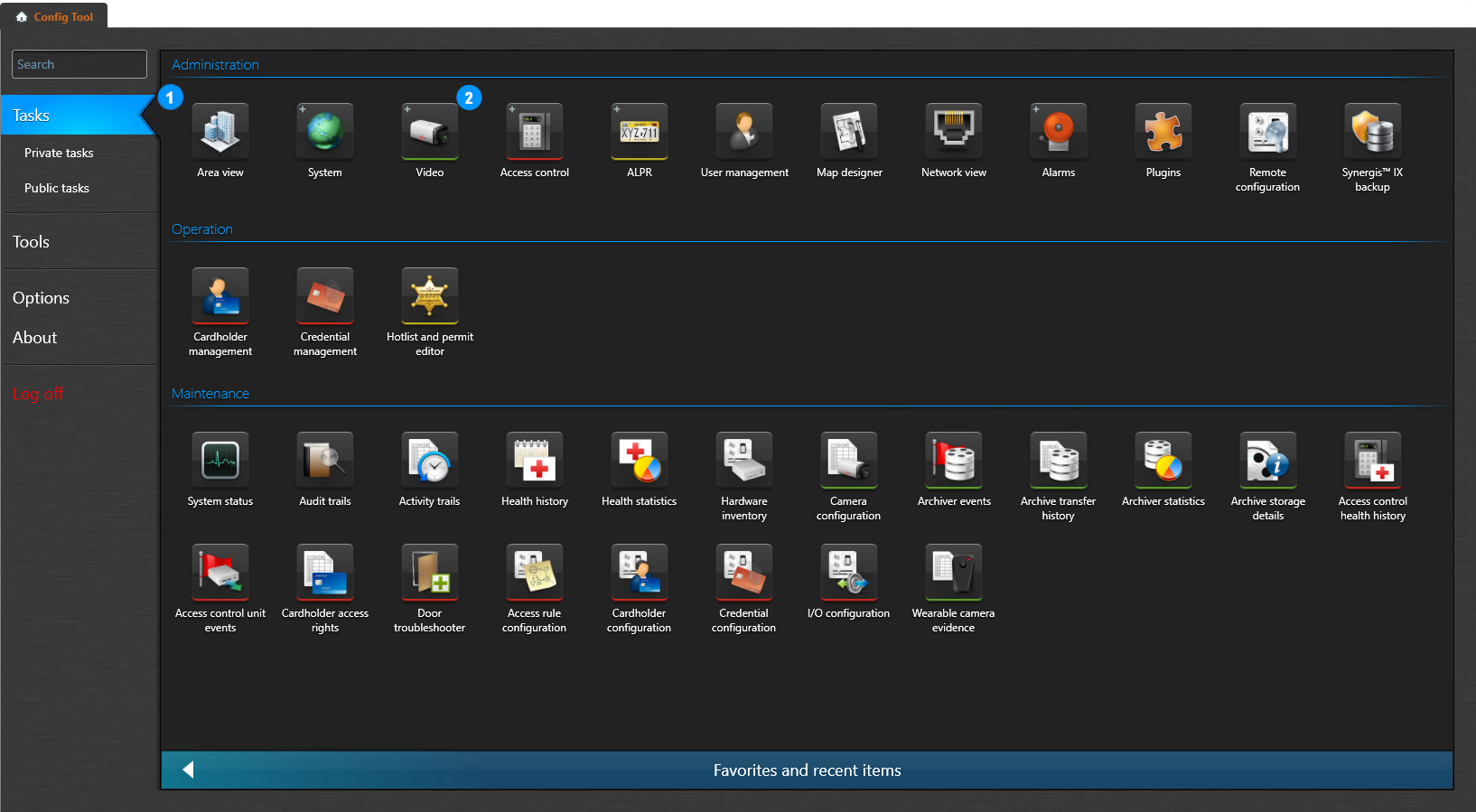
Pour ajouter la caméra :
- Dans la tâche Video, ouvrez l'onglet Roles and units (Rôles et unités).
- Sélectionnez + Video unit (Unité vidéo).
- Dans Manual add (Ajout manuel), sélectionnez ONVIF.
- Saisissez l'adresse IP de la caméra.
- Sélectionnez Specific (Spécifiques) pour les identifiants et saisissez ceux de l'utilisateur ONVIF dédié.
- Sélectionnez Add (Ajouter) ou Add and close (Ajouter et fermer).
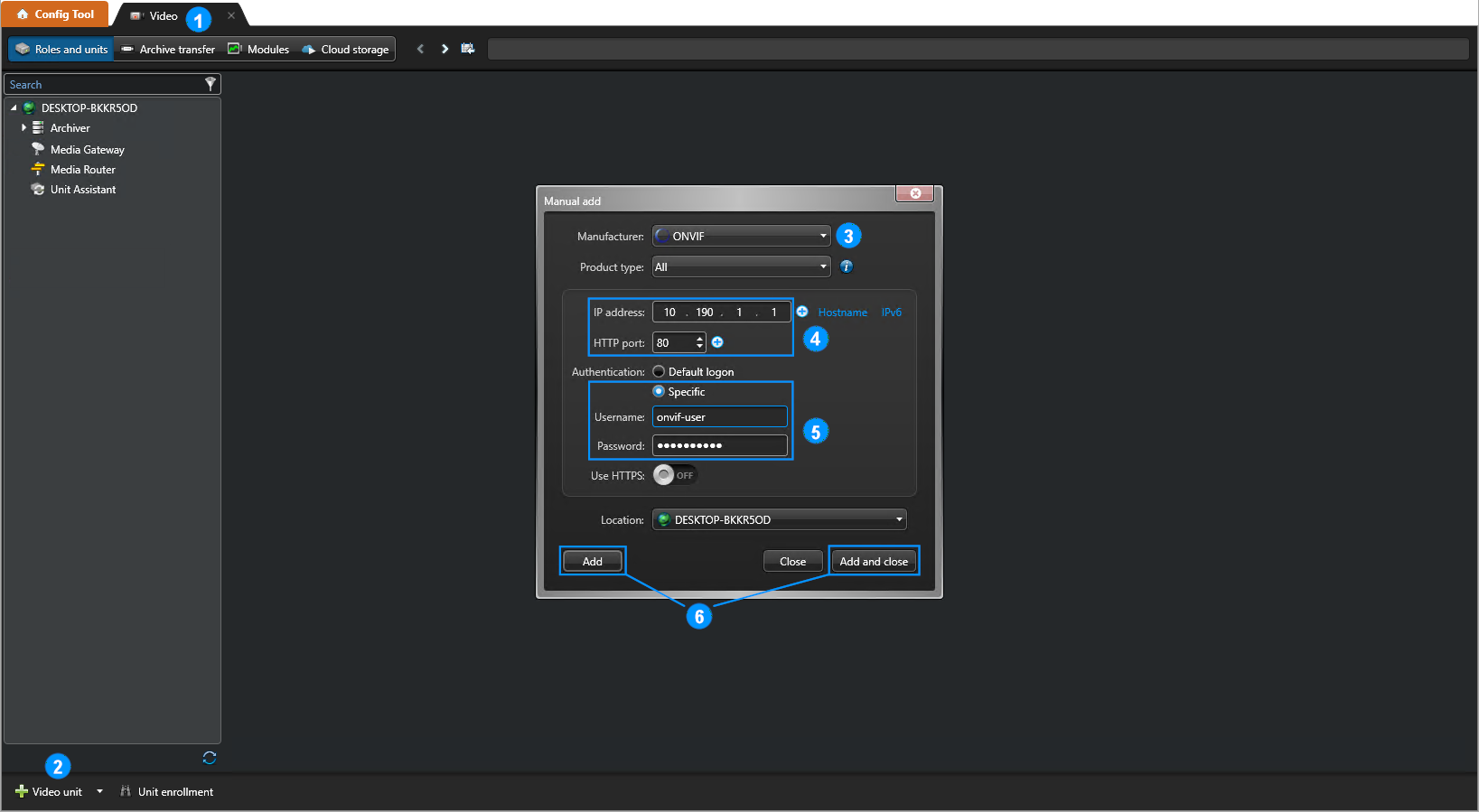
La caméra peut également être ajoutée par la procédure de découverte des unités à l'aide d'ONVIF.
Configuration de la caméra ajoutée
Identité
- Développez l'Archiver et sélectionnez la caméra nouvellement ajoutée.
- Sélectionnez l'onglet Identity (Identité).
- Mettez à jour le nom et la description de la caméra.
- Appliquez les modifications.
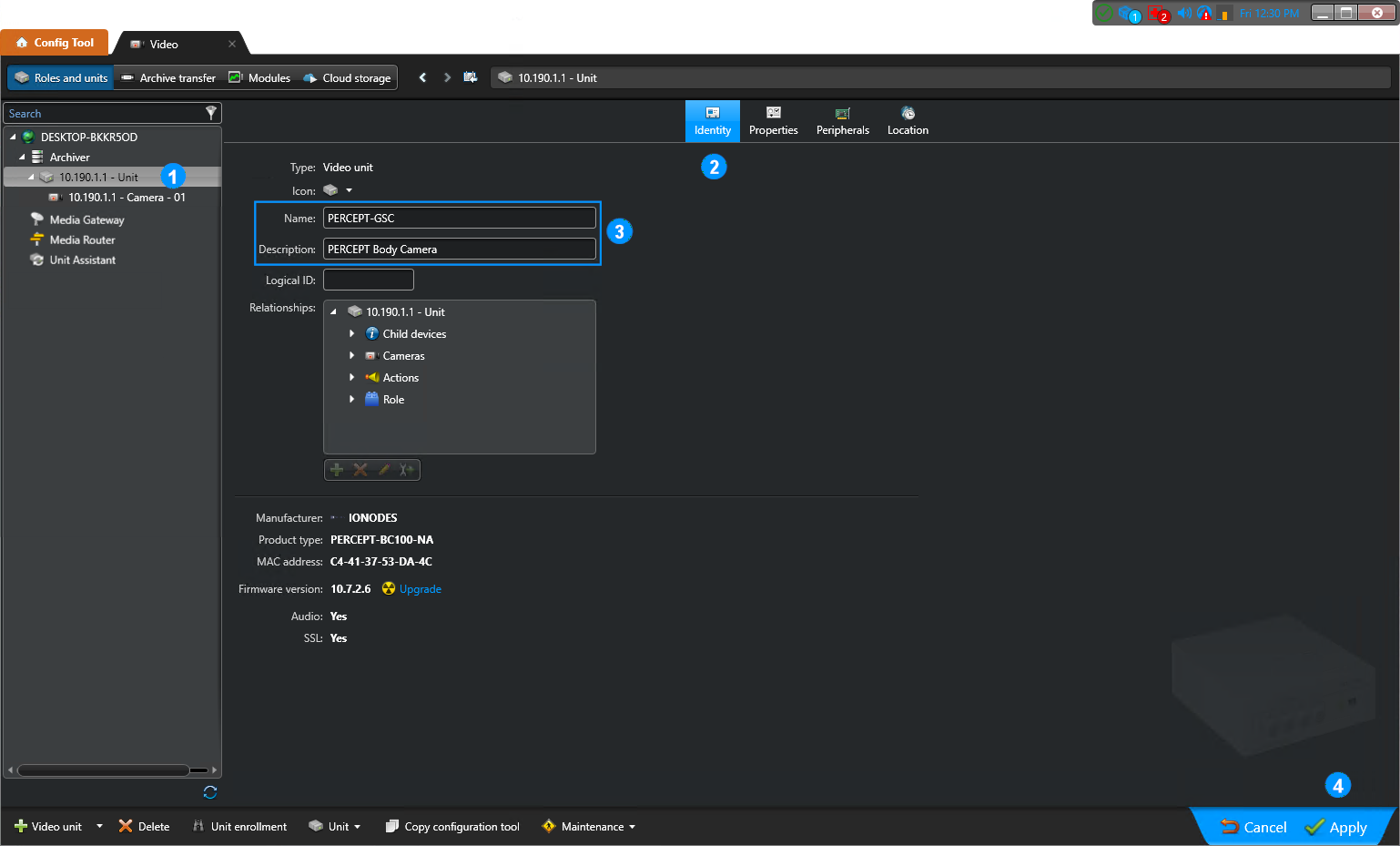
Périphériques
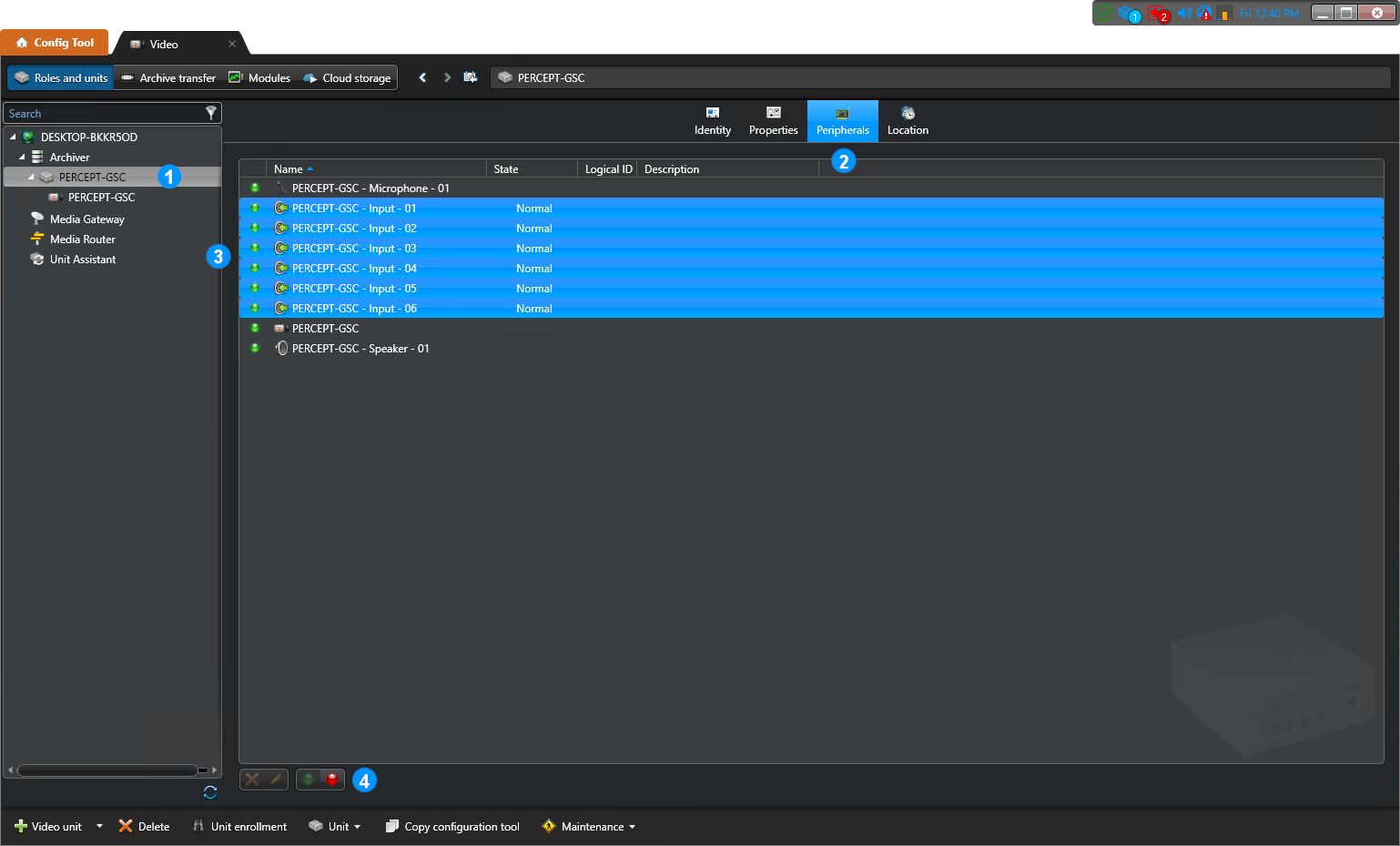
- Avec la caméra nouvellement ajoutée sélectionnée, ouvrez l'onglet Peripherals (Périphériques).
- Sélectionnez toutes les entrées de bouton inutilisées.
- Désactivez les entrées sélectionnées.
- Appliquez les modifications des périphériques.
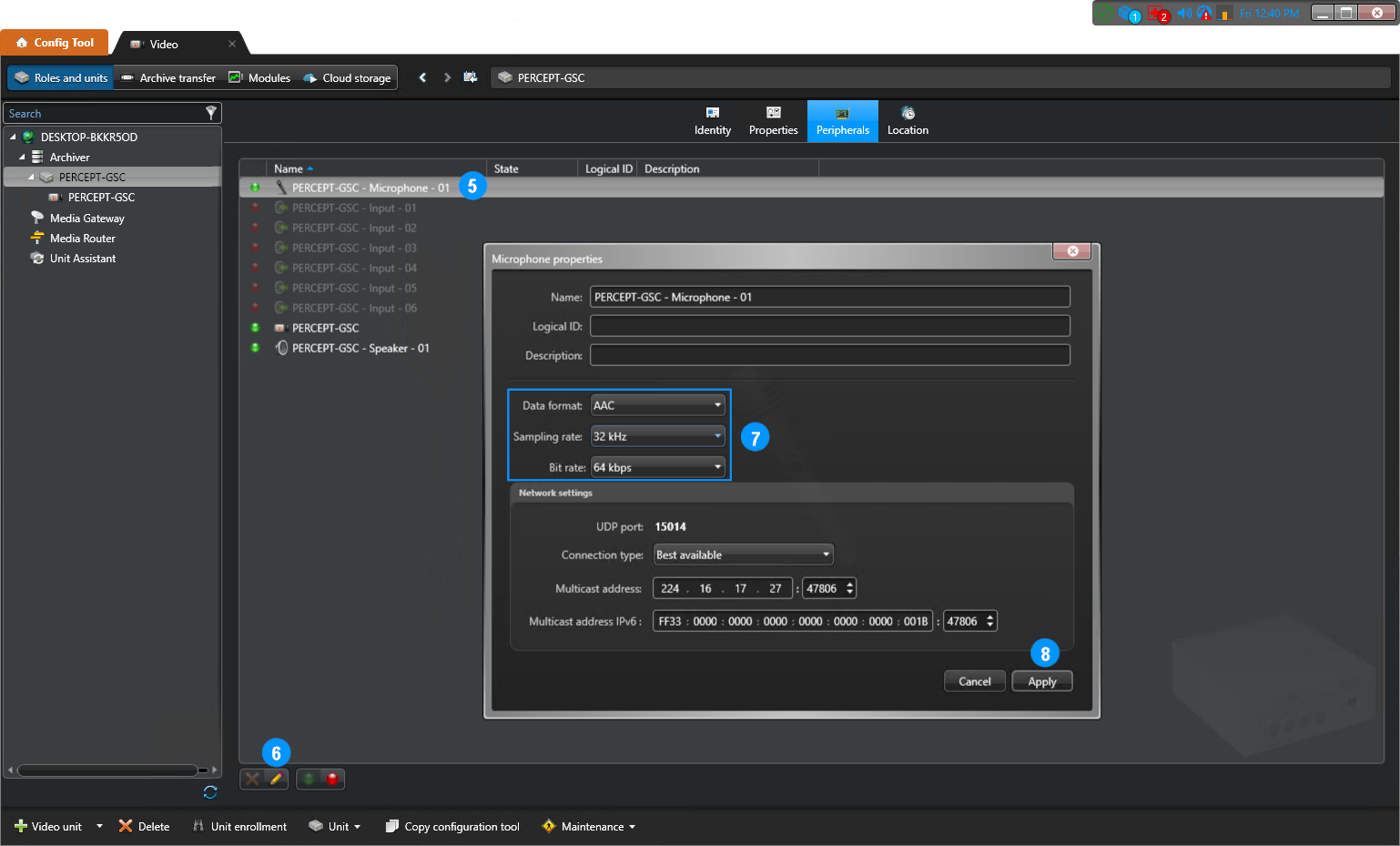
- Sélectionnez Microphone - 01.
- Ouvrez les propriétés du microphone.
- Configurez AAC, 32 kHz et 64 kbit/s comme point de départ à faible débit.
- Appliquez les paramètres du microphone, puis ceux des périphériques.
Vidéo et analyse
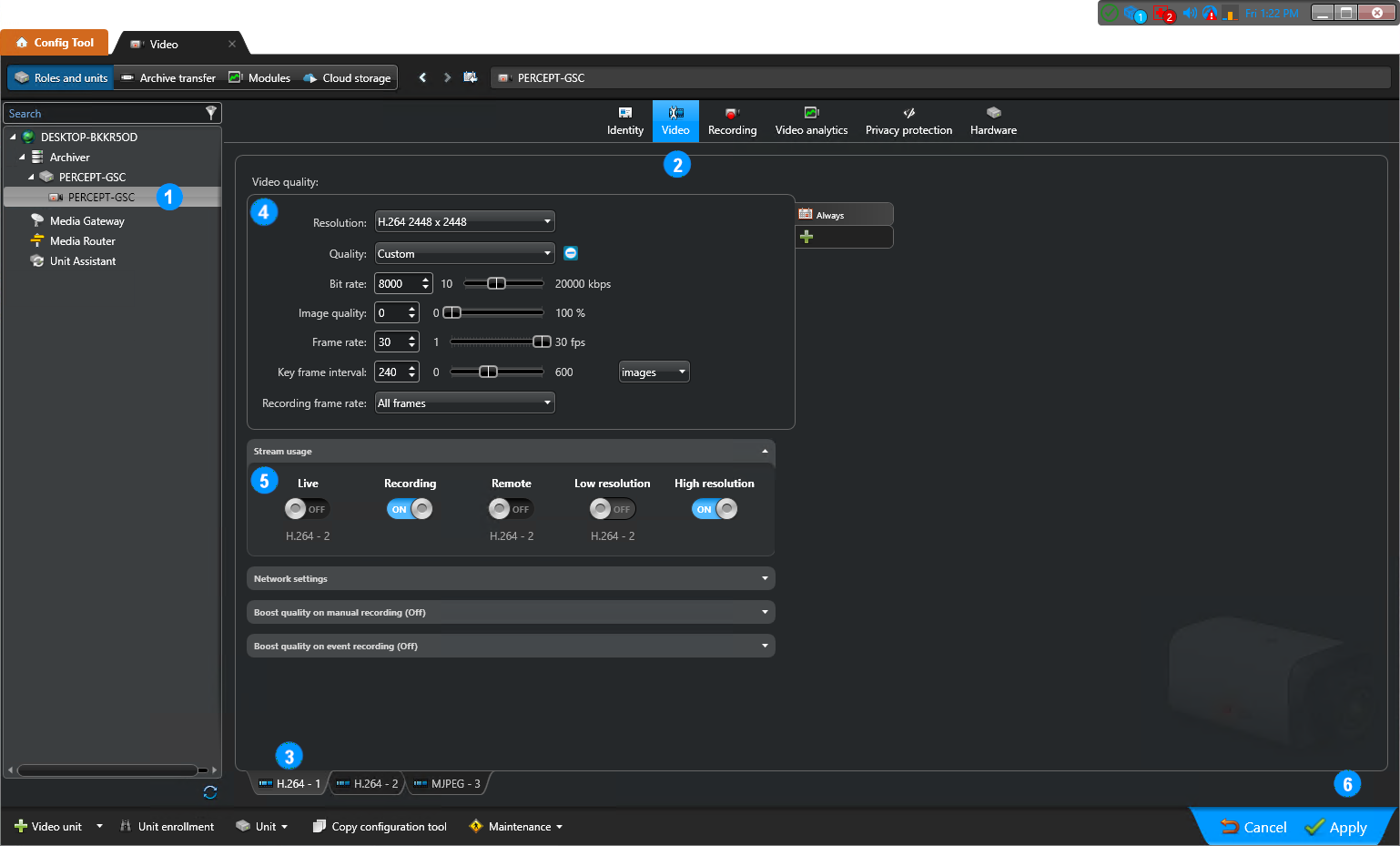
- Développez la caméra et sélectionnez son périphérique de caméra.
- Sélectionnez l'onglet Video (Vidéo).
- Sélectionnez le flux principal H.264 - 1.
- L'ajout peut réinitialiser ce flux à ses paramètres maximaux pris en charge; rétablissez donc la résolution et le débit du profil 1 configurés sur la caméra.
- Affectez le flux principal uniquement aux utilisations Recording (Enregistrement) et High resolution (Haute résolution).
- Appliquez les modifications.
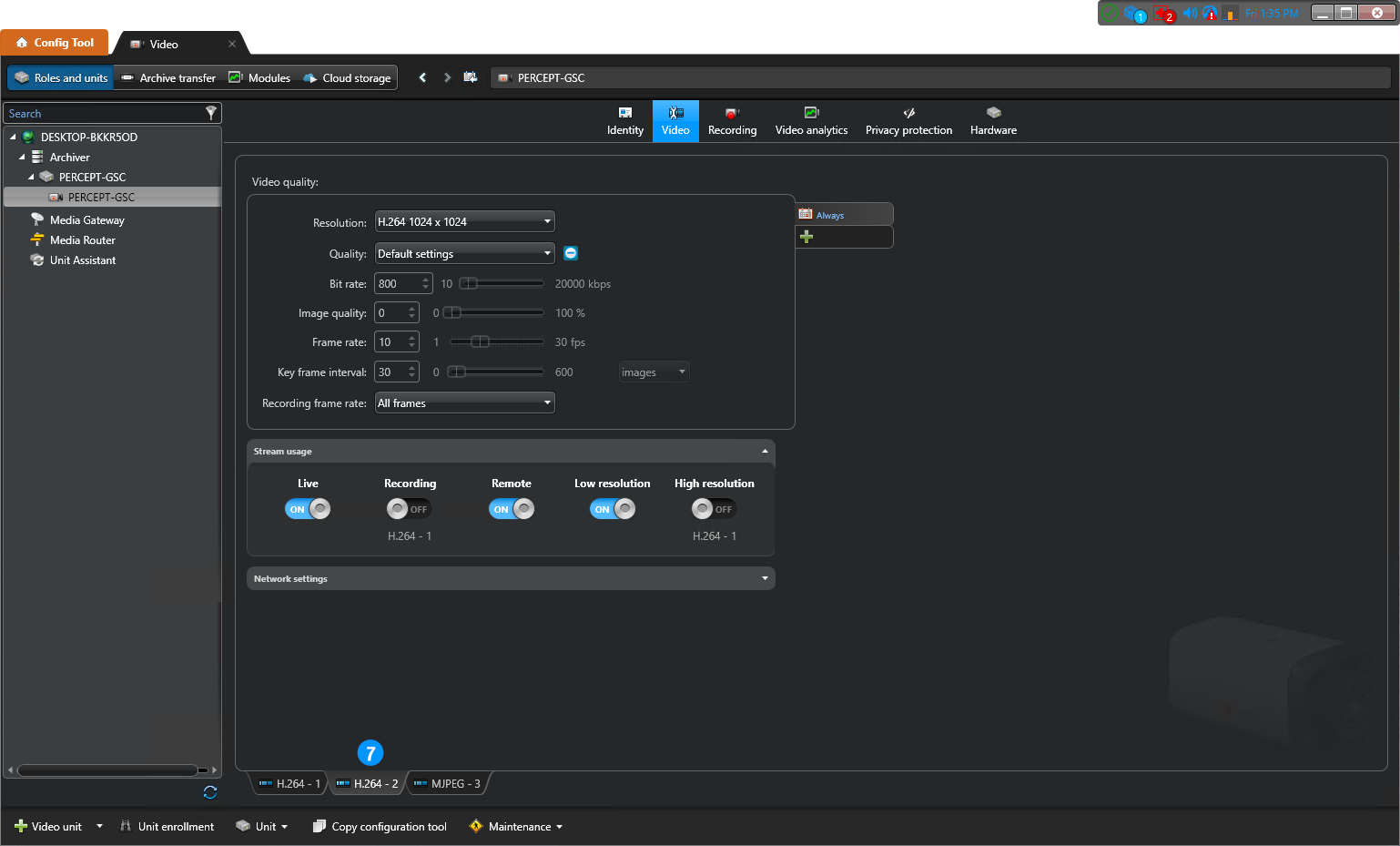
- Sélectionnez le flux secondaire H.264 - 2. Vérifiez que les paramètres du profil 2 sont toujours appliqués, puis affectez-le à tous les autres types d'utilisation de flux.
Pour configurer l'analyse vidéo :
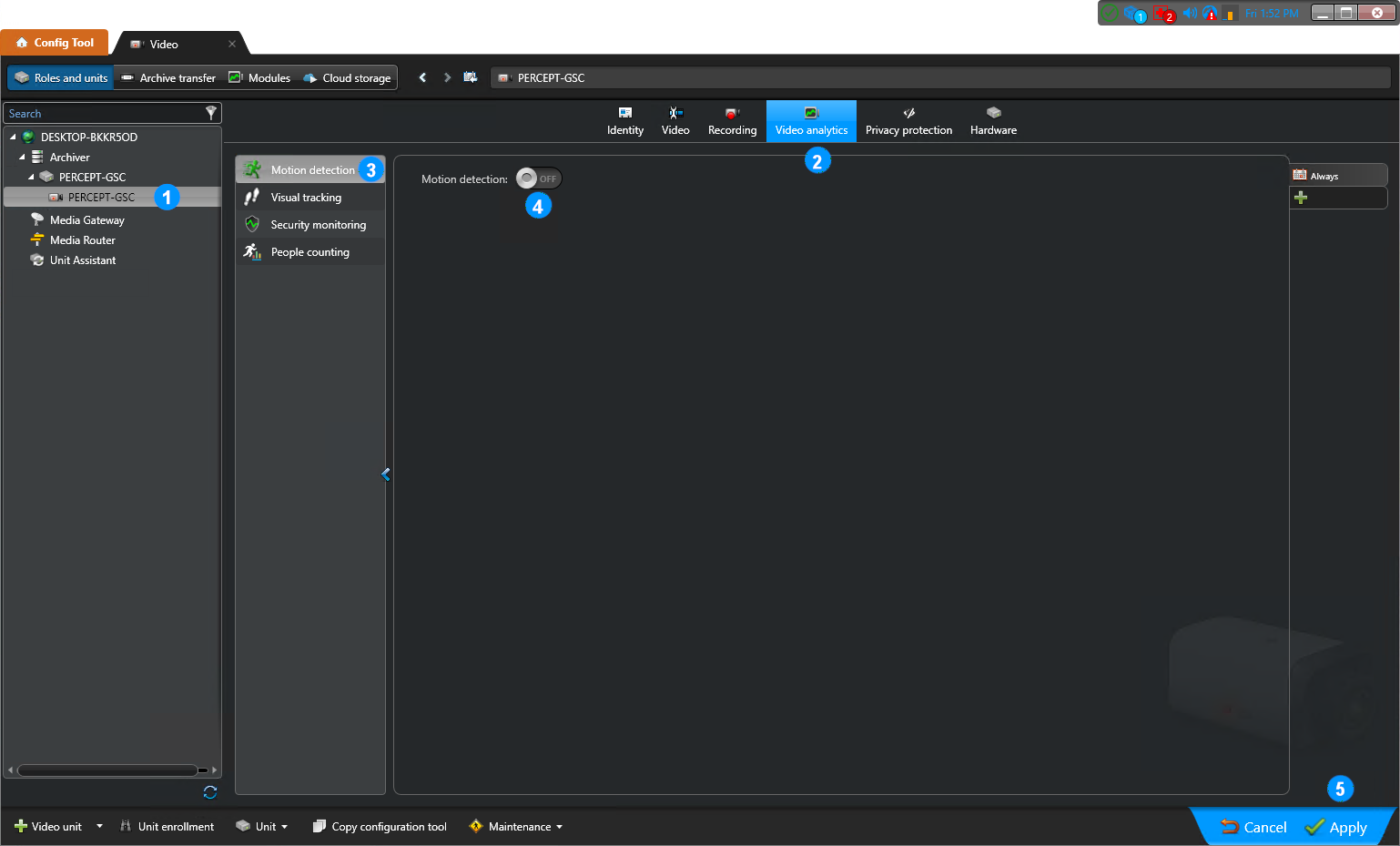
- Développez la caméra et sélectionnez son périphérique de caméra.
- Sélectionnez l'onglet Video analytics (Analyse vidéo).
- Sélectionnez le sous-onglet Motion detection (Détection de mouvement).
- Désactivez la détection de mouvement, sauf si le déploiement l'exige expressément.
- Appliquez les modifications.
Correction de la distorsion de l'objectif Panomorph
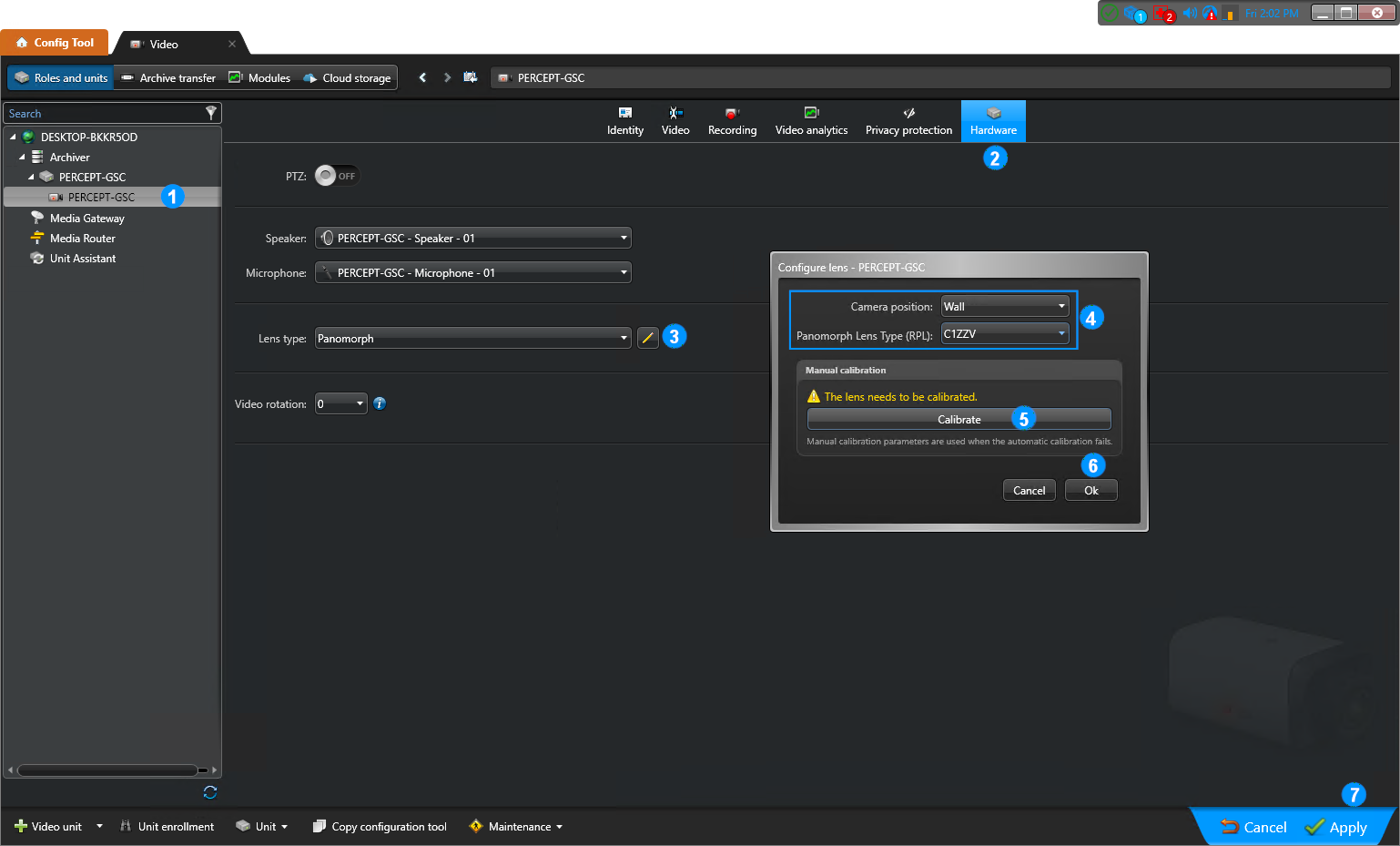
Configurez la correction de la distorsion de l'objectif Panomorph pour activer la correction et les commandes PTZ virtuelles dans Security Desk :
- Développez la caméra nouvellement ajoutée et sélectionnez son périphérique de caméra.
- Sélectionnez l'onglet Hardware (Matériel).
- Réglez Lens type (Type d'objectif) sur Panomorph, puis sélectionnez l'icône de modification pour ouvrir Configure Lens (Configurer l'objectif).
- Réglez Camera position (Position de la caméra) sur Wall (Mur) et Panomorph Lens Type (RPL) (Type d'objectif Panomorph [RPL]) sur C1ZZV.
- Sélectionnez Calibrate (Étalonner).
- Sélectionnez OK.
- Appliquez les modifications.
Note
La correction de la distorsion Panomorph est facultative. Lorsqu'elle est désactivée, Genetec affiche l'image hémisphérique complète et les commandes PTZ virtuelles peuvent toujours être utilisées pour se déplacer dans l'image et l'agrandir sans correction de la distorsion.
Enregistrement et stockage local
Choisissez le mode d'enregistrement adapté au déploiement.
Enregistrement continu
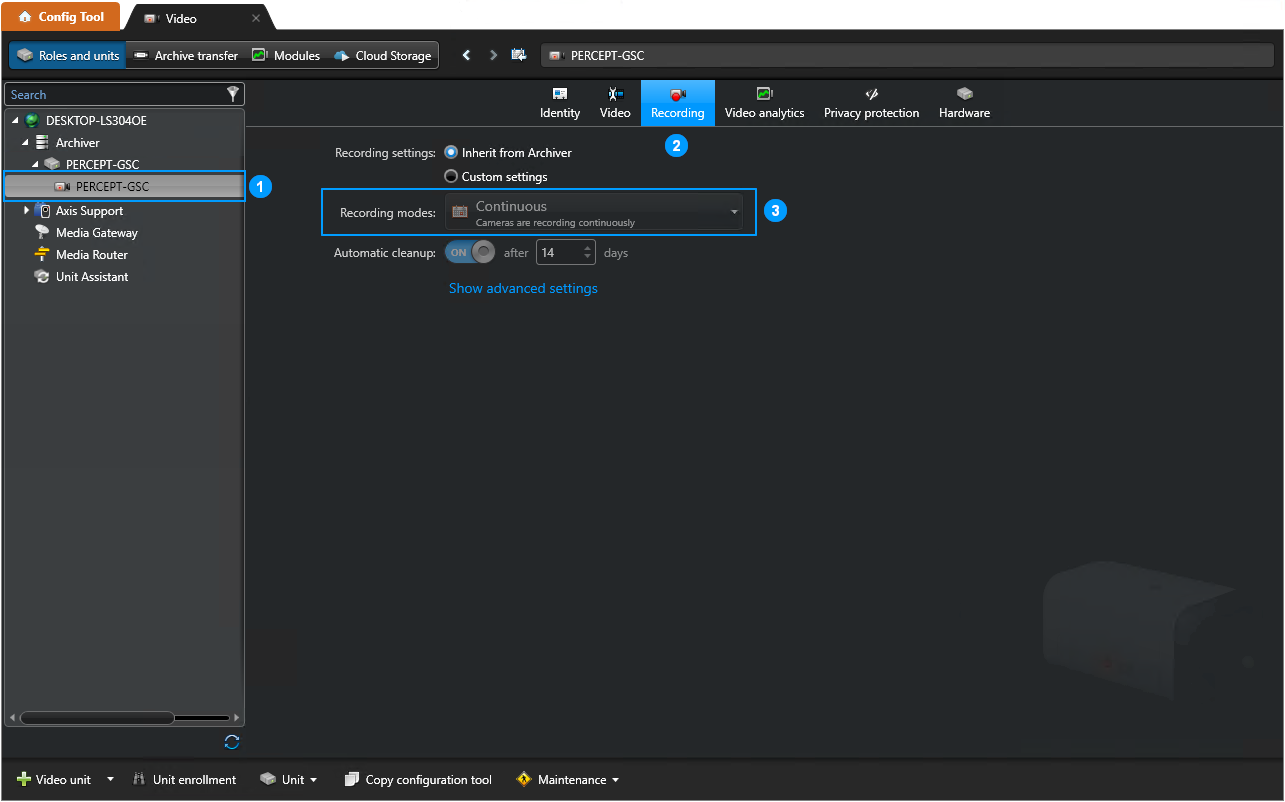
Utilisez l'enregistrement continu lorsque les caméras fonctionnent normalement dans une zone de couverture Wi-Fi connue et que Genetec doit demander le flux d'enregistrement pendant que la caméra est connectée :
- Sélectionnez le périphérique de caméra.
- Sélectionnez l'onglet Recording (Enregistrement).
- Sélectionnez Custom settings (Paramètres personnalisés) au besoin, puis configurez le mode d'enregistrement requis.
Stockage local uniquement
Utilisez l'enregistrement sur stockage local uniquement lorsque les caméras doivent enregistrer loin de leur base et transférer les enregistrements après leur retour :
- Développez la caméra et sélectionnez son périphérique de caméra.
- Sélectionnez l'onglet Recording (Enregistrement).
- Réglez Recording modes (Modes d'enregistrement) sur Off (Désactivé).
- Appliquez les modifications.
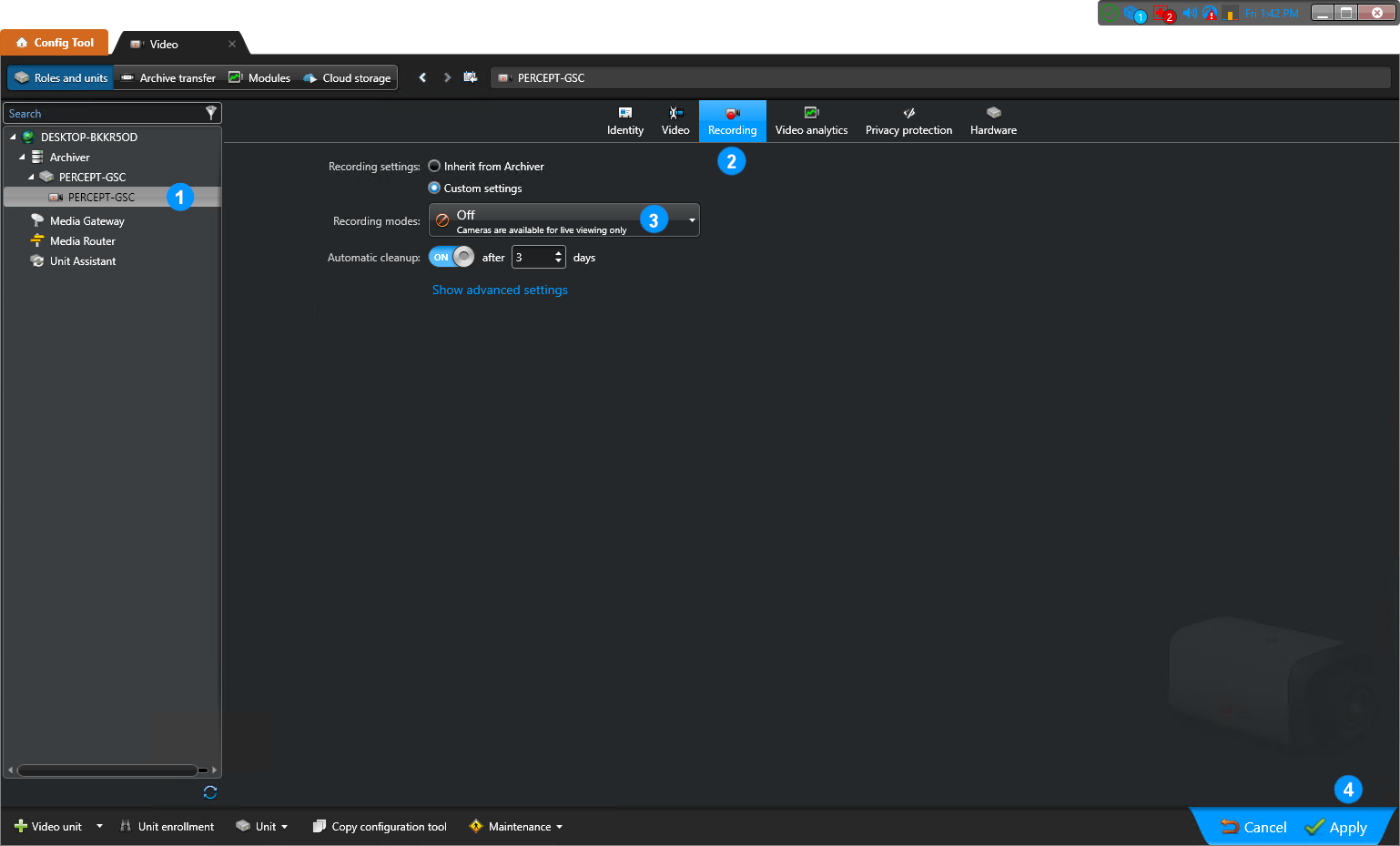
Les utilisateurs démarrent et arrêtent l'enregistrement depuis la caméra d'intervention, et Genetec récupère les enregistrements locaux par le transfert d'archives.
D'autres modes d'enregistrement sont disponibles dans Genetec. N'utilisez pas l'enregistrement déclenché par le mouvement pour les déploiements de caméras d'intervention. Les modes personnalisés manuels et planifiés peuvent convenir à certaines procédures d'utilisation.
L'enregistrement manuel peut être déclenché depuis Genetec Security Desk lorsque ce mode d'enregistrement est activé.
Transfert du stockage local
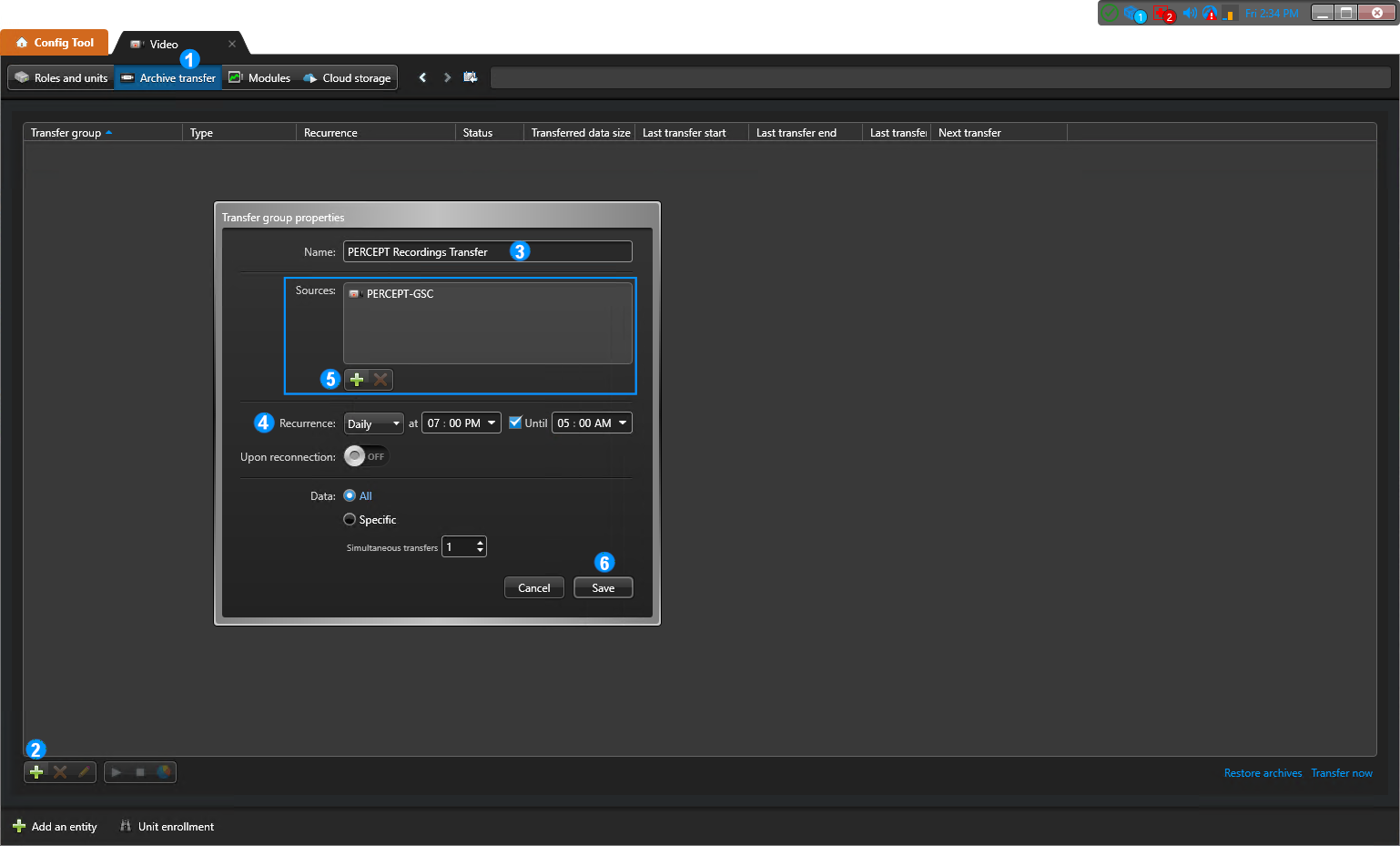
- Dans la tâche Video de Genetec, ouvrez l'onglet Archive transfer (Transfert d'archives).
- Sélectionnez + pour créer un groupe de transfert d'archives.
- Sélectionnez Retrieve from edge (Récupérer depuis le stockage local).
- Saisissez un nom descriptif pour le groupe de transfert.
- Configurez une récurrence correspondant à l'horaire prévu de mise en station d'accueil ou de retour à la base.
- Sélectionnez + et choisissez les caméras PERCEPT comme sources.
- Enregistrez le groupe de transfert.
Genetec transfère uniquement les enregistrements dont les horodatages ne sont pas déjà archivés. Il ne supprime pas les enregistrements de la caméra après le transfert.
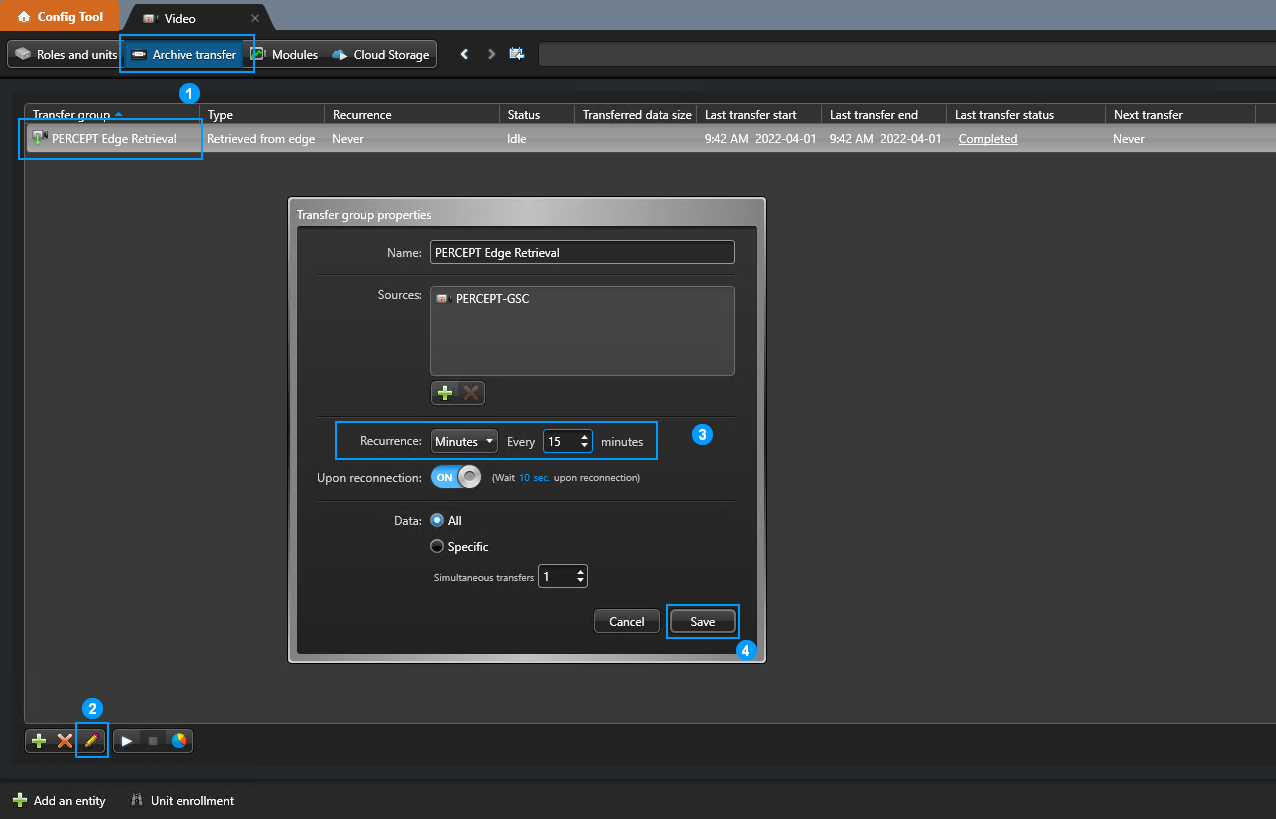
Pour les caméras en station d'accueil, planifiez des tentatives de transfert périodiques pendant les périodes prévues de mise en station. Cela évite les tentatives de transfert par Wi-Fi et répartit la charge entre les quarts de travail ou les groupes de caméras.
Pour les déploiements qui transfèrent les enregistrements dès qu'une caméra se reconnecte, activez Upon reconnection (Lors de la reconnexion) dans les propriétés du groupe de transfert.
Validation du déploiement
Effectuez les vérifications suivantes avant de déployer des caméras à grande échelle ou sur LTE/VPN.
Validation de la diffusion en direct
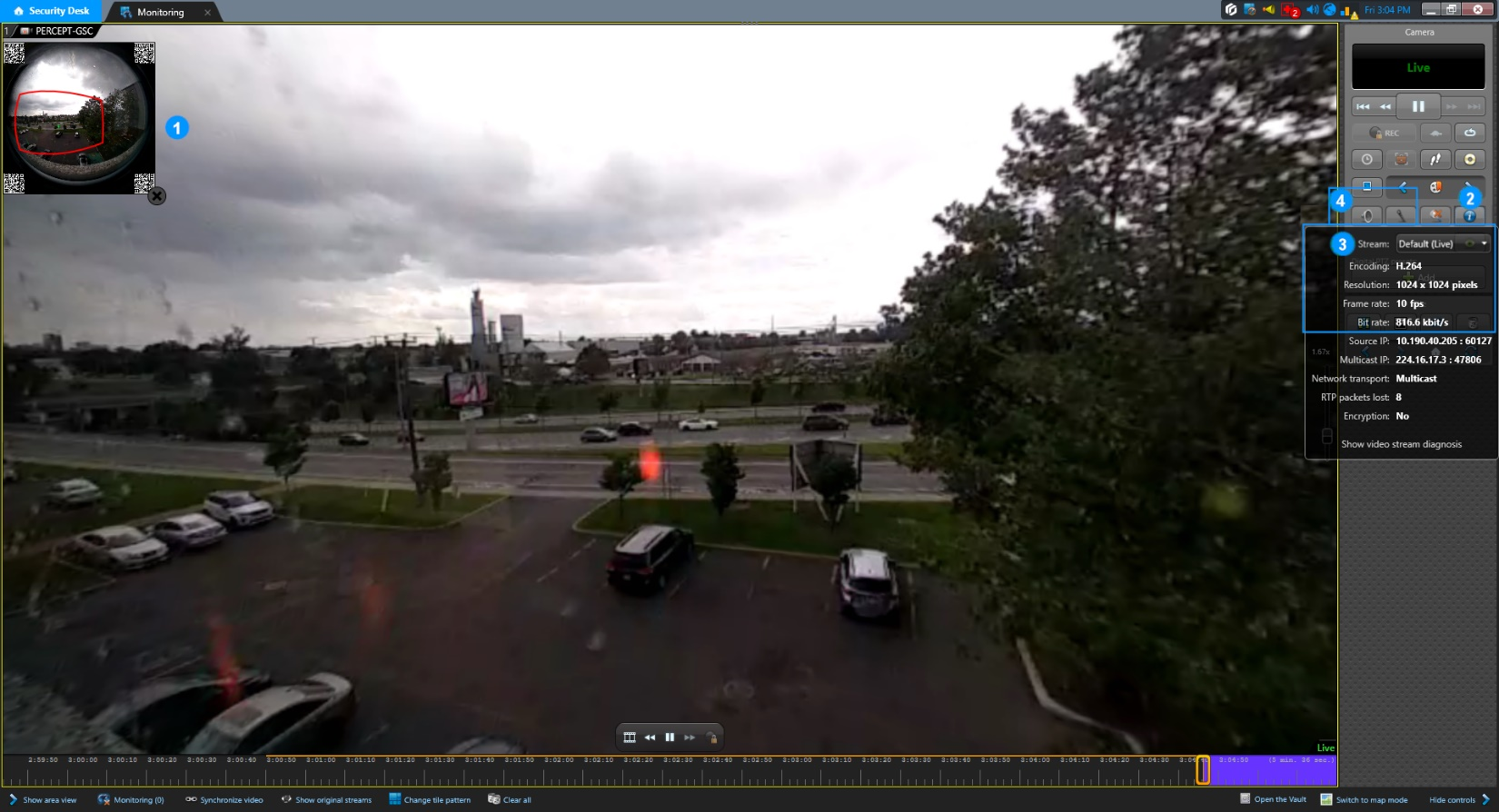
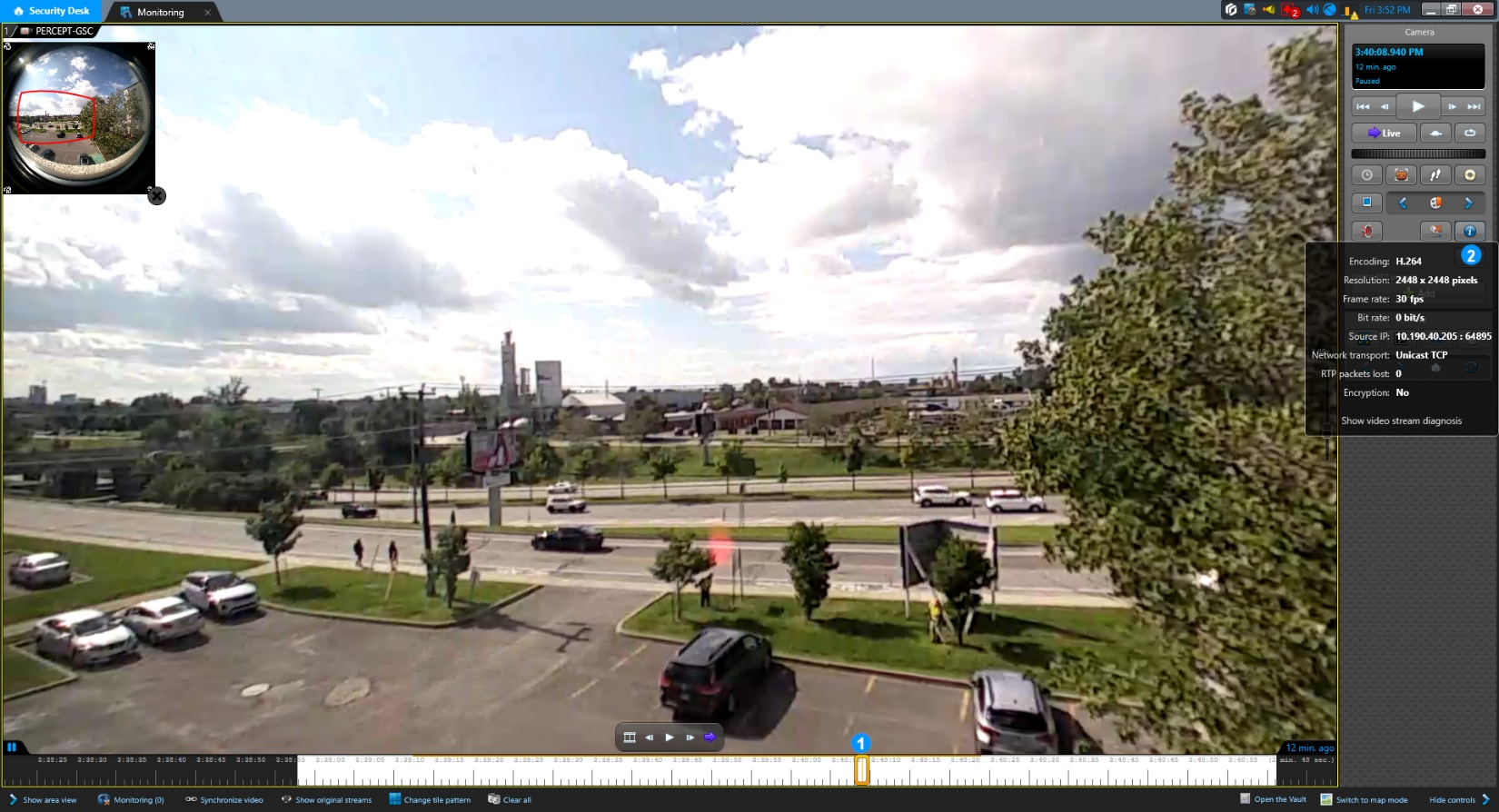
Dans Genetec Security Desk, ouvrez la caméra depuis l'onglet Monitoring (Surveillance) et confirmez que le flux vidéo en direct à la demande démarre.
- Lorsque Panomorph est configuré, utilisez les commandes de déplacement dans la scène et agrandissez l'image pour confirmer que la distorsion est corrigée.
- Sélectionnez Show stream (Afficher le flux).
- Vérifiez que la résolution, la fréquence d'images et le débit correspondent au profil en direct à faible débit configuré.
- Activez l'écoute et la conversation pour vérifier l'audio bidirectionnel.
Après avoir fermé toutes les vues client, confirmez que la caméra cesse de diffuser. Le voyant d'état de la caméra doit revenir à l'état de repos.
Note
Certaines versions de Genetec présentent des problèmes connus de communication par bouton de conversation. Si le haut-parleur de la caméra ne diffuse pas l'audio, confirmez que les mises à jour Genetec prises en charge sont installées.
Validation du transfert du stockage local
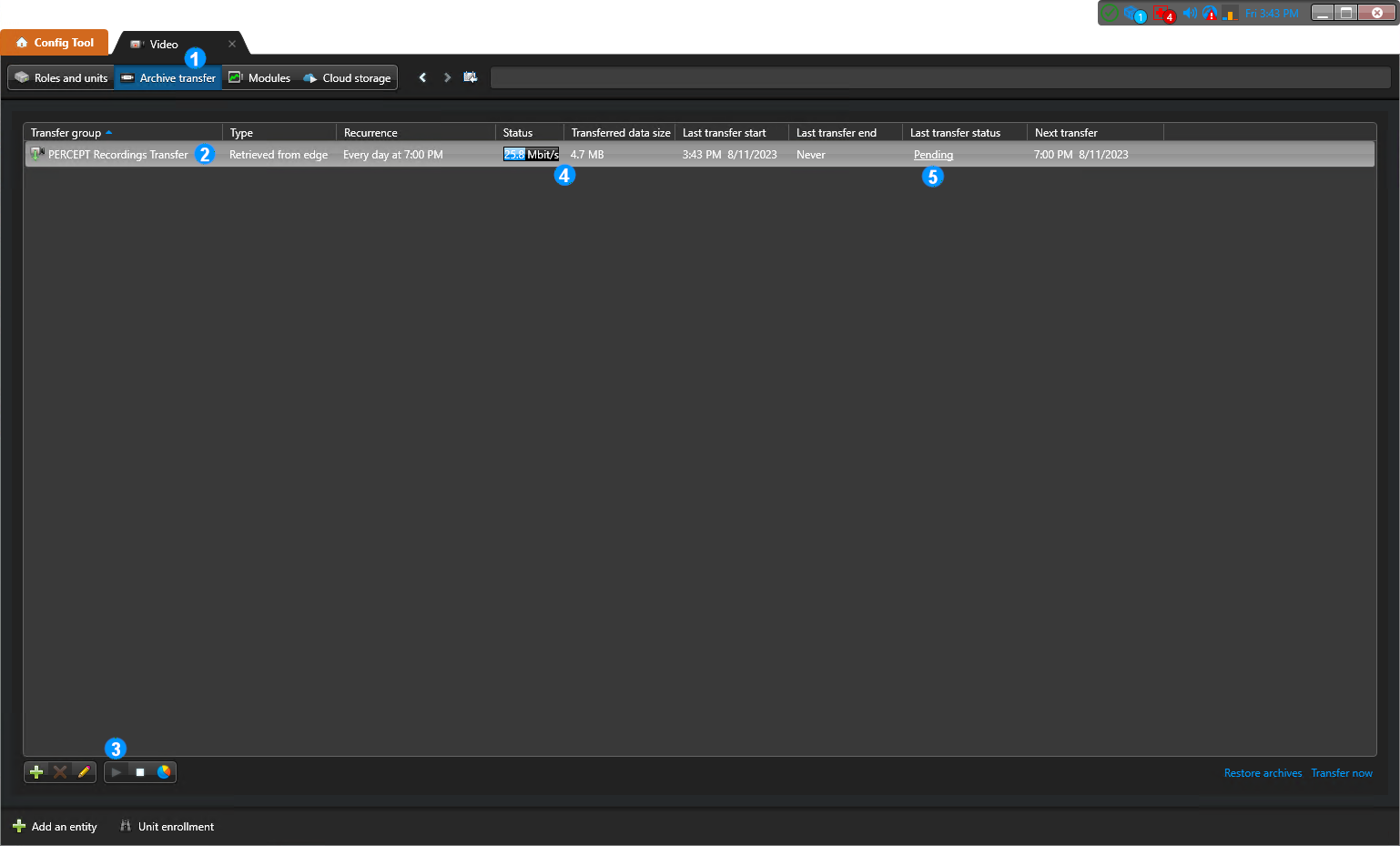
Créez un enregistrement sur la caméra. Placez la caméra en station d'accueil si la lecture sans fil est bloquée. Pour lancer un transfert manuellement dans Genetec Config Tool :
- Ouvrez Video > Archive transfer.
- Sélectionnez le groupe de transfert.
- Sélectionnez Start transfer for selected transfer groups (Démarrer le transfert pour les groupes de transfert sélectionnés).
- Surveillez le débit et la taille du transfert.
- Confirmez que Last transfer status (État du dernier transfert) est Completed (Terminé).
Dans Security Desk, ouvrez l'enregistrement archivé et vérifiez qu'il utilise le profil d'enregistrement à débit élevé configuré.
Validation du basculement entre les interfaces réseau
Pour les déploiements utilisant le Wi-Fi, une station d'accueil, le LTE ou un VPN :
- Faites passer la caméra d'une interface réseau requise à l'autre.
- Confirmez que la caméra se reconnecte comme prévu.
- Confirmez que l'adresse réservée attendue est conservée par le VPN.
- Vérifiez que la diffusion en direct et le transfert du stockage local respectent la politique d'utilisation des données prévue.
Si une vue en direct est active lorsque la caméra change d'interface, fermez-la et rouvrez-la si elle ne se reconnecte pas automatiquement. Certaines versions de Genetec Security Center ne redémarrent pas automatiquement un flux en direct après un changement d'interface réseau.
Déploiement à grande échelle
Une fois la configuration de référence validée, IONConfigTool peut exporter la configuration et l'importer dans d'autres caméras. Les utilisateurs et les identifiants, les paramètres réseau et les clés de chiffrement des fichiers multimédias au repos ne sont pas inclus dans ce transfert et doivent être configurés séparément sur chaque caméra.
Regroupez les caméras par quart de travail, emplacement ou horaire de mise en station d'accueil lors de la création des groupes de transfert d'archives Genetec. Cela limite les transferts simultanés et facilite le dépannage.
Synchronisation de l'heure
La synchronisation de l'heure garantit l'exactitude des horodatages des enregistrements transférés depuis le stockage de la caméra. Configurez-la uniquement lorsque le déploiement nécessite une source NTP commune.
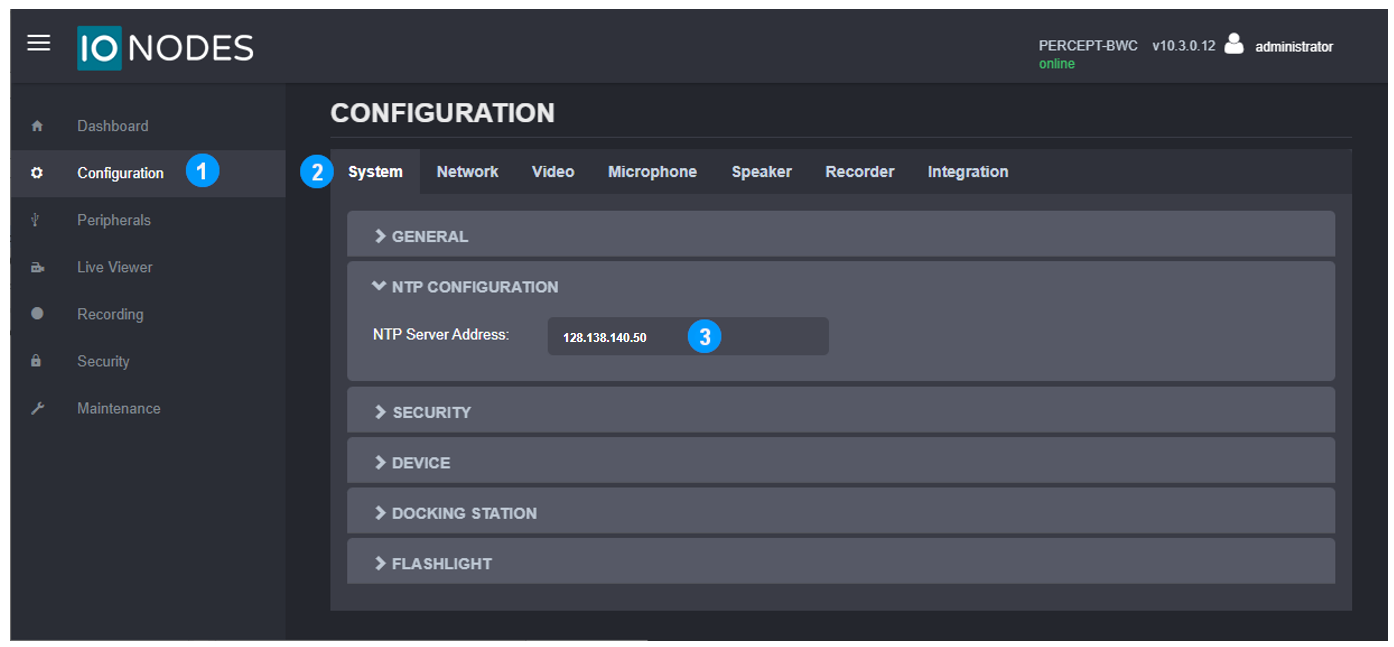
Pour configurer NTP sur la caméra :
- Ouvrez la page Configuration.
- Sélectionnez l'onglet System (Système).
- Dans NTP Configuration (Configuration NTP), saisissez l'adresse du serveur NTP utilisé par l'environnement Genetec.
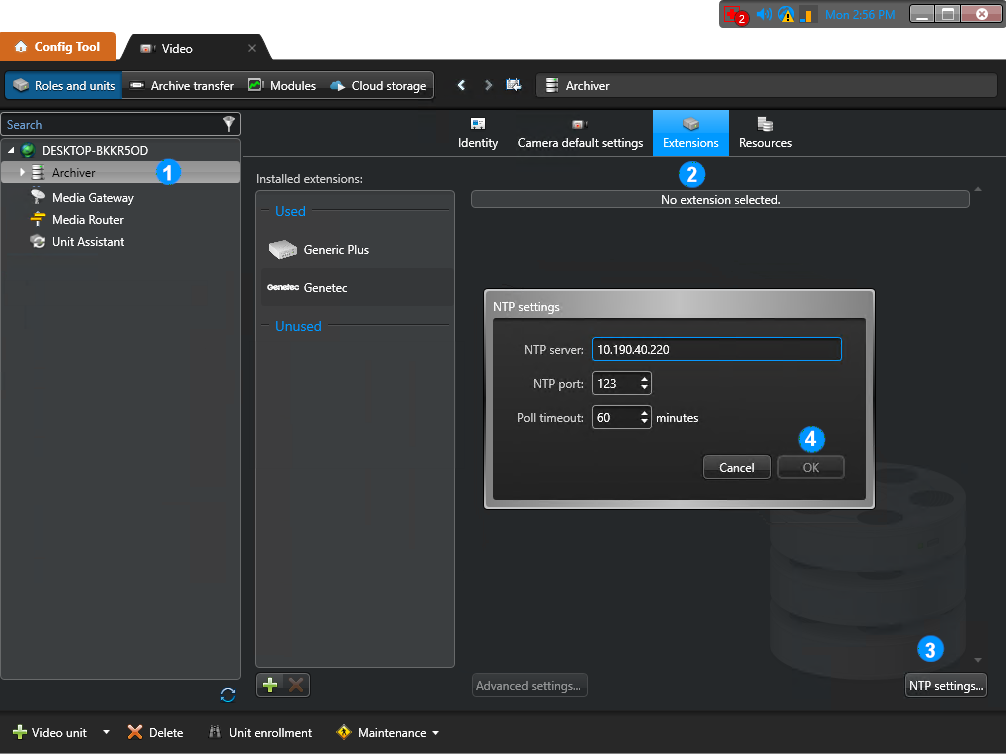
Les paramètres NTP peuvent également être transmis depuis les paramètres d'extension du Genetec Archiver :
- Sélectionnez l'Archiver dans lequel la caméra est ou sera ajoutée.
- Ouvrez l'onglet Extensions.
- Sélectionnez NTP settings (Paramètres NTP).
- Saisissez l'adresse du serveur NTP, puis sélectionnez OK et Apply (Appliquer).
LTE et VPN
Le LTE et le VPN sont facultatifs pour les déploiements nécessitant un visionnement en direct à distance ou un accès au réseau vidéo Genetec depuis l'extérieur du réseau local.
La caméra prend en charge L2TP/IPsec avec une clé prépartagée. Le VPN est toujours actif et se connecte dès que la caméra peut joindre le serveur VPN. Le serveur VPN doit fournir une capacité suffisante de tunnels chiffrés et de bande passante pour le nombre de caméras prévu, disposer d'une adresse publique statique ou d'une redirection appropriée et permettre l'attribution d'une adresse stable à chaque caméra.
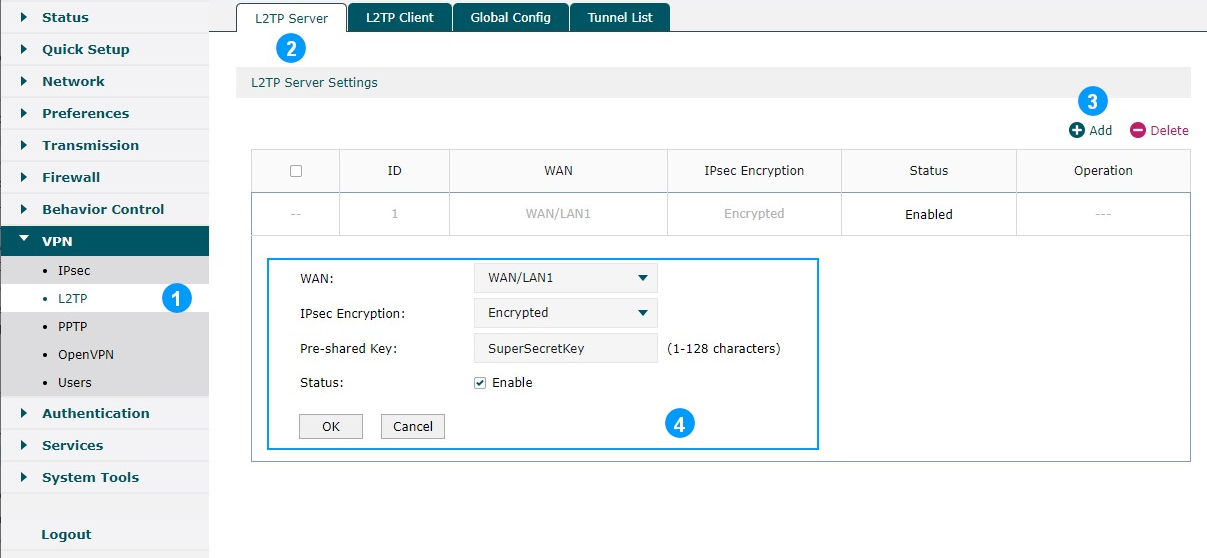
Configuration du serveur L2TP
- Ajoutez un serveur L2TP au routeur VPN.
- Sélectionnez le port WAN qui reçoit les connexions entrantes des caméras.
- Activez le chiffrement et choisissez une clé prépartagée.
- Activez le serveur L2TP.
Réservation d'adresses IP sur le réseau local
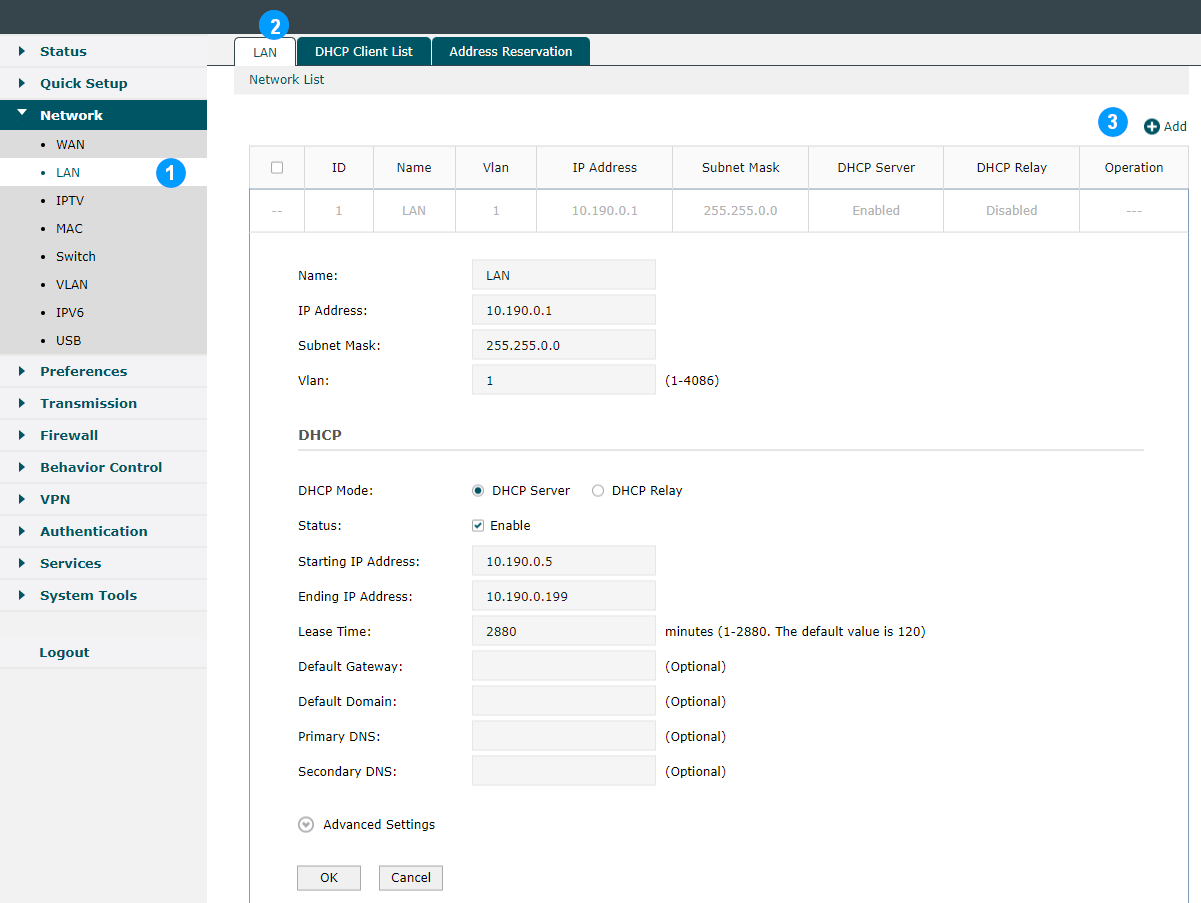
- Configurez le réseau local et le serveur DHCP du routeur.
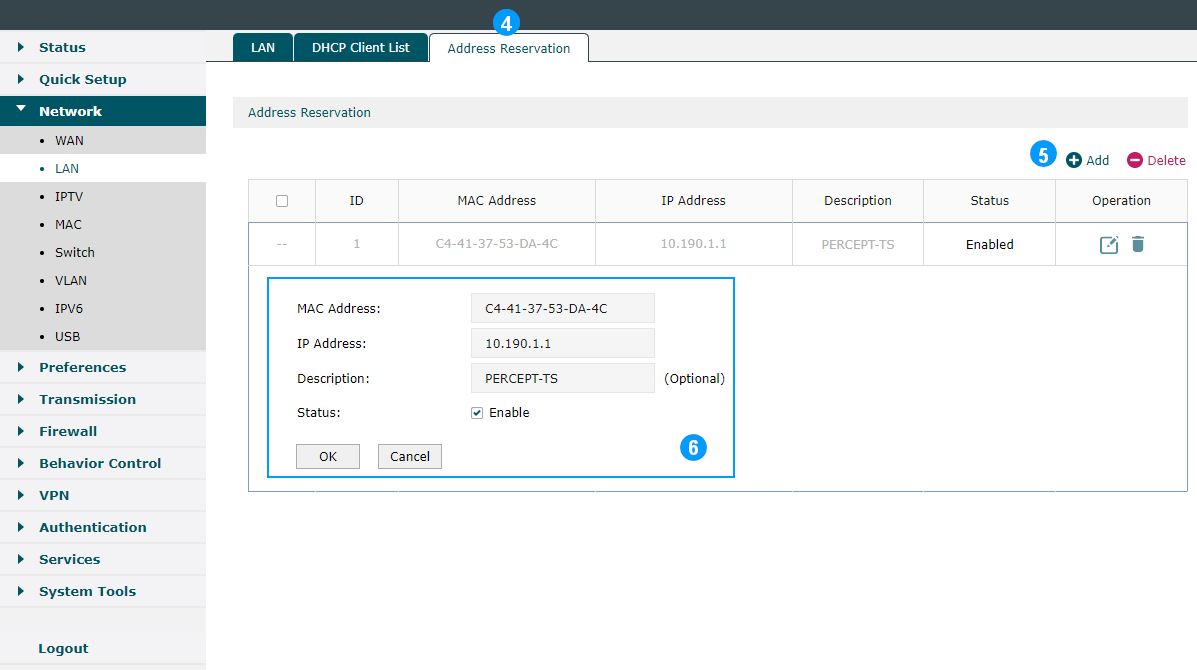
- Ouvrez les paramètres Address Reservation (Réservation d'adresses) du réseau local.
- Ajoutez l'adresse MAC de chaque caméra et l'adresse IP locale souhaitée.
Réservation d'adresses VPN et création d'utilisateurs
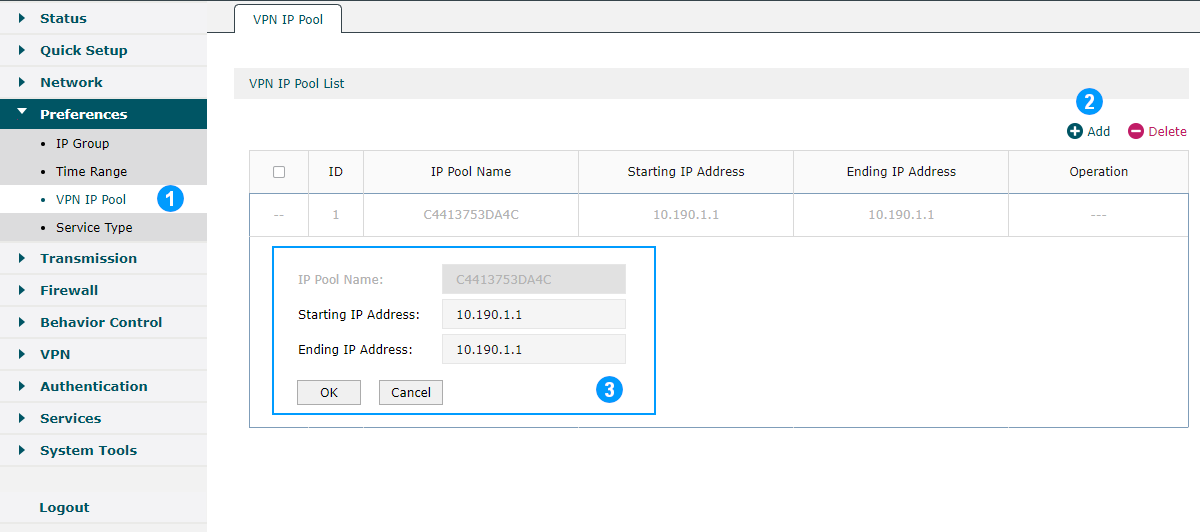
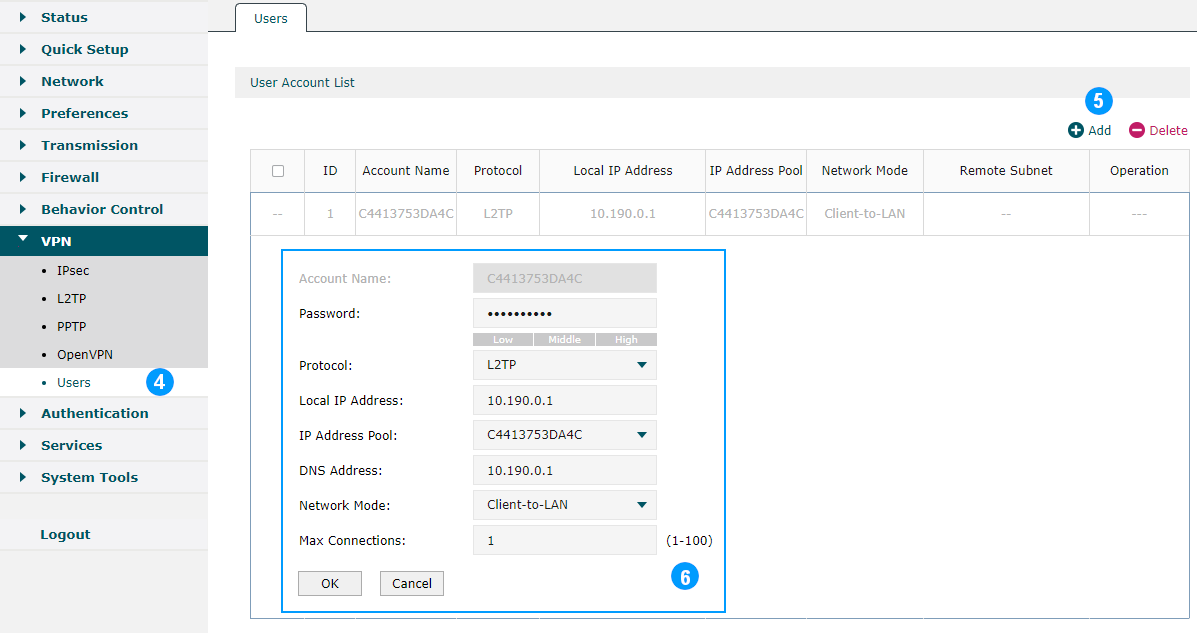
Attribuez une adresse VPN prévisible à chaque caméra en créant une plage VPN contenant une seule adresse et un utilisateur VPN dédié :
- Créez une plage d'adresses IP VPN dont les adresses de début et de fin correspondent à l'adresse locale réservée de la caméra.
- Créez un utilisateur VPN avec un nom de compte et un mot de passe uniques.
- Réglez le protocole sur L2TP.
- Réglez l'adresse IP locale et l'adresse DNS sur l'adresse locale du routeur VPN.
- Attribuez la plage d'adresses IP VPN de la caméra.
- Réglez Network Mode (Mode réseau) sur Client-to-LAN (Client vers réseau local) et Max Connections (Nombre maximal de connexions) sur 1.
Configuration VPN de la caméra
- Ouvrez la page Configuration de la caméra.
- Sélectionnez l'onglet Network (Réseau).
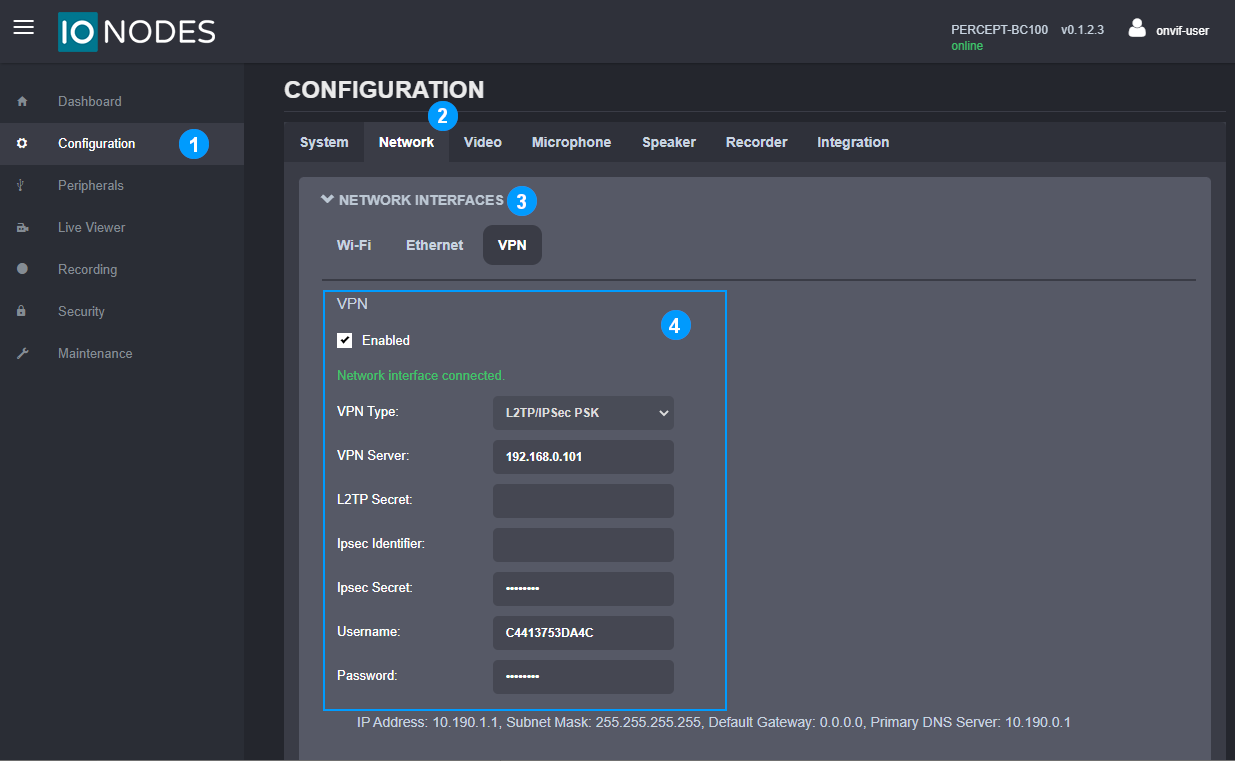
- Développez Network Interfaces (Interfaces réseau) et sélectionnez le sous-onglet VPN.
- Activez le VPN.
- Saisissez l'adresse publique du serveur VPN, le secret IPsec, le nom d'utilisateur propre à la caméra et le mot de passe.