Yardarm Holster Aware
Ce guide s'applique uniquement à la PERCEPT BC200. Il explique comment jumeler un capteur Yardarm Holster Aware à la caméra d'intervention et vérifier les renseignements sur l'état de l'étui affichés sur la caméra.
Les capteurs Yardarm sont conçus pour être fixés à un étui de service et transmettre sans fil l'état de l'étui aux caméras d'intervention compatibles. Sur la caméra d'intervention, cette intégration permet de jumeler le capteur, d'afficher l'état de l'étui sur l'écran d'accueil et de signaler une pile faible du capteur lorsqu'une intervention est requise.
Note
La fonctionnalité Yardarm Holster Aware est facultative et peut nécessiter une activation, une licence et une configuration propre au déploiement.
Prérequis au jumelage
Avant le jumelage, vérifiez que :
- La caméra d'intervention est allumée et affiche l'écran normal indiquant qu'elle est prête.
- Le capteur Yardarm est installé sur l'étui et préparé conformément à la documentation Yardarm.
- Si le déploiement utilise l'application de configuration ou d'étalonnage Yardarm, le positionnement et l'étalonnage du capteur sur l'étui sont terminés avant son jumelage avec la caméra.
- Le capteur reste près de la caméra d'intervention pendant le jumelage.
Pour connaître le comportement des boutons et les commandes de menu, consultez les sections Boutons et Menu.
Jumelage du capteur
Lorsque l'intégration Yardarm est activée, une entrée Holster (Étui) apparaît dans le menu de la caméra et donne accès aux pages de jumelage.
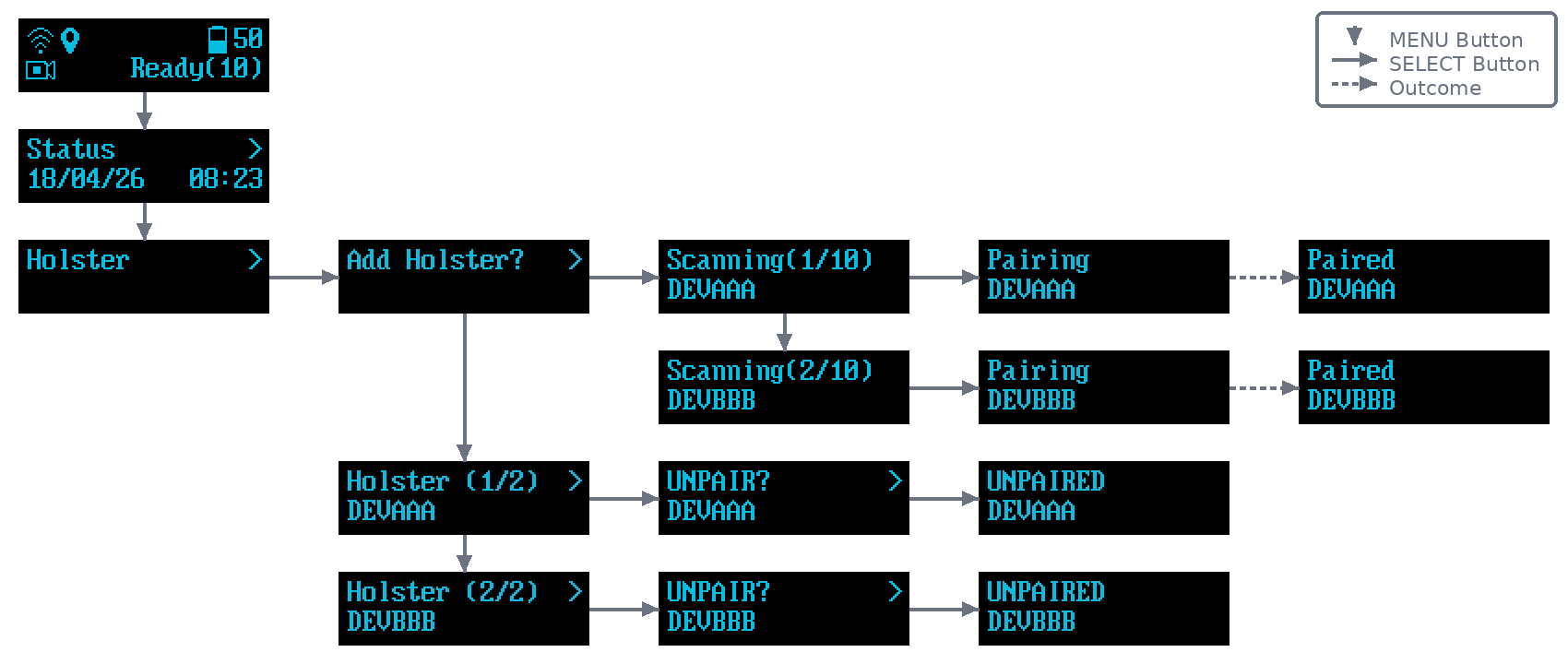
- Depuis l'écran indiquant que la caméra est prête, appuyez sur MENU jusqu'à ce que Holster apparaisse, puis appuyez sur SELECT pour l'ouvrir.
- Appuyez sur SELECT sur Add Holster? (Ajouter un étui?). La caméra passe en mode de recherche.
- Connectez le capteur Yardarm à une source d'alimentation USB. Le capteur passe alors en mode de jumelage.
- Lorsque le capteur apparaît dans les résultats de recherche, appuyez sur SELECT pour lancer le jumelage. Si plusieurs capteurs sont détectés, appuyez sur MENU pour parcourir les résultats avant de sélectionner le capteur voulu.
- Attendez la confirmation Paired (Jumelé), puis appuyez sur POWER pour revenir à l'écran indiquant que la caméra est prête.
Note
Si plusieurs appareils Yardarm sont disponibles, jumelez un capteur à la fois lorsque c'est possible. Il est ainsi plus facile de sélectionner le bon appareil dans la liste des appareils détectés.
Vérification de l'état de l'étui
Après le jumelage, revenez à l'écran d'accueil de la caméra d'intervention et confirmez qu'il affiche l'état actuel de l'étui :
| État | Écran | Description |
|---|---|---|
| Étui vide |  |
L'étui jumelé est détecté et est actuellement vide. |
| Étui plein |  |
L'étui jumelé est détecté et est actuellement plein. |
L'état reste visible tant que le capteur jumelé est à portée et fonctionne normalement. La caméra d'intervention affiche également un avertissement lorsque la pile du capteur Yardarm est faible.
Si le déploiement active des procédures d'enregistrement déclenchées par l'étui, le capteur Yardarm jumelé peut également servir de source de déclenchement pour ces procédures.
Utilisation quotidienne
Une fois jumelé, le capteur Yardarm reste normalement associé à la caméra jusqu'à ce qu'il soit retiré ou remplacé.
Vérifications recommandées pour l'utilisateur :
- Au début du quart de travail, confirmez que la caméra d'intervention affiche un état Yardarm normal.
- Vérifiez que l'insertion dans l'étui et le retrait de l'étui sont correctement reflétés sur l'écran d'accueil.
Retrait du capteur
Utilisez cette procédure pour remplacer le capteur de l'étui ou jumeler la caméra d'intervention à un autre capteur Yardarm.
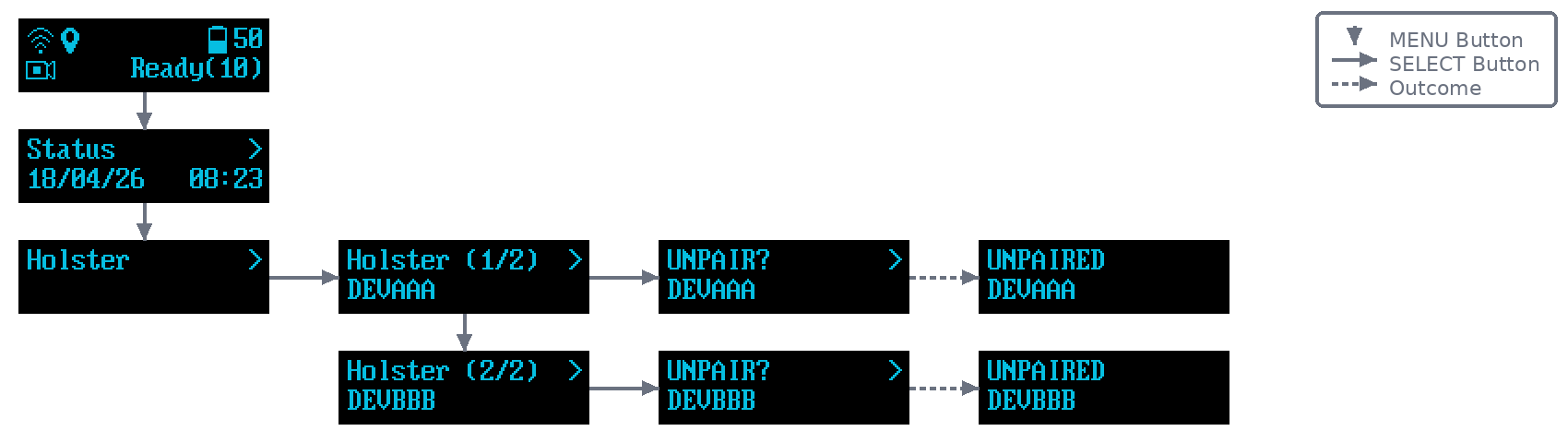
- Appuyez sur MENU jusqu'à ce que Holster apparaisse, puis appuyez sur SELECT pour l'ouvrir.
- Utilisez MENU pour parcourir les capteurs jumelés jusqu'à ce que le capteur à retirer soit affiché, puis appuyez sur SELECT.
- Appuyez sur SELECT sur UNPAIR? (Annuler le jumelage?) pour confirmer le retrait.
- Attendez la confirmation UNPAIRED (Jumelage annulé), puis appuyez sur POWER pour revenir à l'écran indiquant que la caméra est prête.
Dépannage
| Symptôme | Cause possible | Solution |
|---|---|---|
| Le capteur Yardarm n'est pas détecté pendant le jumelage | Le capteur n'est pas en mode de jumelage, est hors de portée ou un autre capteur à proximité perturbe la recherche | Confirmez que la caméra d'intervention affiche Scanning (Recherche), puis débranchez et rebranchez l'alimentation USB du capteur. Rapprochez le capteur de la caméra et éloignez les autres capteurs Yardarm de la zone. |
| L'état de l'étui ne se met pas à jour | Le capteur jumelé est hors de portée ou n'est pas installé ou étalonné correctement | Placez le capteur à portée de la caméra d'intervention. Vérifiez son installation et son étalonnage conformément à la documentation Yardarm. |