Sécurité
Gestion des comptes d’utilisateur
Cette section permet à l'administrateur de gérer les comptes d'utilisateur sur l'appareil (création de comptes, suppression de comptes et réinitialisation des mots de passe). Si l'utilisateur connecté a un rôle autre qu'Administrator, cette section affiche uniquement l'option permettant de modifier son propre mot de passe.
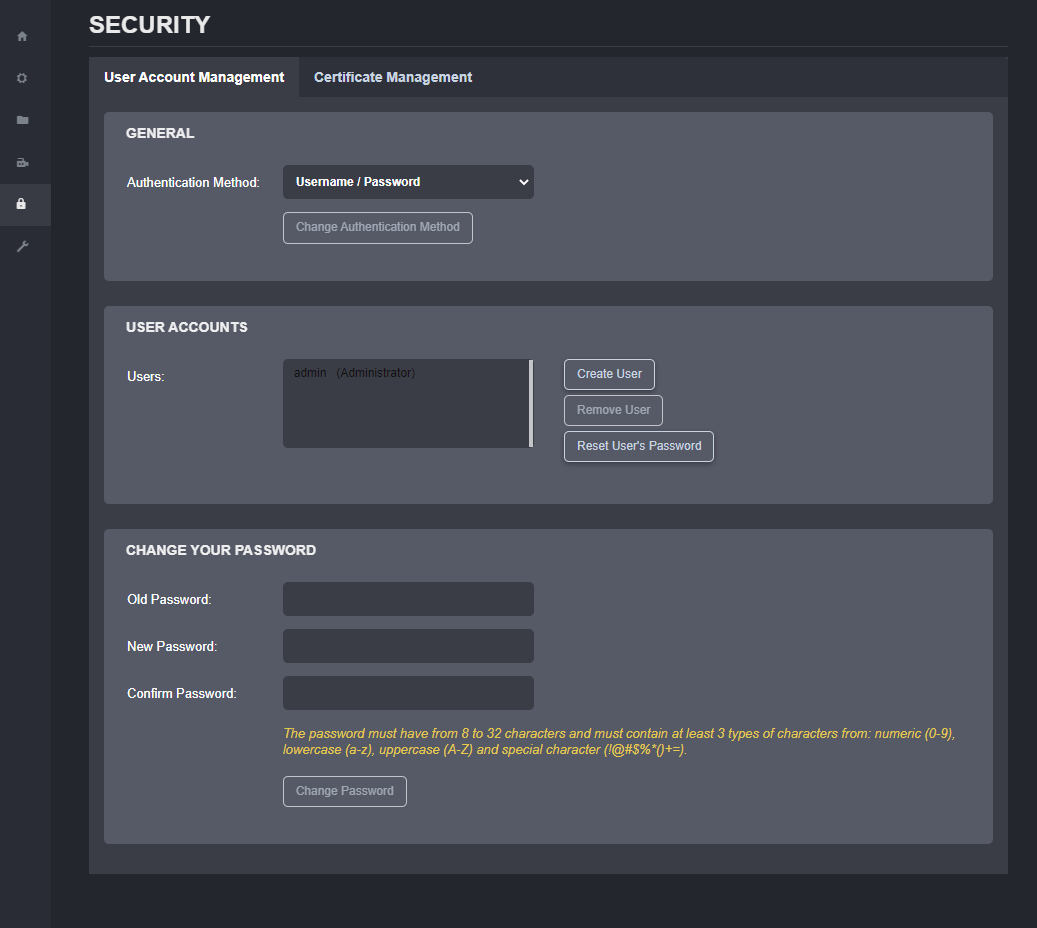
Cliquez sur le bouton Create User (Créer un utilisateur) pour ouvrir la boîte de dialogue illustrée ci-dessous.
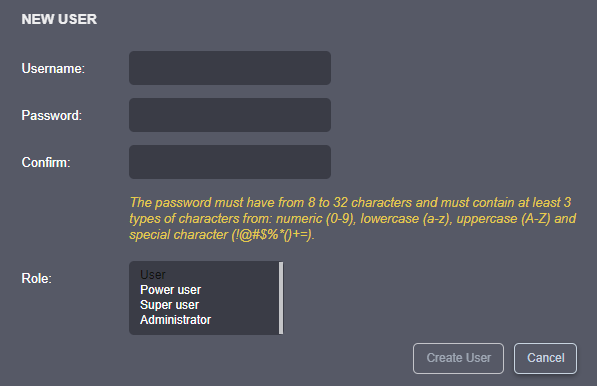
Chaque nouveau compte d'utilisateur doit se voir attribuer un rôle. Quatre rôles sont disponibles : Administrator, Superuser, Poweruser et User. Le tableau ci-dessous résume les autorisations de chaque rôle.
| Rôle | Description |
|---|---|
| User | Peut accéder aux renseignements sur le produit, à l'état du système et à l'utilisation des ressources. Peut accéder à la bibliothèque multimédia. Peut modifier son propre mot de passe. |
| Poweruser | Comprend toutes les autorisations du rôle User. Peut modifier tous les paramètres de configuration. Peut accéder à la section PTZ en direct. Peut accéder à la section Maintenance, mais ne peut pas mettre à jour le micrologiciel ni réinitialiser l'appareil aux paramètres d'usine. |
| Superuser | Comprend toutes les autorisations du rôle Poweruser. Peut accéder à toutes les fonctionnalités de la section Maintenance. |
| Administrator | Comprend toutes les autorisations du rôle Superuser. Peut créer ou modifier tous les comptes d'utilisateur. Peut gérer les certificats. |
Le compte administrateur intégré ne peut pas être supprimé. Les exigences de configuration du mot de passe sont décrites dans Configuration du compte d’administrateur.
Avertissement
Si le mot de passe du compte administrateur intégré est perdu et que l'appareil est ajouté à PERCEPT Cloud et en ligne, réinitialisez le compte administrateur depuis PERCEPT Cloud. Si la récupération par le nuage est indisponible, rétablissez l'accès administrateur en effectuant une réinitialisation aux paramètres d'usine par la récupération en mode sans échec.
Gestion des certificats
Cette section permet à l'administrateur de gérer les certificats SSL/TLS personnalisés.
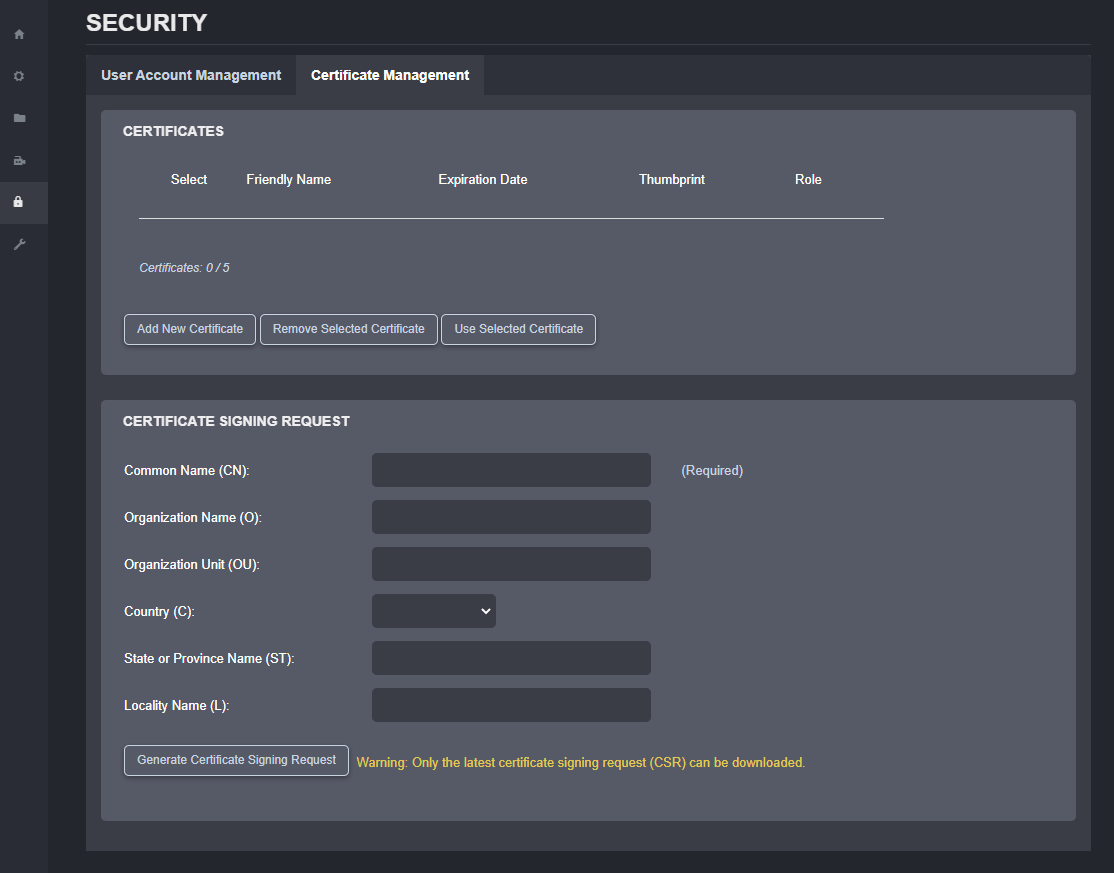
L'interface Web et les API HTTP (ION API) de la SDS sont accessibles par HTTP ou HTTPS. Avec HTTPS, le protocole de communication est chiffré à l'aide de Transport Layer Security (TLS) ou de Secure Sockets Layer (SSL). La SDS prend en charge TLS 1.2 (la prise en charge des anciennes versions TLS 1.0 et TLS 1.1 est désactivée depuis le micrologiciel v6.7.0.0) et utilise un certificat autosigné généré lors de la fabrication, propre à chaque appareil. Le certificat par défaut peut être remplacé par un certificat SSL/TLS personnalisé.
Note
Les seuls formats acceptés pour les fichiers de certificat SSL/TLS sont *.pfx et *.p12.
Une demande de signature de certificat (CSR) est un bloc de texte codé transmis à une autorité de certification (CA) pour demander un certificat SSL/TLS personnalisé. La CSR est créée sur le serveur où le certificat sera installé, dans ce cas sur la SDS. Elle comprend notamment le nom de domaine, le nom de l'organisation, la localité et le pays. La demande contient également la clé publique qui sera associée au certificat généré, et le même serveur génère aussi la clé privée. Pour créer le certificat, l'autorité de certification utilise uniquement la clé publique. La clé privée doit être conservée et rester secrète. Elle est associée à la clé publique et est nécessaire au fonctionnement du certificat.
Une CSR contient :
-
Common Name (CN) : Nom de domaine complet du serveur, comme ionodes.com
-
Organization Name (O) : Nom légal de l'organisation, comme « IONODES Inc. »
-
Organization Unit (OU) : Division de l'organisation, comme le service informatique ou le marketing
-
Country (C) : Pays, comme le Canada
-
State or Province Name (ST) : État ou province, comme le Québec
-
Locality Name : Localité, comme Montréal
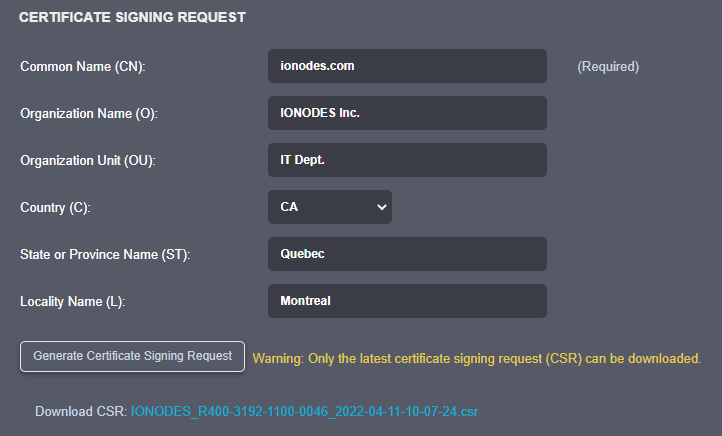
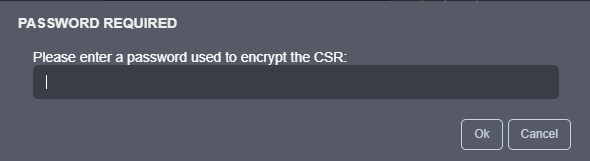
Cliquez sur Generate Certificate Signing Request (Générer une demande de signature de certificat) et saisissez un mot de passe pour chiffrer la CSR. Le nouveau fichier CSR (*.csr) est ensuite disponible en téléchargement.
Le fichier *.csr doit être envoyé à une autorité de certification locale (par exemple, un serveur local exécutant ce service) ou à une autorité de certification mondiale (IdenTrust, DigiCert, GoDaddy, etc.). À partir de la CSR, le serveur de l'autorité génère un certificat à l'aide de ses outils. Il s'agit généralement d'un fichier *.pfx ou *.p12 qui peut être téléversé et utilisé sur le décodeur.
Note
Les outils nécessaires à la génération de certificats SSL/TLS ne sont pas disponibles d'emblée sur un ordinateur Windows standard. Cette fonctionnalité est principalement destinée aux déploiements d'entreprise qui nécessitent un contrôle complet de la gestion des certificats sur leur réseau.
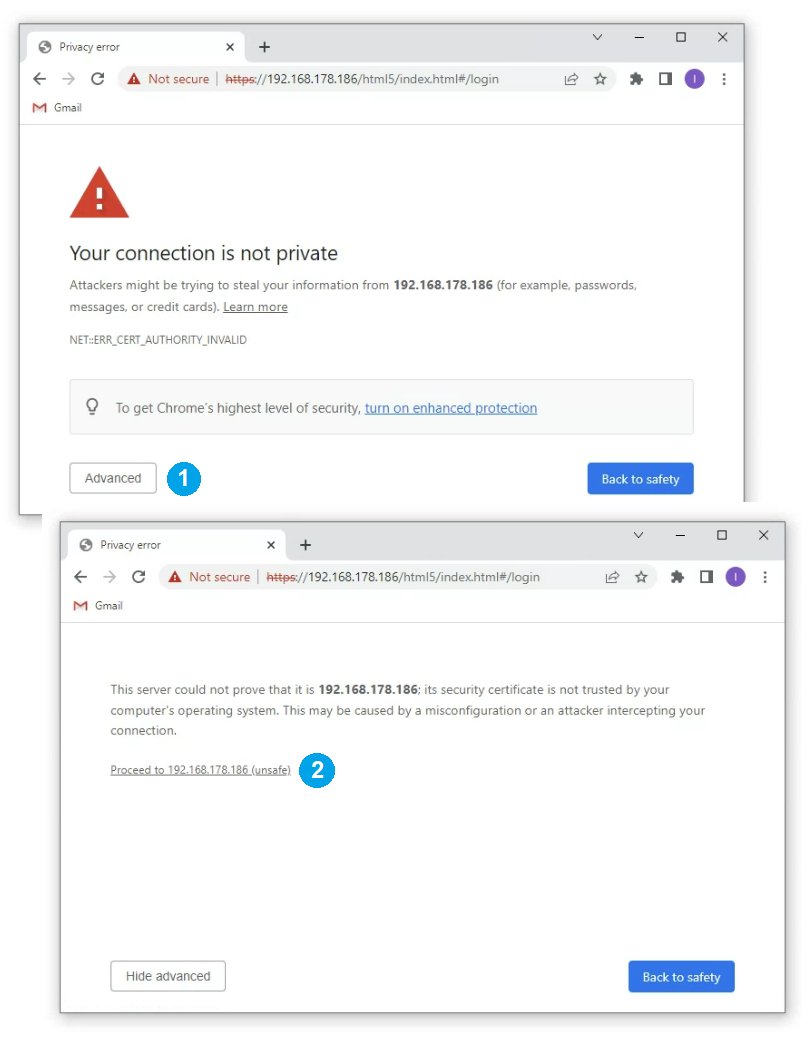
Avec HTTPS et le certificat autosigné par défaut, le navigateur peut afficher un avertissement. Cliquez sur Advanced (Avancé) (1), puis sur Proceed… (Continuer…) (2) pour poursuivre le chargement de l'interface Web.