March Networks Command
Ce guide couvre l'intégration des caméras d'intervention PERCEPT au VMS March Networks Command. Il comprend la préparation de la caméra, l'ajout dans Smart Deploy, la configuration Panomorph, la configuration des encodeurs, les modes d'enregistrement, la synchronisation du stockage local, le comportement de la station d'accueil et le visionnement vidéo.
Note
Ce guide a été rédigé avec une caméra d'intervention PERCEPT BC100; les mêmes principes d'intégration s'appliquent à la PERCEPT BC200, mais les paramètres et la terminologie propres au produit doivent être vérifiés dans le manuel d'utilisation correspondant.
Note
Ce guide a été rédigé et validé avec le micrologiciel PERCEPT 15.2.1.4, Smart Deploy 6.11.0 et la version 6.10.0 du NVR. Il devrait également s'appliquer aux versions compatibles plus récentes, mais confirmez la compatibilité et toute modification des libellés de l'interface avec les versions déployées avant la mise en service.
Note
Ce guide suppose une connaissance de la caméra d'intervention PERCEPT et un accès au manuel d'utilisation approprié. Il porte sur la procédure d'intégration à March Networks Command et ne reprend pas l'ensemble des instructions de configuration et d'utilisation de la caméra.
Consultez le manuel d'utilisation PERCEPT BC100 ou le manuel d'utilisation PERCEPT BC200 au besoin pour les instructions, la terminologie et les détails de configuration propres à l'appareil. Suivez le manuel d'utilisation lorsqu'un paramètre ou une procédure n'est pas décrit dans ce guide.
Déploiement recommandé
Le déploiement recommandé utilise :
- Une caméra d'intervention PERCEPT BC100.
- Une station d'accueil PERCEPT.
- Un point d'accès Wi-Fi.
- Un réseau local connecté à March Networks Command.
- Un serveur ou un NVR March Networks Command.
La caméra peut diffuser directement vers Command par Wi-Fi, ou enregistrer localement et transférer les enregistrements par Wi-Fi ou par la connexion Ethernet filaire de la station d'accueil.
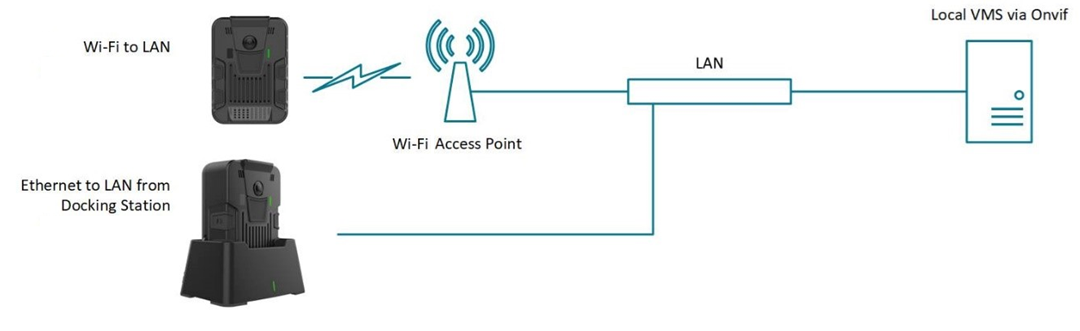
Pour une caméra qui fonctionne normalement loin de sa base, utilisez l'enregistrement local et synchronisez les enregistrements après son retour. Pour une caméra qui reste dans la zone de couverture Wi-Fi, Command peut demander un flux d'enregistrement en continu selon son horaire d'enregistrement.
Préparation de la caméra
Configurez la connectivité réseau avant l'ajout. La caméra doit obtenir une adresse prévisible sur le réseau Wi-Fi et sur la connexion Ethernet de la station d'accueil, à l'aide d'adresses statiques ou de réservations DHCP. Une seule des interfaces Wi-Fi et Ethernet est active à la fois, et les deux interfaces présentent la même adresse MAC de la caméra.
Conseil
Validez une caméra de bout en bout avant de déployer un parc. Réinitialisez une caméra déjà utilisée avant l'intégration lorsque c'est possible, afin que les anciens paramètres n'influencent pas le résultat.
Utilisateur ONVIF dédié
Créez un compte dédié pour Command plutôt que d'utiliser le compte administrateur :
- Ouvrez l'interface Web de la caméra et sélectionnez Security (Sécurité).
- Sélectionnez Create User (Créer un utilisateur).
- Saisissez le nom d'utilisateur.
- Saisissez et confirmez le mot de passe.
- Attribuez le rôle Super user (Superutilisateur).
- Sélectionnez Create User (Créer un utilisateur).
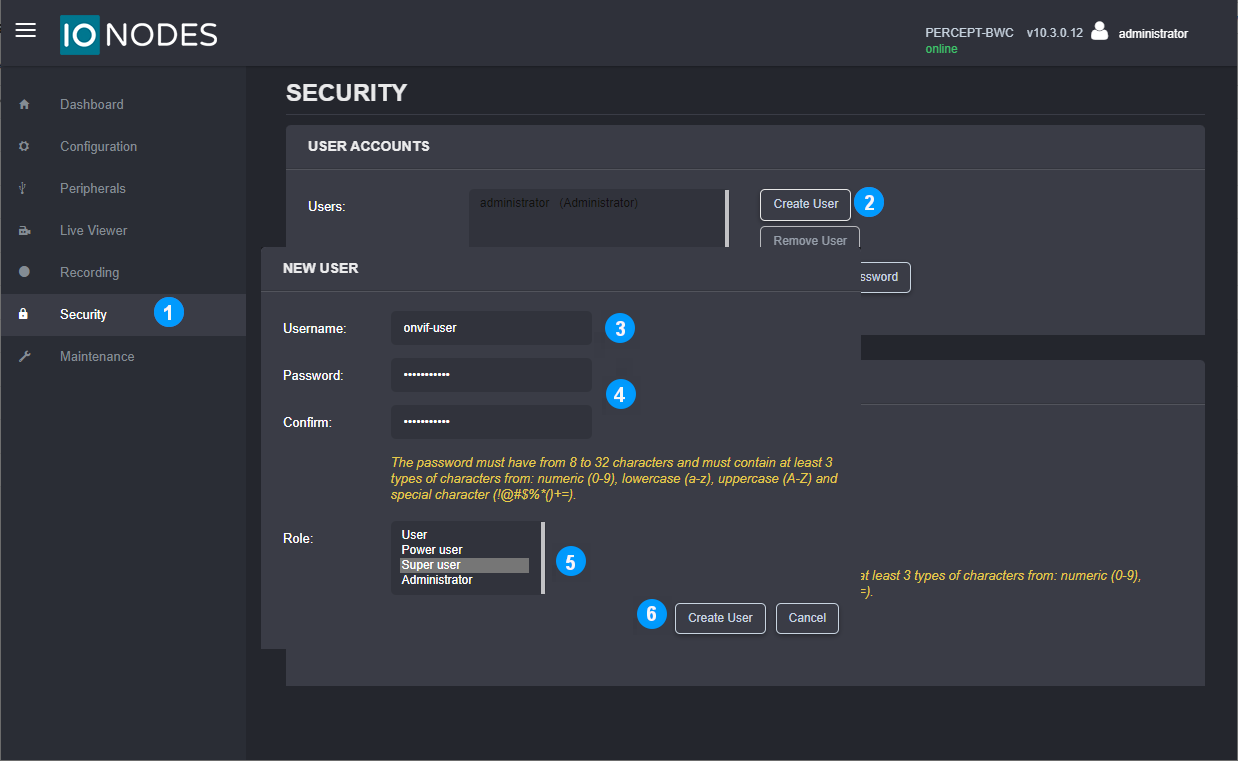
Le rôle Super user fournit les autorisations requises par l'intégration, tout en gardant les identifiants de Command distincts de ceux du compte administrateur.
Profils vidéo
La caméra présente à Command deux profils d'encodage H.264/H.265 et un profil MJPEG :
- Ouvrez Configuration.
- Sélectionnez Video (Vidéo).
- Activez et configurez les profils vidéo requis.
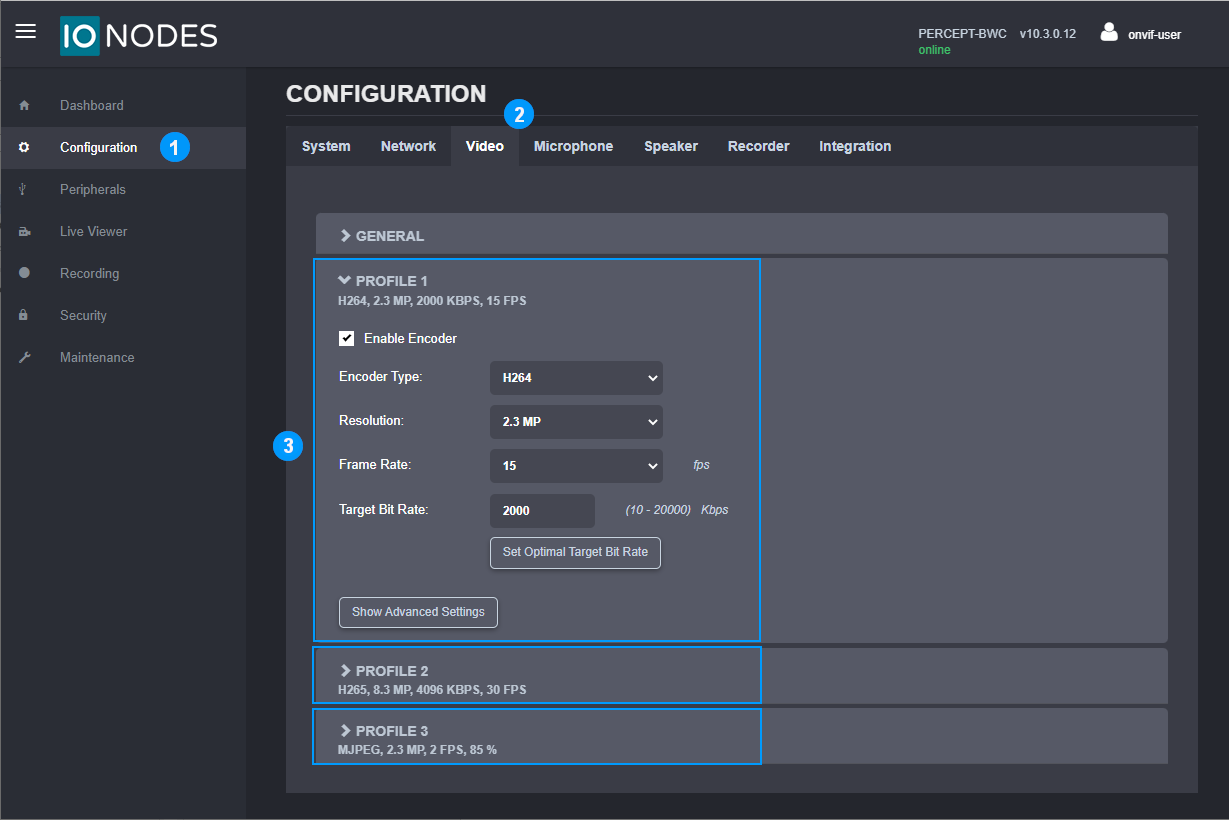
Le profil 3 utilise MJPEG et n'est pas recommandé pour Command en raison de son débit élevé. L'activation d'un profil ou la modification de son type d'encodeur nécessite un redémarrage de la caméra.
Enregistrement local
Configurez le profil utilisé pour les enregistrements stockés sur la caméra :
- Ouvrez Configuration.
- Sélectionnez Recorder (Enregistreur).
- Sélectionnez le sous-onglet Media Recording (Enregistrement média).
- Sélectionnez le profil vidéo utilisé pour l'enregistrement local sur la caméra.
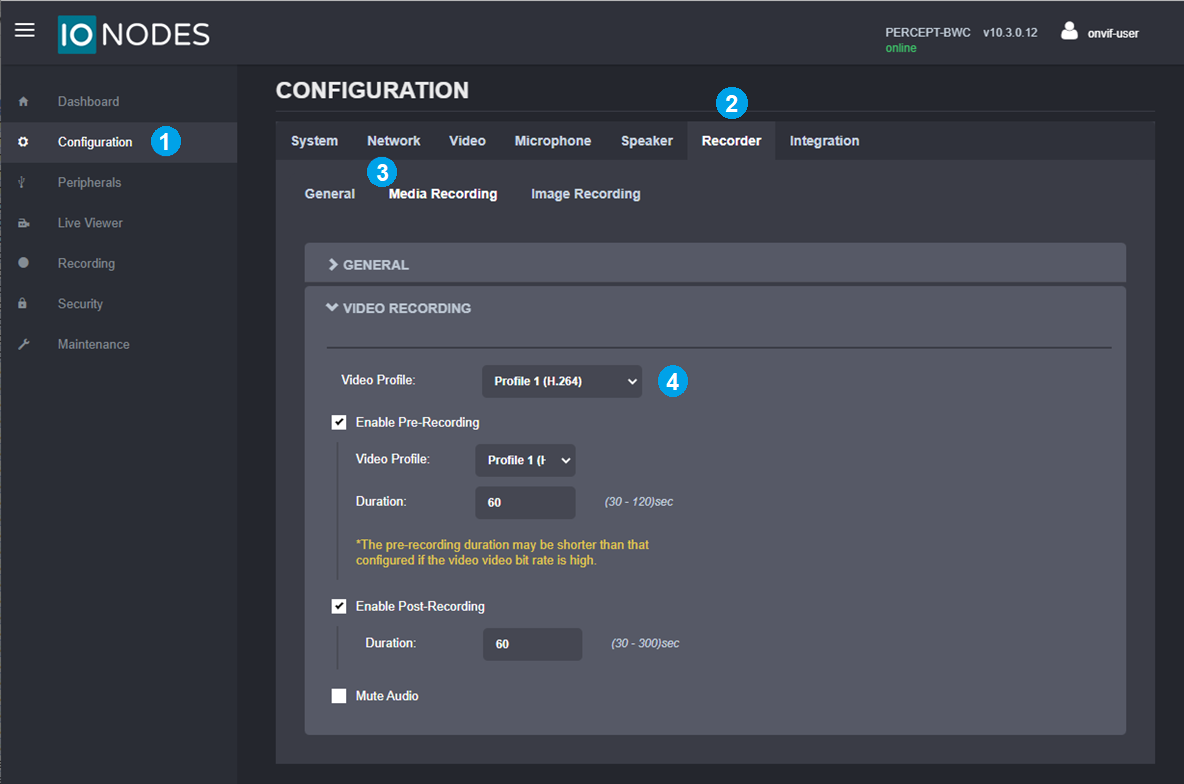
Le profil 3 ne peut pas être utilisé pour l'enregistrement local. Activez le profil 1 et/ou le profil 2 lorsque l'enregistrement local est requis.
Métadonnées d'orientation
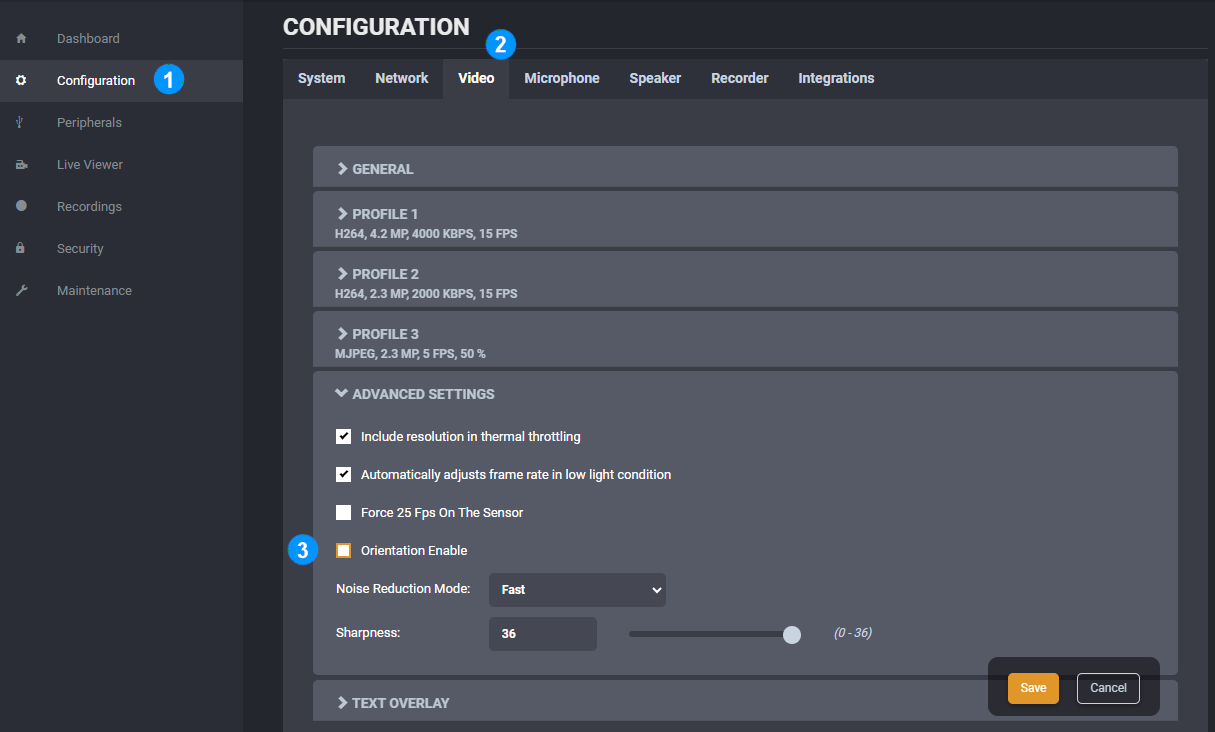
March Networks Command ne prend pas en charge les métadonnées d'orientation de la caméra. Désactivez-les pour éviter un rendu Panomorph incorrect :
- Ouvrez Configuration.
- Sélectionnez Video (Vidéo).
- Dans Advanced Settings (Paramètres avancés), décochez Orientation Enable (Activer l'orientation).
Transfert de données par la station d'accueil
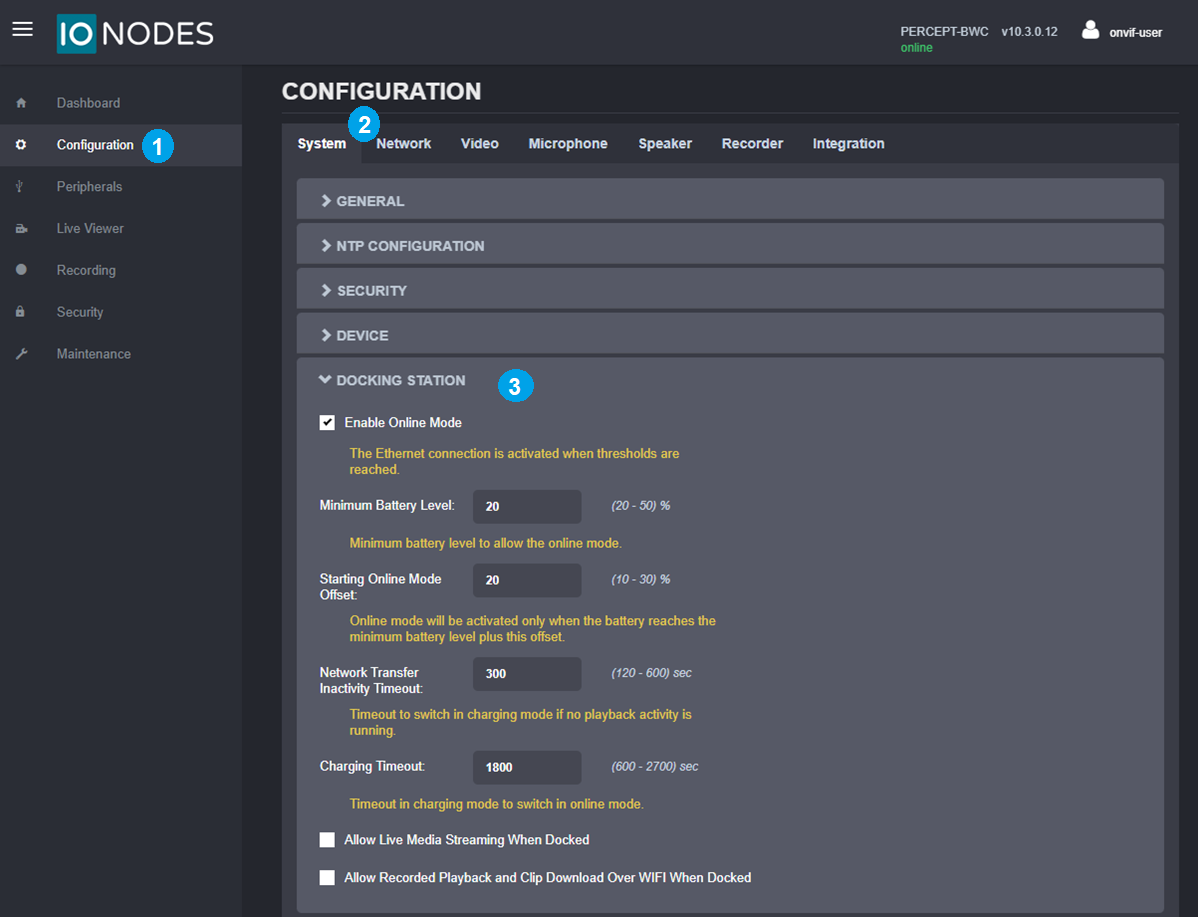
Lorsque la station d'accueil doit transférer les enregistrements vers Command :
- Ouvrez Configuration.
- Sélectionnez System (Système).
- Développez la section Docking Station (Station d'accueil).
- Activez Online Mode (Mode en ligne).
Avertissement
Le transfert du stockage local peut créer une pointe de débit de plus de 200 Mbit/s lorsqu'une caméra commence le transfert. Vérifiez que le réseau peut prendre en charge cette charge.
Note
Pour les paramètres avancés liés au comportement de la station d'accueil, consultez le manuel d'utilisation de la station d'accueil PERCEPT.
Ajout de la caméra
Smart Deploy
- Dans March Networks Smart Deploy, ouvrez SETUP (Configuration).
- Dans Device Management (Gestion des appareils), sélectionnez Cameras & Data Channels (Caméras et canaux de données).
Canal de caméra
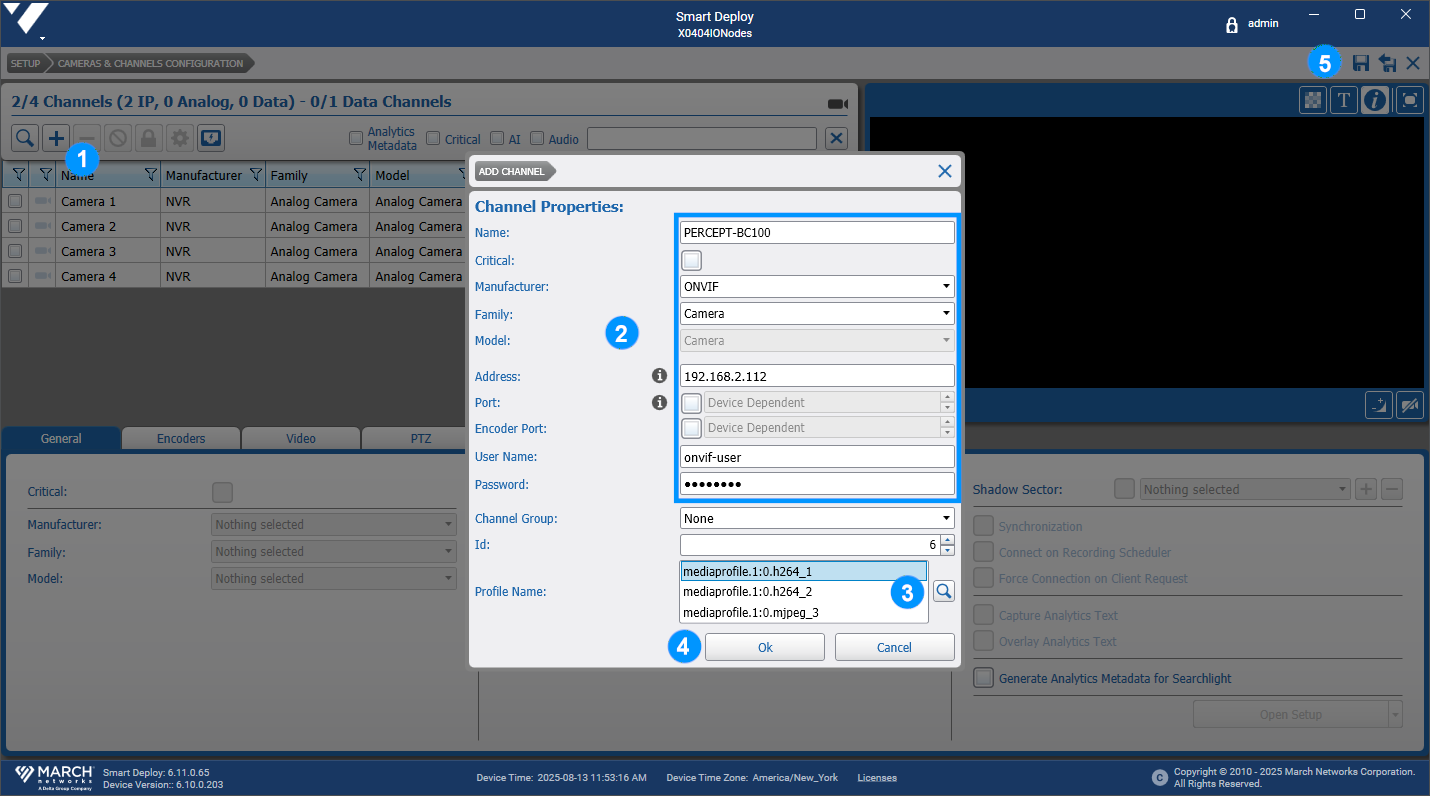
- Dans Cameras & Channels Configuration (Configuration des caméras et des canaux), sélectionnez Add (Ajouter).
- Dans la boîte de dialogue Add Channel (Ajouter un canal), saisissez un nom d'affichage, réglez Manufacturer (Fabricant) sur ONVIF, puis saisissez l'adresse IP de la caméra et les identifiants de l'utilisateur ONVIF dédié.
- Sélectionnez l'icône de loupe pour interroger les profils multimédias de la caméra et sélectionnez le profil approprié.
- Sélectionnez OK, puis Save (Enregistrer).
Configuration de Command
Correction de la distorsion Panomorph
La correction de la distorsion Panomorph est facultative. Lorsqu'elle est activée, configurez-la comme suit :
- Dans Cameras & Channels Configuration, sélectionnez la nouvelle caméra.
- Dans l'onglet General (Général), réglez Lens Type (Type d'objectif) sur Immervision Panomorph, Lens Model (Modèle d'objectif) sur RPL Number C1ZZV et Mounting Options (Options de montage) sur Wall (Mur), puis sélectionnez Save.
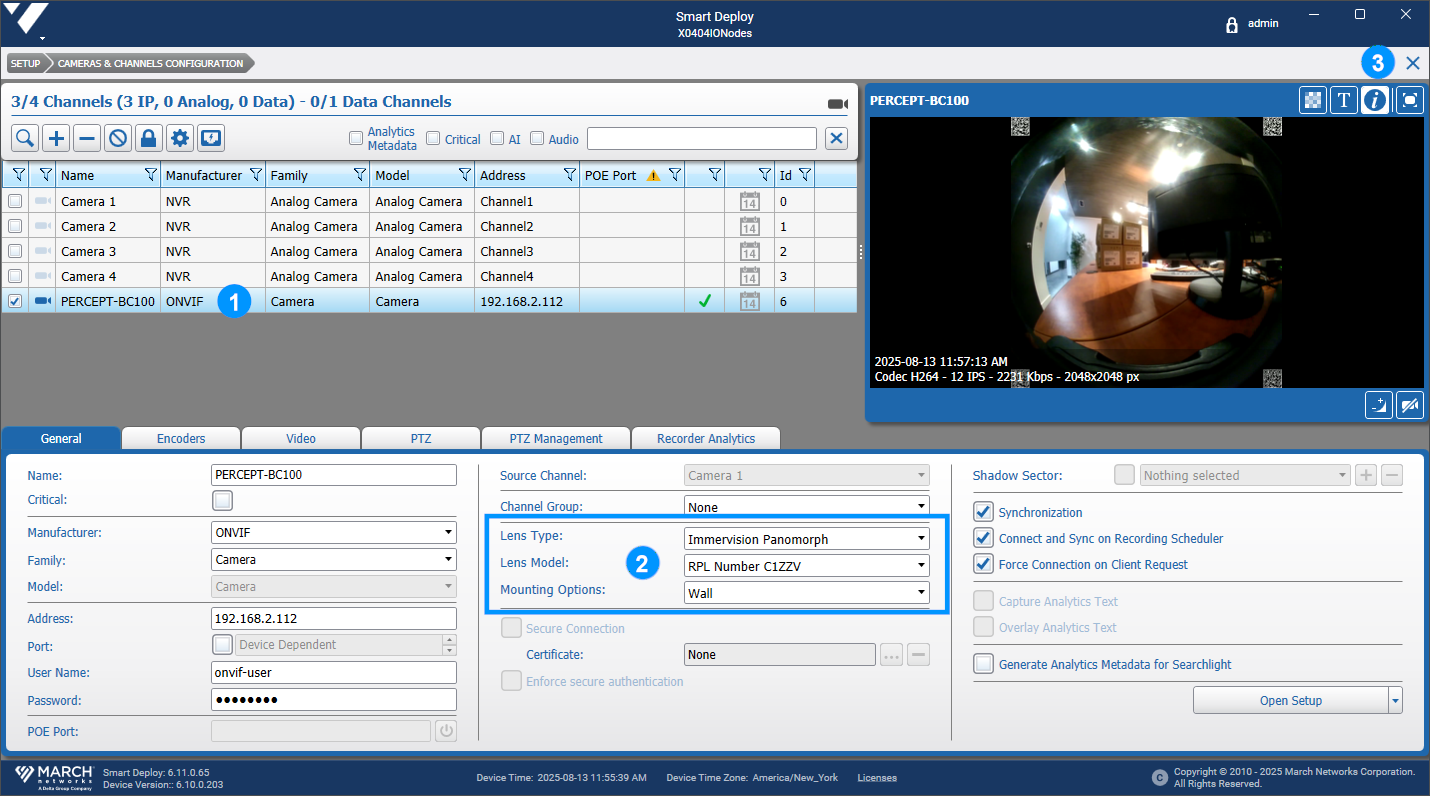
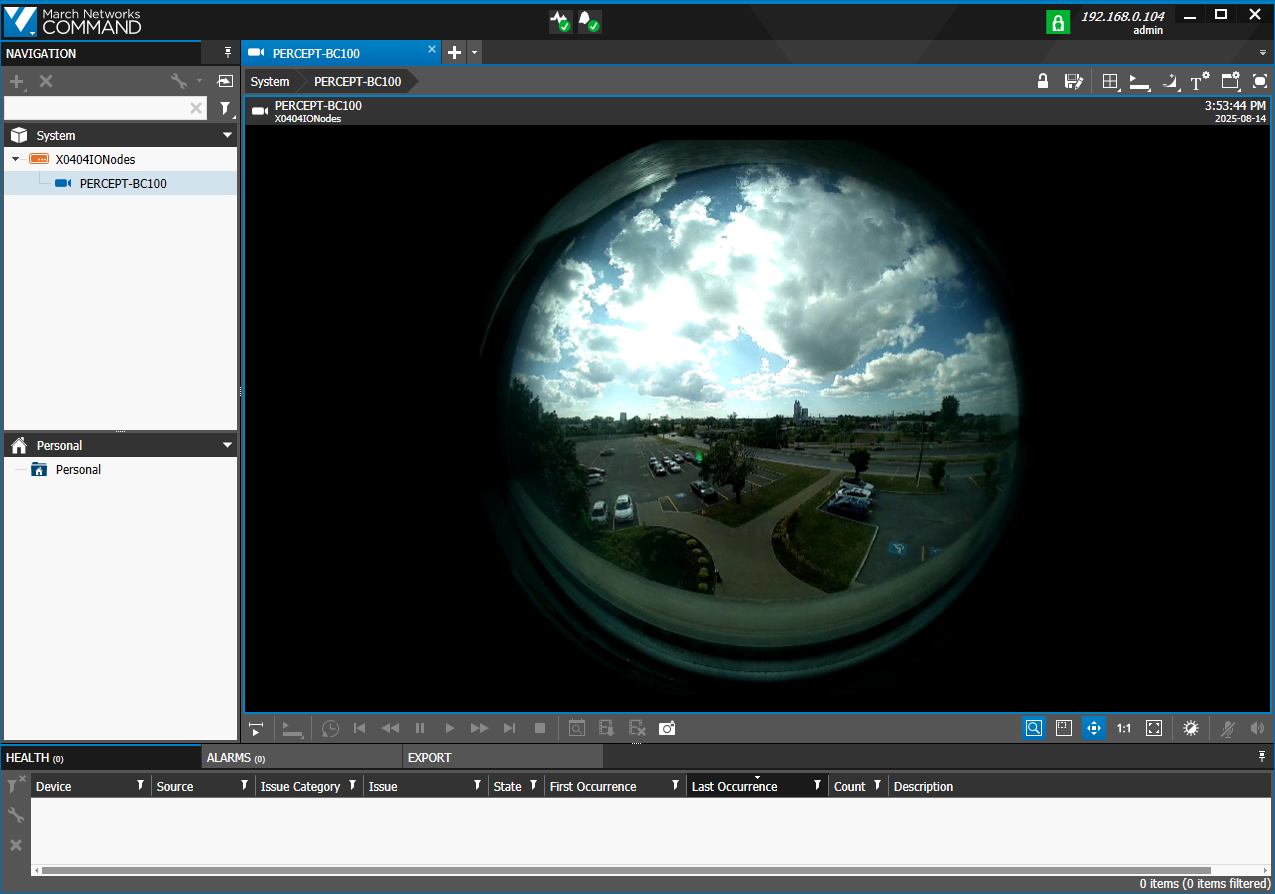
Lorsque la correction de la distorsion est désactivée, Command affiche l'image hémisphérique complète. Les métadonnées d'orientation doivent rester désactivées lorsque la correction de la distorsion Panomorph est activée.
Profils d'encodage
- Dans Cameras & Channels Configuration, sélectionnez la nouvelle caméra.
- Ouvrez l'onglet Encoders (Encodeurs).
- Réglez Profile Name (Nom du profil) sur le profil souhaité, réglez Transport Protocol (Protocole de transport) sur le protocole adapté au déploiement et ajoutez d'autres profils d'encodage au besoin.
- Sélectionnez Save (Enregistrer).
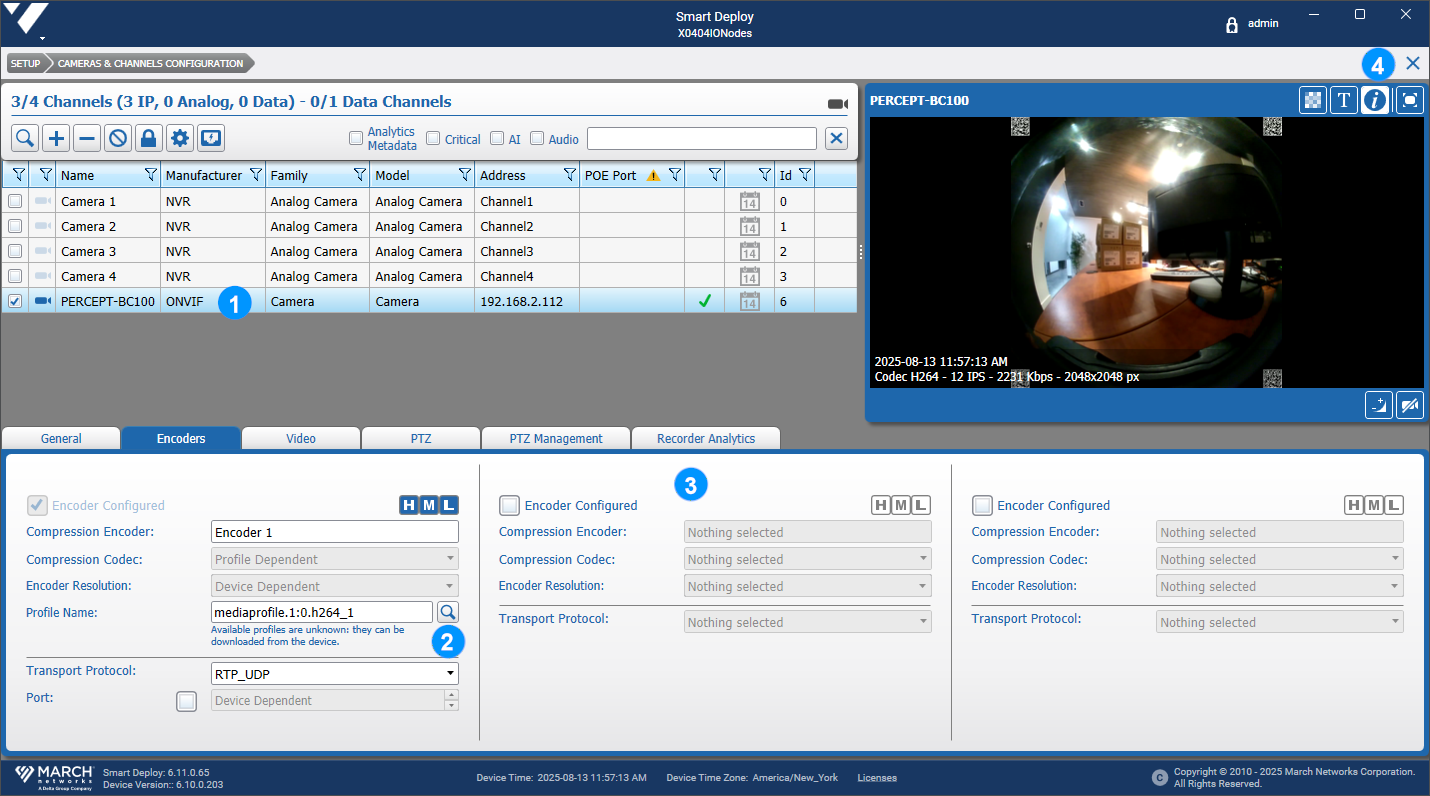
Utilisez un profil à faible débit pour le visionnement en direct et un profil à débit élevé pour les enregistrements de preuve. Ajustez les valeurs en fonction de la bande passante et de la capacité de stockage disponibles.
Modes d'enregistrement
Le comportement d'enregistrement de Command dépend du déploiement. Choisissez l'un des modes suivants.
Enregistrement continu
Utilisez l'enregistrement continu lorsque la caméra fonctionne normalement dans une zone de couverture Wi-Fi connue et que Command doit demander le flux d'enregistrement pendant que la caméra est connectée :
- Dans Smart Deploy, sélectionnez Recording Management (Gestion des enregistrements), puis Recording Settings (Paramètres d'enregistrement).
- Sélectionnez la nouvelle caméra.
- Activez Recording (Enregistrement).
- Sélectionnez l'horaire d'enregistrement requis.
- Activez Continuous Recording (Enregistrement continu) et décochez On Condition Recording (Enregistrement conditionnel).
- Sélectionnez Save (Enregistrer).
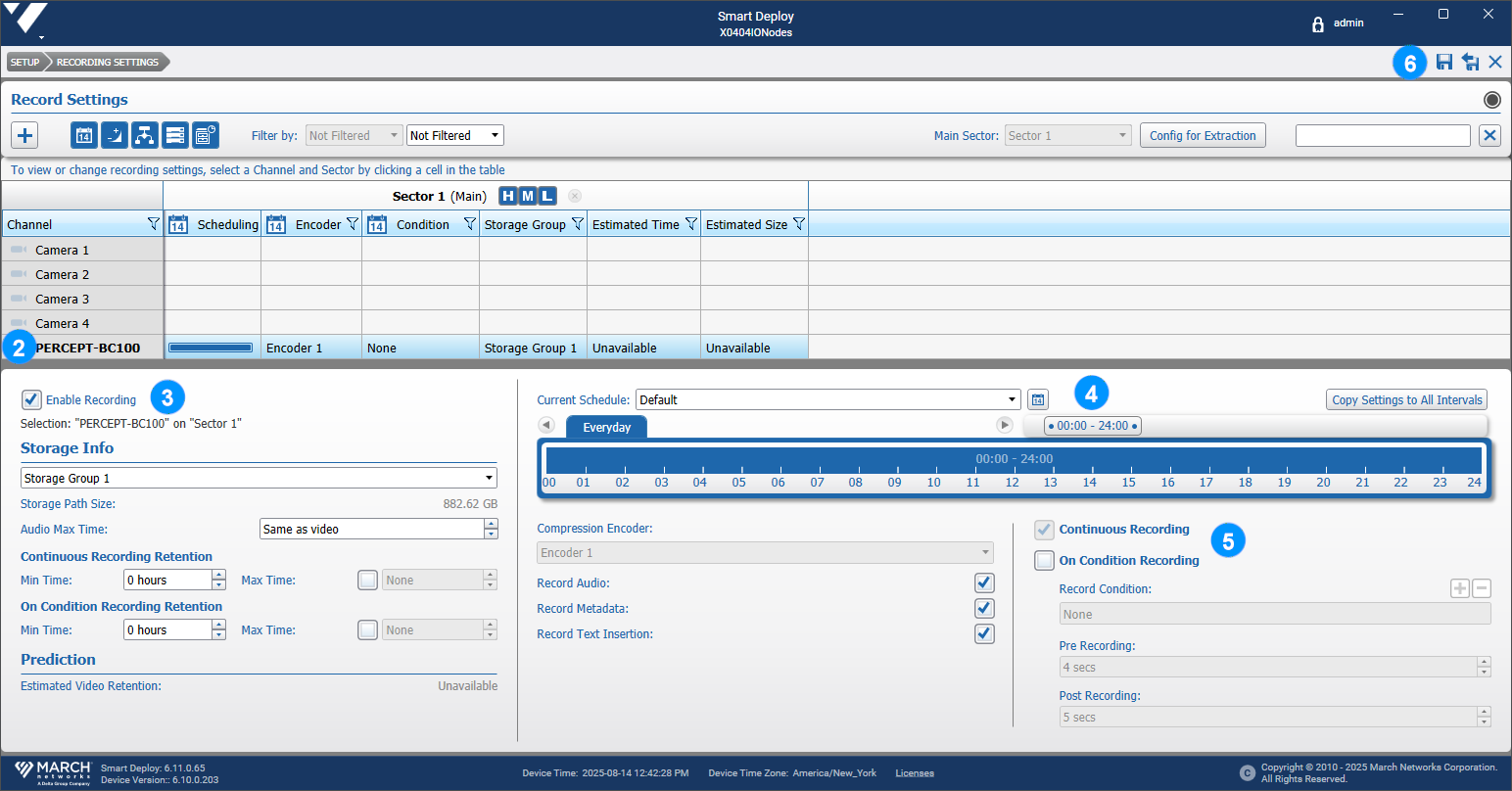
Lorsque l'enregistrement continu est activé, Command demande le flux d'enregistrement dès que la caméra est à portée du Wi-Fi.
Synchronisation du stockage local sans enregistrement en direct
Utilisez ce mode lorsque les porteurs enregistrent loin de leur base et que les enregistrements doivent être transférés après la mise en station d'accueil. Command synchronise les enregistrements uniquement lorsque l'enregistrement continu est activé, et seuls les enregistrements compris dans l'horaire configuré sont synchronisés. Pour reproduire un fonctionnement limité au stockage local, gardez le Wi-Fi de la caméra déconnecté et connectez-la au réseau Command par une station d'accueil.
- Dans Smart Deploy, sélectionnez Device Management, puis Cameras & Channels Configuration.
- Sélectionnez la nouvelle caméra.
- Dans l'onglet General, activez Synchronization (Synchronisation), Connect and Sync on Recording Scheduler (Connexion et synchronisation selon l'horaire d'enregistrement) et Connection on Client Request (Connexion à la demande du client).
- Sélectionnez Save (Enregistrer).
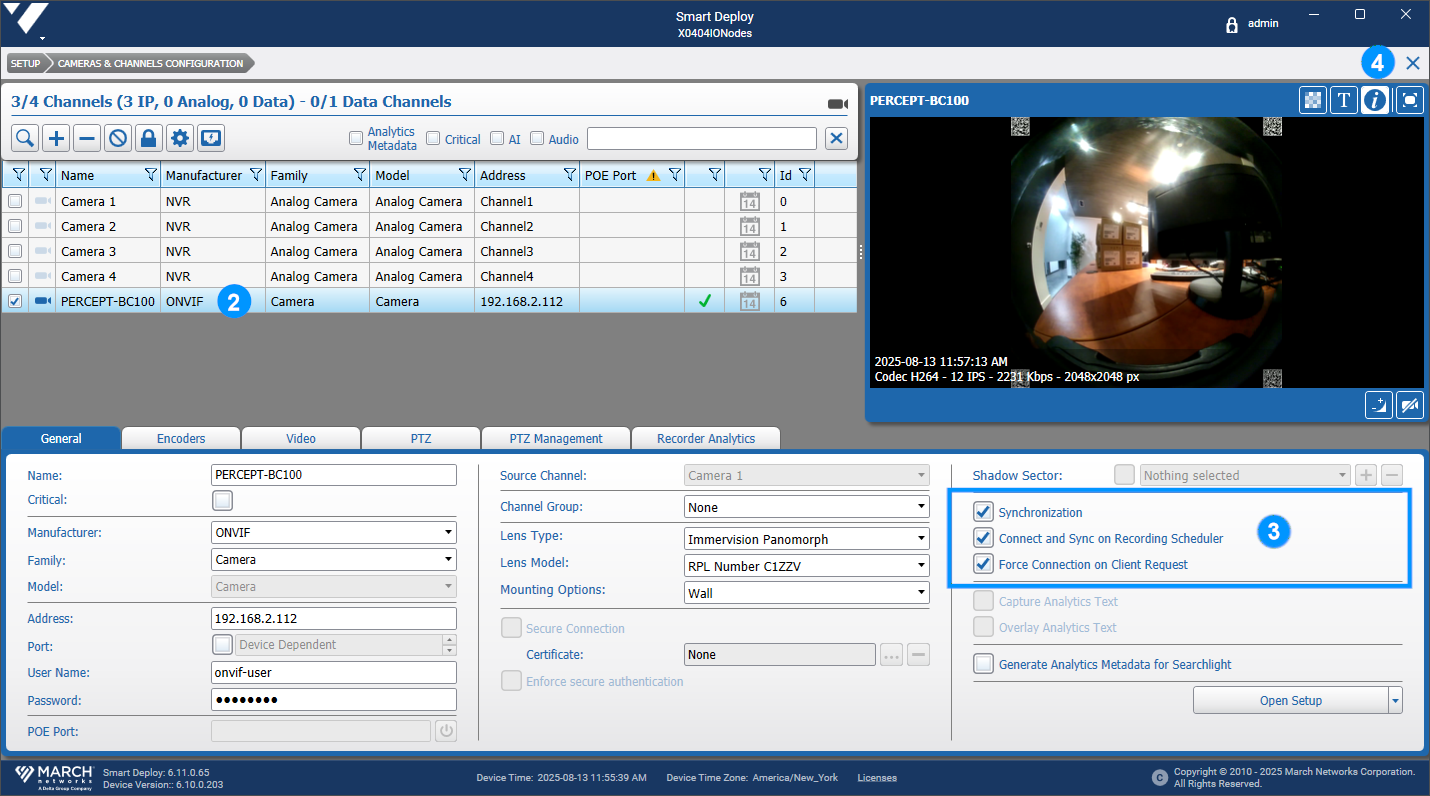
Les enregistrements stockés sur la caméra, y compris ceux déclenchés manuellement par le porteur, peuvent alors être transférés lorsque la caméra en station d'accueil se connecte à Command.
Enregistrement continu avec synchronisation
Utilisez ce mode lorsque Command doit demander le flux de la caméra en continu et synchroniser également les enregistrements stockés sur la caméra :
Note
Avant d'activer ce mode, configurez l'enregistrement continu et la synchronisation du stockage local sans enregistrement en direct comme décrit ci-dessus.
- Dans l'interface Web de la caméra, sélectionnez Configuration, puis System (Système).
- Dans la section Device (Appareil), activez Start Recording On Boot (Démarrer l'enregistrement au démarrage) et Record Permanently (Enregistrer en permanence).
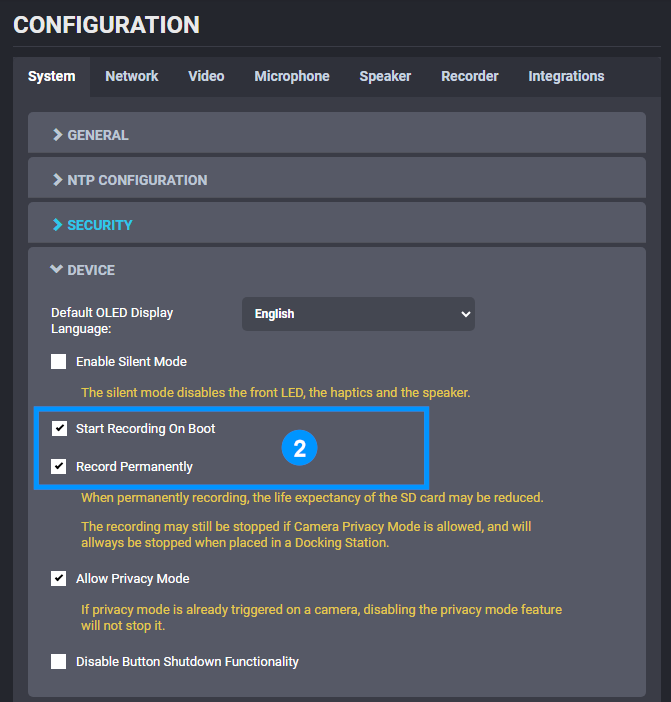
Cela maintient l'enregistrement local actif afin que les enregistrements restent disponibles pour la synchronisation lorsque Command les demande.
Considérations relatives à la station d'accueil
Par défaut, le transfert du stockage local par Wi-Fi est activé. Lorsque les transferts doivent passer par la connexion Ethernet de la station d'accueil, bloquez la lecture multimédia sur les connexions sans fil :
- Ouvrez la page Configuration de la caméra.
- Sélectionnez Network (Réseau).
- Dans la section Streaming (Diffusion), activez Prevent Media Playback Over a Wireless Connection (Empêcher la lecture multimédia sur une connexion sans fil).
- Sélectionnez Save (Enregistrer).
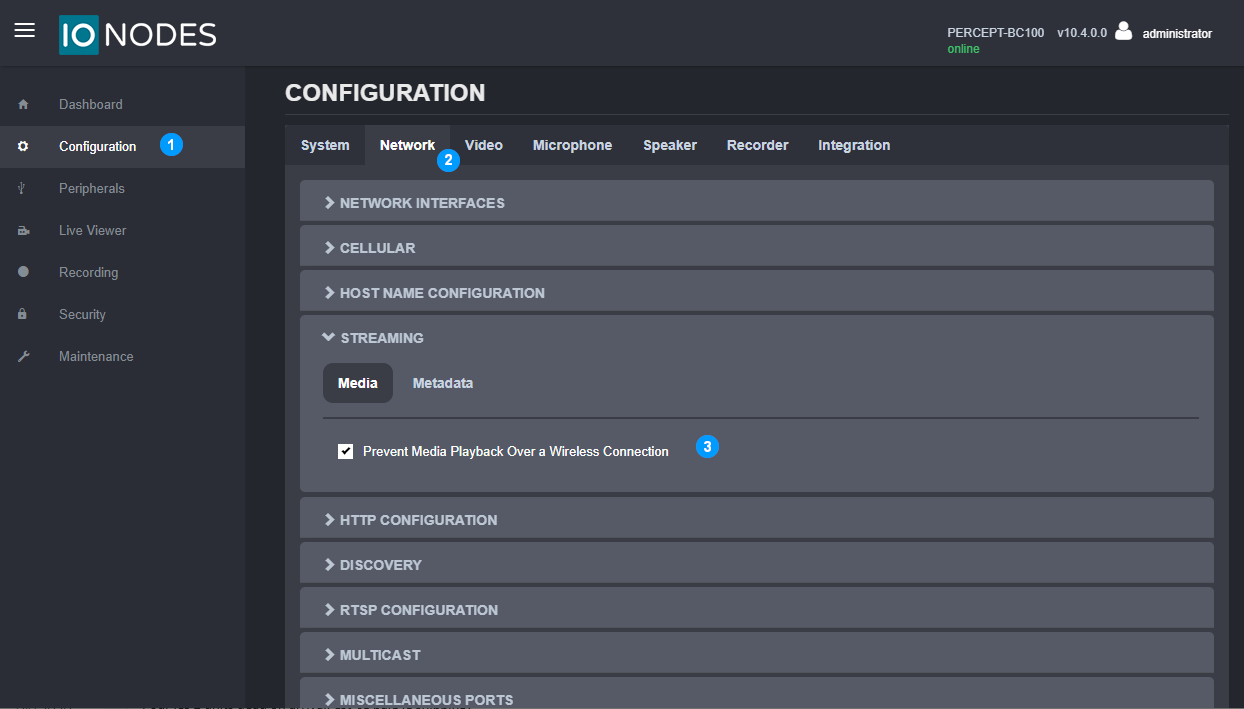
Lorsque ce paramètre est activé, la caméra ignore les demandes de transfert de données de Command lorsqu'elle est connectée par Wi-Fi. Les transferts ont lieu après la connexion de la caméra par la station d'accueil.
Vidéo dans Command
Command peut afficher la vidéo en direct et les enregistrements de la caméra. Lorsque la correction de la distorsion Panomorph est activée, utilisez les commandes PTZ virtuelles pour agrandir l'image et parcourir la scène.
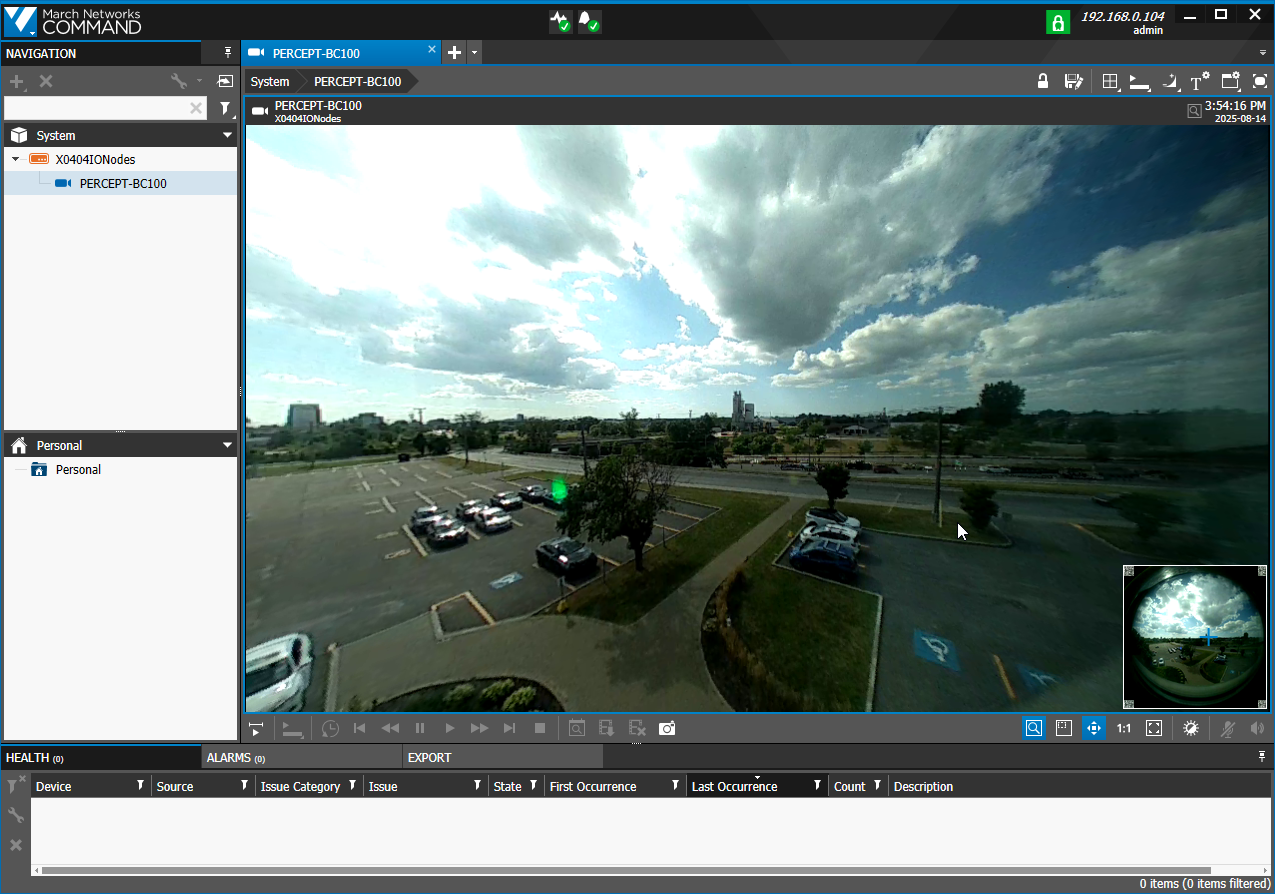
Lorsque la prise en charge Panomorph est désactivée, ou que le zoom PTZ virtuel est au minimum, Command affiche l'image hémisphérique complète.
Validation de l'intégration
Validez une caméra avant de déployer le parc :
- Confirmez que Command peut interroger les profils multimédias ONVIF de la caméra.
- Confirmez que le flux en direct attendu s'ouvre dans Command.
- Si Panomorph est activé, confirmez que la distorsion de l'image est corrigée et que les commandes PTZ virtuelles permettent de parcourir la scène.
- Confirmez que l'enregistrement continu suit l'horaire configuré lorsque ce mode est utilisé.
- Déclenchez un enregistrement local et confirmez que la synchronisation du stockage local le transfère après la connexion de la caméra par le chemin réseau configuré.
- Si la lecture sans fil est bloquée, confirmez que le transfert réussit par la connexion Ethernet filaire de la station d'accueil.
- Confirmez que l'enregistrement transféré est disponible dans Command.
Note
Adaptez les horaires d'enregistrement, les profils d'encodage, les protocoles de transport et le comportement de la station d'accueil à la capacité du réseau et au mode de fonctionnement du site.