Eagle Eye Networks
Ce guide décrit comment connecter une station de visionnement sécurisée (SDS) d'IONODES au VMS infonuagique Eagle Eye Networks (EEN), synchroniser les caméras et les dispositions du compte et afficher les vues importées localement.
Note
Les captures d'écran sont fournies à titre d'exemple. L'interface et les options disponibles peuvent varier selon le modèle de SDS, la version du micrologiciel et la version de la plateforme intégrée. Consultez Intégrations dans le manuel applicable sous Manuels d'utilisation pour les commandes disponibles sur l'appareil.
Prérequis et configuration réseau
- Un compte Eagle Eye Networks avec un utilisateur ayant accès aux caméras et aux dispositions requises.
- Une SDS accessible sur le réseau et configurée pour l'accès administrateur.
- Un pont Eagle Eye Networks avec accès Internet.
- Une connectivité réseau permettant à la SDS d'accéder localement aux caméras pour la vidéo en direct.
Connectez la SDS à un port réseau de 1 Gbit/s, comme recommandé dans le guide source.
La topologie recommandée relie le pont, les caméras et la SDS comme suit :
- Connectez le port WAN du pont EEN au port réseau du routeur, lui-même connecté à Internet.
- Connectez le port CamLAN du pont au commutateur du réseau des caméras.
- Connectez les caméras et la SDS à ce commutateur pour que la SDS puisse accéder localement à la vidéo des caméras.
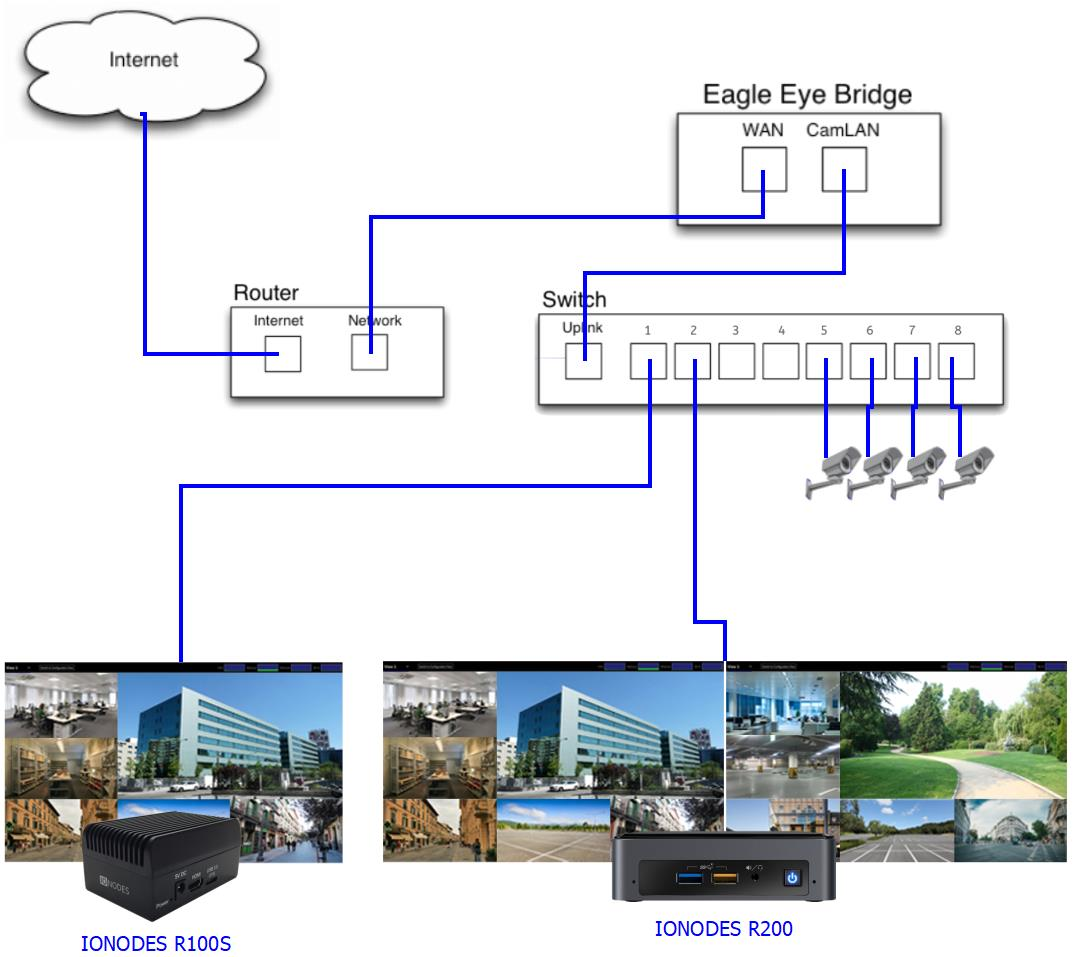
L'exemple du guide source utilisait un pont EEN modèle 304 avec le micrologiciel 1.0.27 et une SDS avec le micrologiciel 6.0.1.2. Ces versions identifient l'exemple historique et ne sont pas des versions minimales prises en charge. Confirmez la compatibilité avec le micrologiciel déployé et le service EEN avant le déploiement.
Configuration du compte Eagle Eye Networks
Connexion à EEN
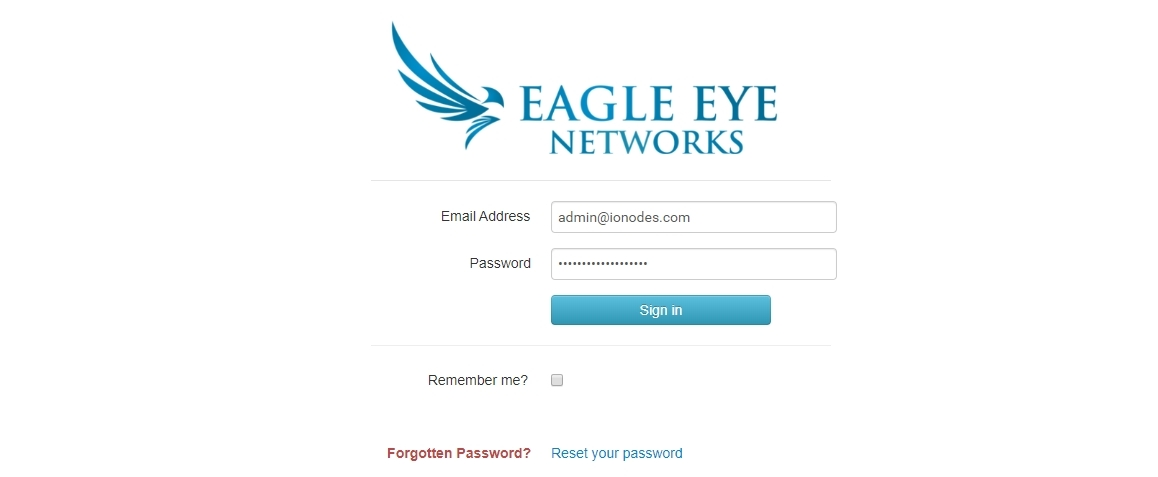
Connectez-vous à l'interface Web d'EEN avec un compte pouvant gérer les utilisateurs.
Création de l'utilisateur d'intégration
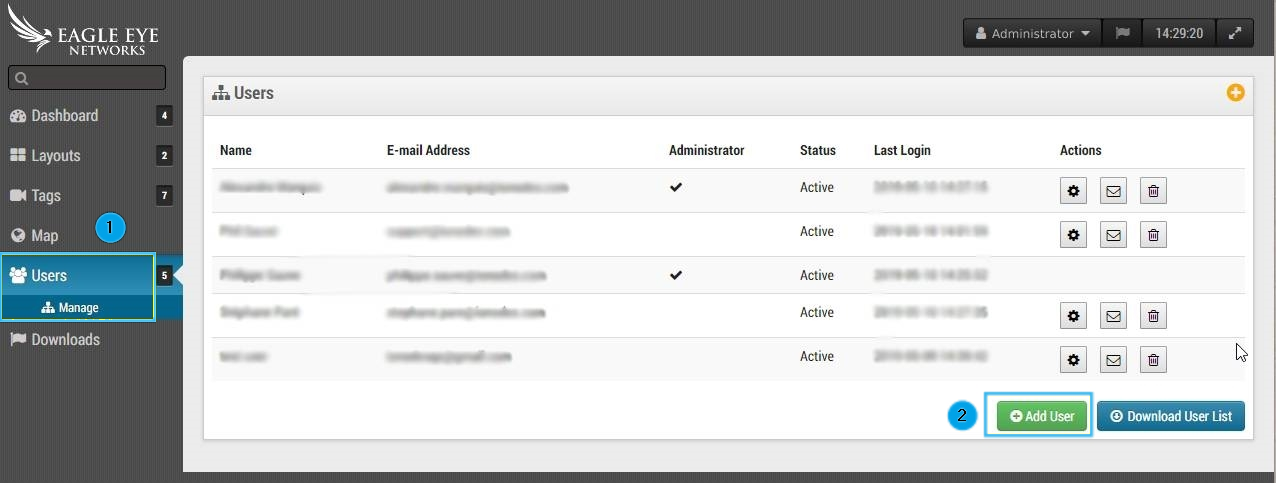
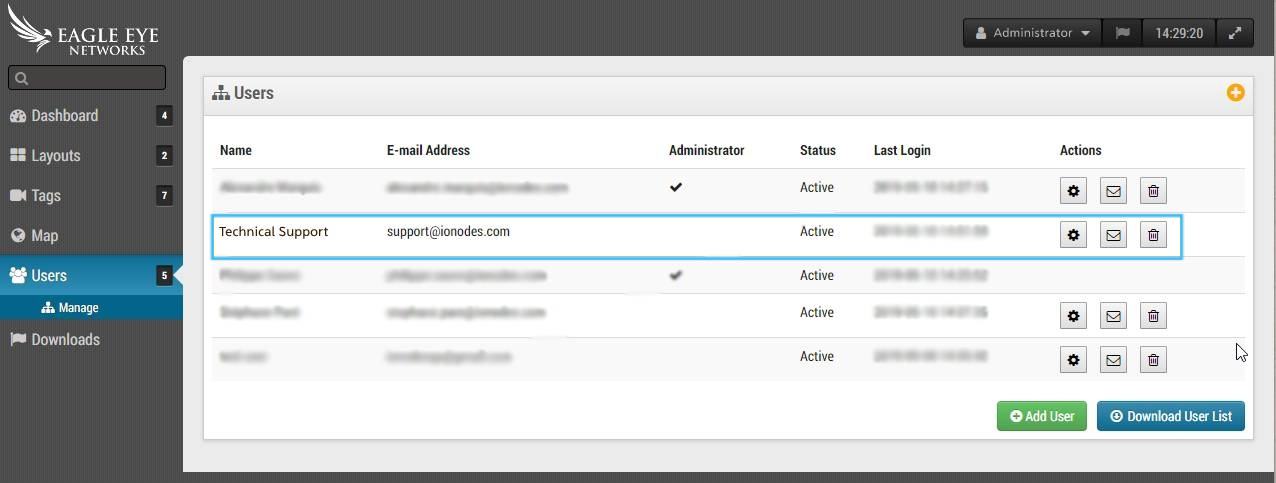
Créez le compte utilisateur que la SDS utilisera :
- Ouvrez Users > Manage (Utilisateurs > Gérer).
- Cliquez sur Add User (Ajouter un utilisateur).
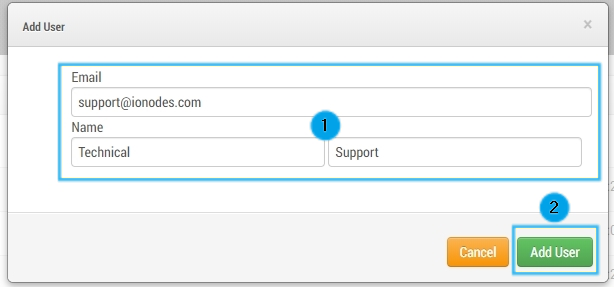
Dans la boîte de dialogue Add User :
- Saisissez l'adresse Email (Courriel) et le Name (Nom) de l'utilisateur.
- Cliquez sur Add User (Ajouter un utilisateur).
Confirmez que le nouvel utilisateur apparaît dans la liste. Configurez les caméras et les dispositions auxquelles il peut accéder avant de connecter la SDS, et vérifiez que ses identifiants sont prêts pour la connexion.
Connexion de la SDS à EEN
Connexion à la SDS
Connectez-vous à l'interface Web de la SDS avec un compte administrateur.
Ouverture des paramètres d'intégration
Ouvrez Configuration > Integrations (Intégrations) et repérez Eagle Eye Networks. Les anciens micrologiciels nomment cet onglet Integration.
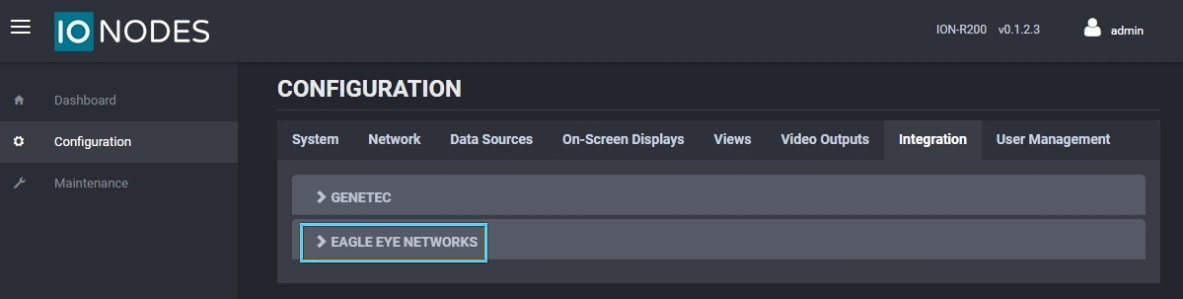
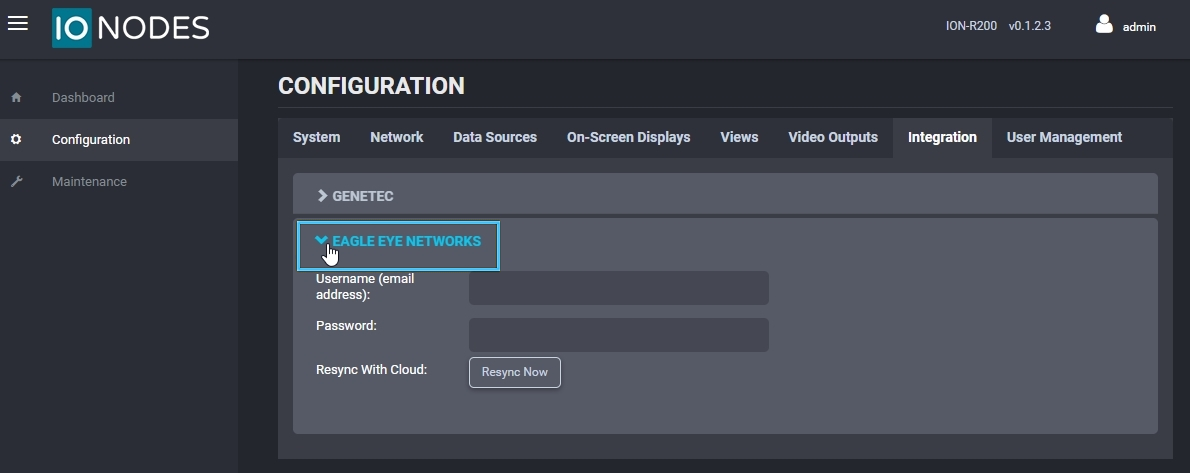
Développez Eagle Eye Networks pour afficher les champs du compte et la commande de synchronisation.
Saisie des identifiants EEN
Sur les micrologiciels comportant un sélecteur API version (Version de l'API), choisissez v2 pour cette procédure par nom d'utilisateur et mot de passe. Configurez ensuite le compte EEN :
- Saisissez les Username (email address) (Nom d'utilisateur [adresse courriel]) et Password (Mot de passe) de l'utilisateur d'intégration EEN.
- Cliquez sur Save (Enregistrer).
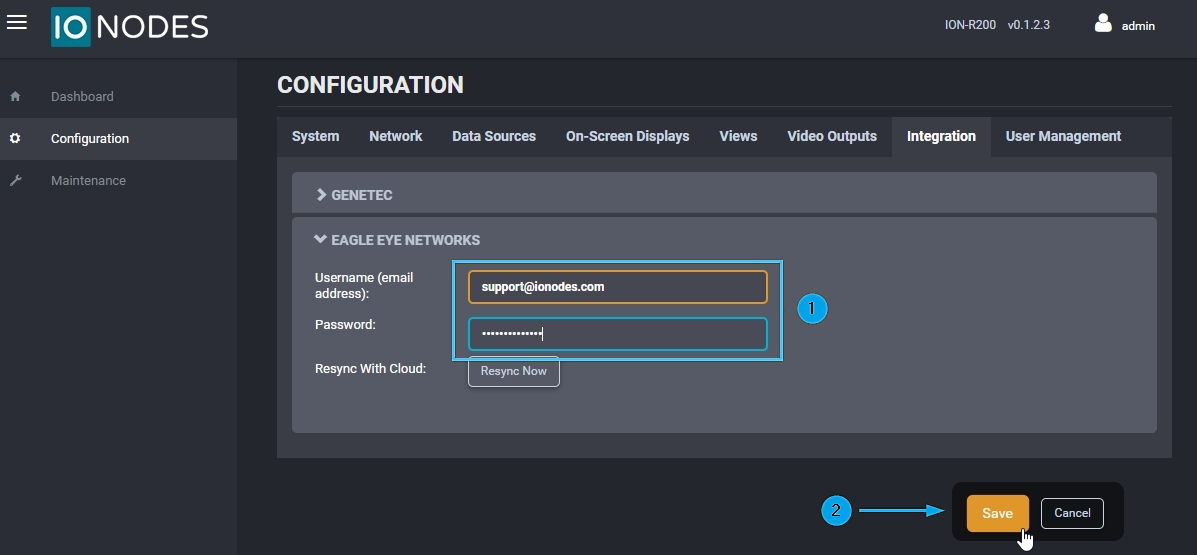
La SDS utilise ces identifiants pour se connecter au compte EEN et synchroniser sa configuration. Pour demander une nouvelle synchronisation, cliquez sur Resync Now (Resynchroniser maintenant).
Vérification des sources de données et des vues synchronisées
La SDS configure automatiquement les Data Sources (Sources de données) et les Views (Vues) locales à partir des caméras et des dispositions accessibles à l'utilisateur EEN.
Vérifiez l'état de synchronisation dans la section Eagle Eye Networks :
-
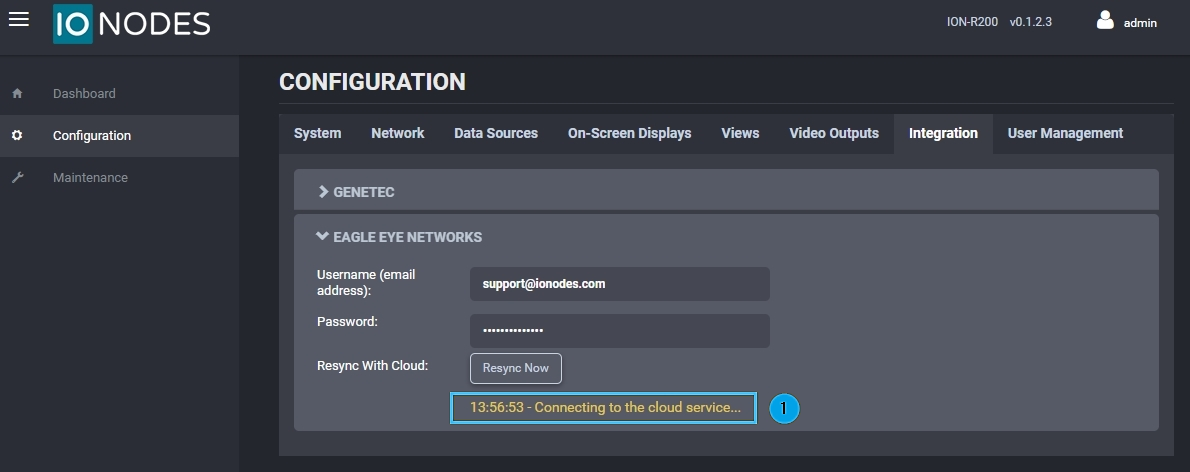
Vérifiez que l'état indique Connecting to the cloud service... (Connexion au service infonuagique en cours...) pendant la connexion de la SDS.
-
Attendez Synchronization with the cloud service successful. (Synchronisation avec le service infonuagique réussie.) avant de vérifier la configuration importée.
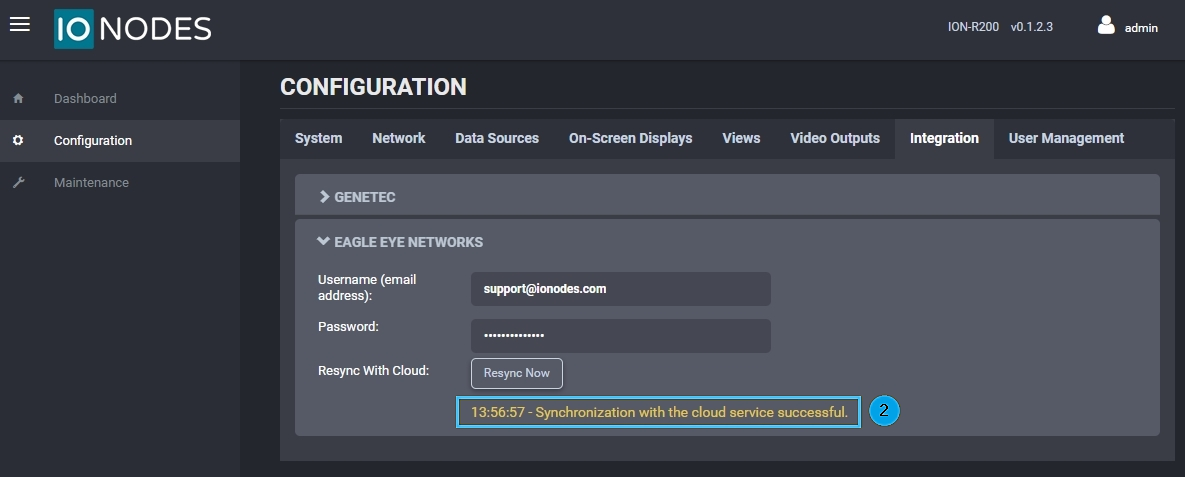
Vérifiez les sources de données importées sous Configuration > Data Sources, puis les vues importées sous Configuration > Views.
Si la synchronisation ne se termine pas, vérifiez les identifiants EEN, les accès de l'utilisateur aux caméras et aux dispositions, ainsi que la connexion Internet du pont, puis réessayez Resync Now.
Sélection et validation de la disposition d'affichage
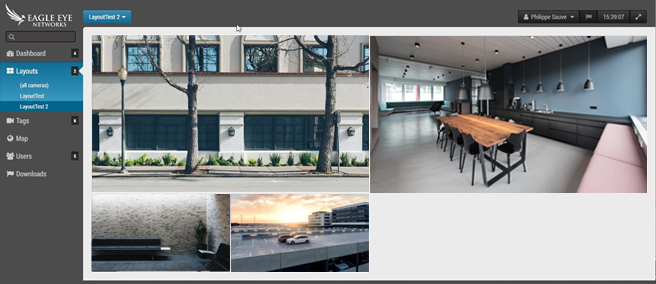
L'exemple source utilise deux dispositions EEN, LayoutTest et LayoutTest 2. Les paires suivantes montrent chaque disposition infonuagique et la vue SDS importée correspondante.
Note
Les dispositions EEN sont dynamiques. Il peut être nécessaire d'essayer différentes dispositions EEN pour obtenir l'agencement souhaité sur l'écran de la SDS.
Première disposition
Dans EEN, ouvrez Layouts (Dispositions) et sélectionnez la première disposition, LayoutTest dans cet exemple.
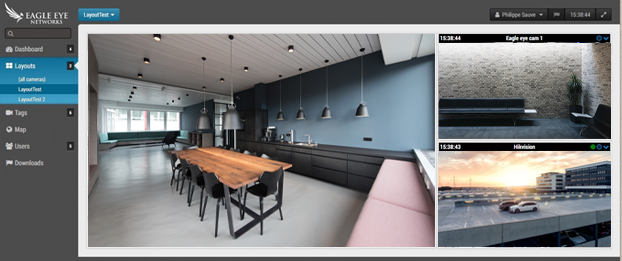
Dans l'interface Web de la SDS :
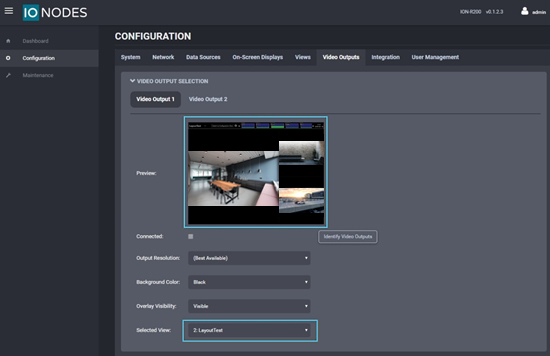
- Ouvrez Configuration > Video Outputs (Sorties vidéo).
- Sélectionnez la sortie vidéo connectée à l'écran.
- Réglez Selected View (Vue sélectionnée) sur la vue importée correspondant à la première disposition EEN, 2: LayoutTest dans cet exemple.
- Vérifiez Preview (Aperçu) et confirmez que les mêmes caméras apparaissent sur l'écran connecté.
Deuxième disposition
Dans EEN, sélectionnez la deuxième disposition, LayoutTest 2 dans cet exemple.
Dans l'interface Web de la SDS :
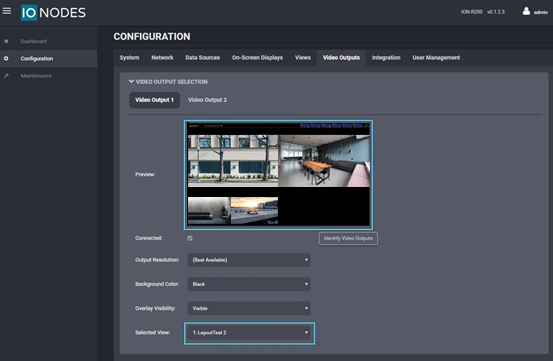
- Sélectionnez 3: LayoutTest 2, ou la vue importée correspondante, sous Selected View.
- Vérifiez Preview (Aperçu) et confirmez que l'écran connecté passe à la deuxième disposition.
Pour d'autres architectures réseau ou de l'aide à l'intégration, communiquez avec le soutien IONODES.