Milestone XProtect
Ce guide présente une procédure commune pour intégrer les caméras d'intervention PERCEPT à Milestone XProtect. Il couvre le mode de déploiement recommandé, l'ajout dans XProtect, la configuration des flux et de l'audio, le transfert du stockage local, les événements du porteur, les alarmes et la validation.
Note
Ce guide a été rédigé avec une caméra d'intervention PERCEPT BC100; les mêmes principes d'intégration s'appliquent à la PERCEPT BC200, mais les paramètres et la terminologie propres au produit doivent être vérifiés dans le manuel d'utilisation correspondant.
Note
Ce guide a été rédigé et validé avec le micrologiciel PERCEPT 10.7.2.5 et XProtect Expert 2022 R3. Le transfert du stockage local nécessite XProtect Professional+ ou une édition supérieure; Essential+ et Express+ ne le prennent pas en charge. Il devrait également s'appliquer aux versions compatibles plus récentes, mais confirmez la compatibilité et toute modification des libellés de l'interface avec les versions déployées avant la mise en service.
Note
Ce guide suppose une connaissance de la caméra d'intervention PERCEPT et un accès au manuel d'utilisation approprié. Il porte sur la procédure d'intégration à Milestone XProtect et ne reprend pas l'ensemble des instructions de configuration et d'utilisation de la caméra.
Consultez le manuel d'utilisation PERCEPT BC100 ou le manuel d'utilisation PERCEPT BC200 au besoin pour les instructions, la terminologie et les détails de configuration propres à l'appareil. Suivez le manuel d'utilisation lorsqu'un paramètre ou une procédure n'est pas décrit dans ce guide.
Déploiement recommandé
Le déploiement Milestone recommandé utilise :
- Une caméra d'intervention PERCEPT.
- Une station d'accueil PERCEPT.
- Un point d'accès Wi-Fi.
- Un routeur VPN facultatif pour l'accès à distance par Wi-Fi ou LTE.
- Un réseau local connecté à Milestone XProtect.
- Un serveur Milestone XProtect.
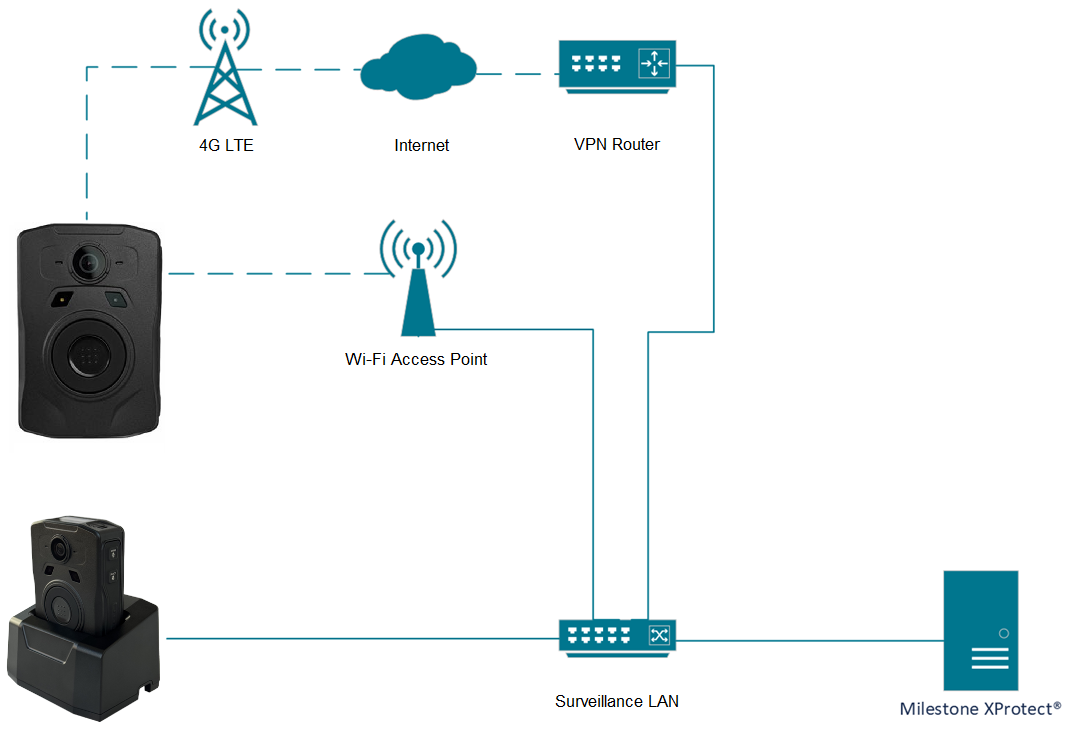
Pour la plupart des déploiements :
- Utilisez un flux en direct à faible débit pour le visionnement à la demande par Wi-Fi ou LTE.
- Enregistrez le flux à débit élevé localement sur la caméra.
- Transférez les fichiers multimédias enregistrés vers le XProtect Recording Server par la connexion Ethernet filaire de la station d'accueil.
Cela permet de maîtriser la bande passante utilisée en direct tout en conservant des enregistrements de preuve de meilleure qualité sur le stockage local.
Fonctionnalités couvertes
| Fonctionnalité | Notes |
|---|---|
| Audio et vidéo en direct à la demande | Recommandé par Wi-Fi ou LTE pour maîtriser la bande passante. |
| Audio bidirectionnel dans Smart Client et Web Client | L'audio est commandé par le client plutôt que toujours actif. |
| Enregistrement local à débit élevé | Stocké sur le stockage local de la caméra. |
| Transfert du stockage local vers le XProtect Recording Server | Nécessite XProtect Professional+ ou une édition supérieure. |
| Événements et alarmes générés par le porteur | Peuvent être utilisés dans les règles et les alarmes XProtect. |
| Synchronisation de l'heure | Utilisez une source NTP commune pour la caméra et le VMS. |
| Mises à jour du micrologiciel depuis Management Client | Utilisez un compte ONVIF Superuser dédié. |
| Basculement réseau automatique | La station d'accueil, le Wi-Fi et le LTE peuvent être utilisés avec un accès VPN facultatif. |
Conseil
Configurez et validez une caméra de bout en bout avant de déployer le parc. Une fois la configuration de référence fonctionnelle, utilisez IONConfigTool pour cloner la configuration et saisissez de nouveau manuellement les utilisateurs, les identifiants, les paramètres réseau et les clés de chiffrement.
Préparation de la caméra
Effectuez la préparation de la caméra décrite dans le manuel d'utilisation approprié avant de passer à XProtect. Configurez les interfaces réseau, les profils vidéo, les métadonnées d'orientation, l'enregistrement local, le chiffrement des fichiers multimédias, la synchronisation de l'heure et le compte ONVIF dédié requis par le déploiement.
Les choix propres à Milestone sont les suivants :
- Laissez les interfaces de la caméra sur DHCP, sauf si le site exige des adresses fixes.
- Réservez les adresses sur le serveur DHCP du réseau local et, s'il est utilisé, sur le serveur VPN, afin que chaque caméra conserve une adresse prévisible par Wi-Fi, par Ethernet de la station d'accueil et par VPN.
- Privilégiez la connexion Ethernet de la station d'accueil pour la lecture et le transfert des séquences.
- Utilisez le Wi-Fi pour l'accès local en direct et le LTE uniquement lorsque l'accès en direct à distance est requis.
- Activez Online Mode (Mode en ligne) sur la station d'accueil.
- Désactivez la diffusion multimédia en direct en station d'accueil, sauf si elle est requise.
- Activez Prevent Media Playback Over a Wireless Connection (Empêcher la lecture multimédia sur une connexion sans fil) lorsque les enregistrements doivent être transférés uniquement par la station d'accueil.
Pour l'utilisation des données LTE, autorisez la diffusion en direct uniquement au besoin, bloquez les séquences enregistrées, les fichiers d'information système et les mises à jour du micrologiciel, et réglez l'échantillonnage GPS et des ressources système sur 0 lorsque les métadonnées ne sont pas nécessaires.
Avertissement
Le transfert du stockage local peut créer des pointes de débit supérieures à 200 Mbit/s lorsque plusieurs caméras commencent le transfert. Ajustez le XProtect Recording Server et l'horaire de déploiement en fonction de la capacité réseau disponible.
Si l'accès à distance par Wi-Fi ou LTE est utilisé, la conception du VPN doit fournir L2TP/IPsec avec une clé prépartagée, une capacité suffisante de tunnels et de débit chiffré, une adresse IP publique statique ou une redirection de ports appropriée et des réservations IP prévisibles pour chaque caméra.
Paramètres vidéo, d'enregistrement et d'heure
Désactivez Orientation Enable (Activer l'orientation) avant l'ajout, car XProtect n'utilise pas ces métadonnées dans cette procédure.
Consultez le manuel d'utilisation de la caméra pour la configuration complète des profils. Les rôles de flux Milestone recommandés sont les suivants :
- Profil 1, flux d'enregistrement : débit élevé, utilisé pour les enregistrements de preuve et le stockage local.
- Profil 2, flux en direct : faible débit, utilisé pour le visionnement en direct à la demande.
- Profil 3, interface Web : MJPEG, utilisé uniquement par l'interface Web de la caméra et non pour l'enregistrement local.
Pour l'enregistrement local, utilisez le profil 1 pour les enregistrements de preuve et le profil 2 pour l'enregistrement préalable lorsqu'il est activé. Il s'agit de choix de déploiement recommandés; le profil utilisé pour l'enregistrement local sur la caméra n'a pas à correspondre au profil de flux configuré pour l'enregistrement dans XProtect. Définissez la clé de chiffrement des fichiers multimédias comme décrit dans le manuel d'utilisation.
Note
H.264 est recommandé pour visionner des flux dans XProtect Web Client sans utiliser les ressources du XProtect Mobile Server pour le transcodage. H.265 peut être utilisé lorsque la lecture dans Web Client n'est pas requise ou lorsque la capacité de transcodage est suffisante.
Pour la synchronisation de l'heure, configurez la caméra pour utiliser la même source NTP que XProtect, ou utilisez le service de temps de l'hôte Windows lorsque c'est approprié.
Préparation de XProtect
Synchronisation de l'heure
Vérifiez que l'hôte XProtect utilise une source de temps valide et stable.
- Sur l'ordinateur hôte, ouvrez Control Panel > Clock and Region (Panneau de configuration > Horloge et région).
- Ouvrez les paramètres de date et d'heure.
- Ouvrez Internet Time (Temps Internet) et modifiez les paramètres de synchronisation.
- Sélectionnez un serveur de temps valide.
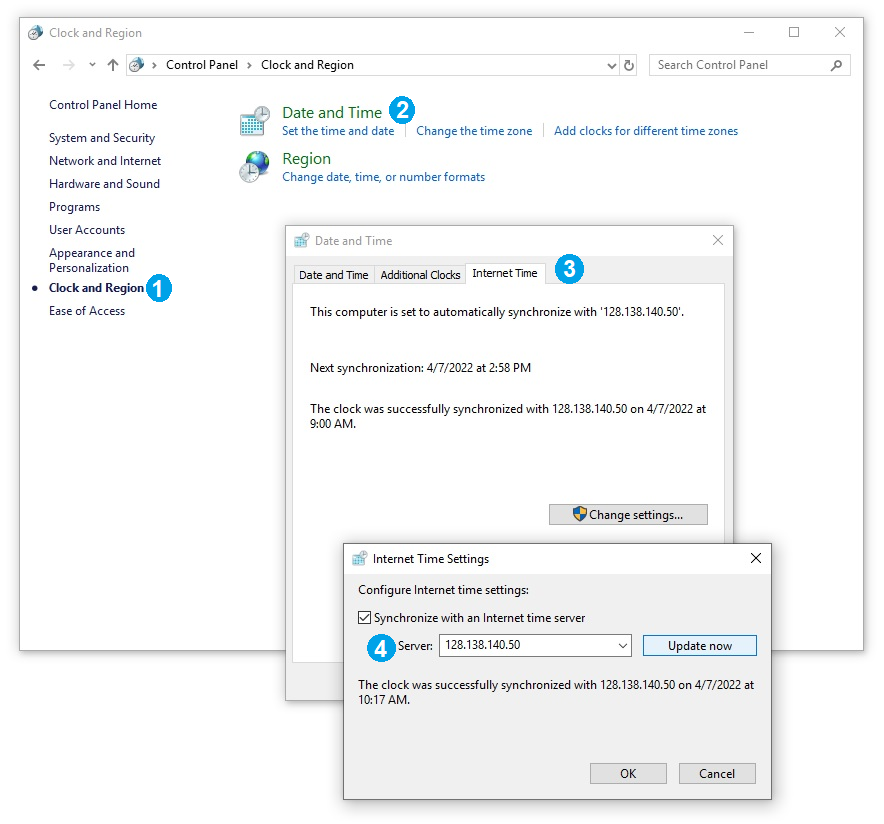
Utilisez la même source NTP pour les caméras d'intervention lorsqu'elle est accessible depuis le réseau local de surveillance.
Groupes d'appareils
Avant d'ajouter le matériel, créez des groupes d'appareils qui séparent les caméras et microphones PERCEPT du reste du parc XProtect.
- Ouvrez Devices > Cameras (Appareils > Caméras).
- Ajoutez un groupe d'appareils.
- Créez les groupes de caméras et de microphones requis.
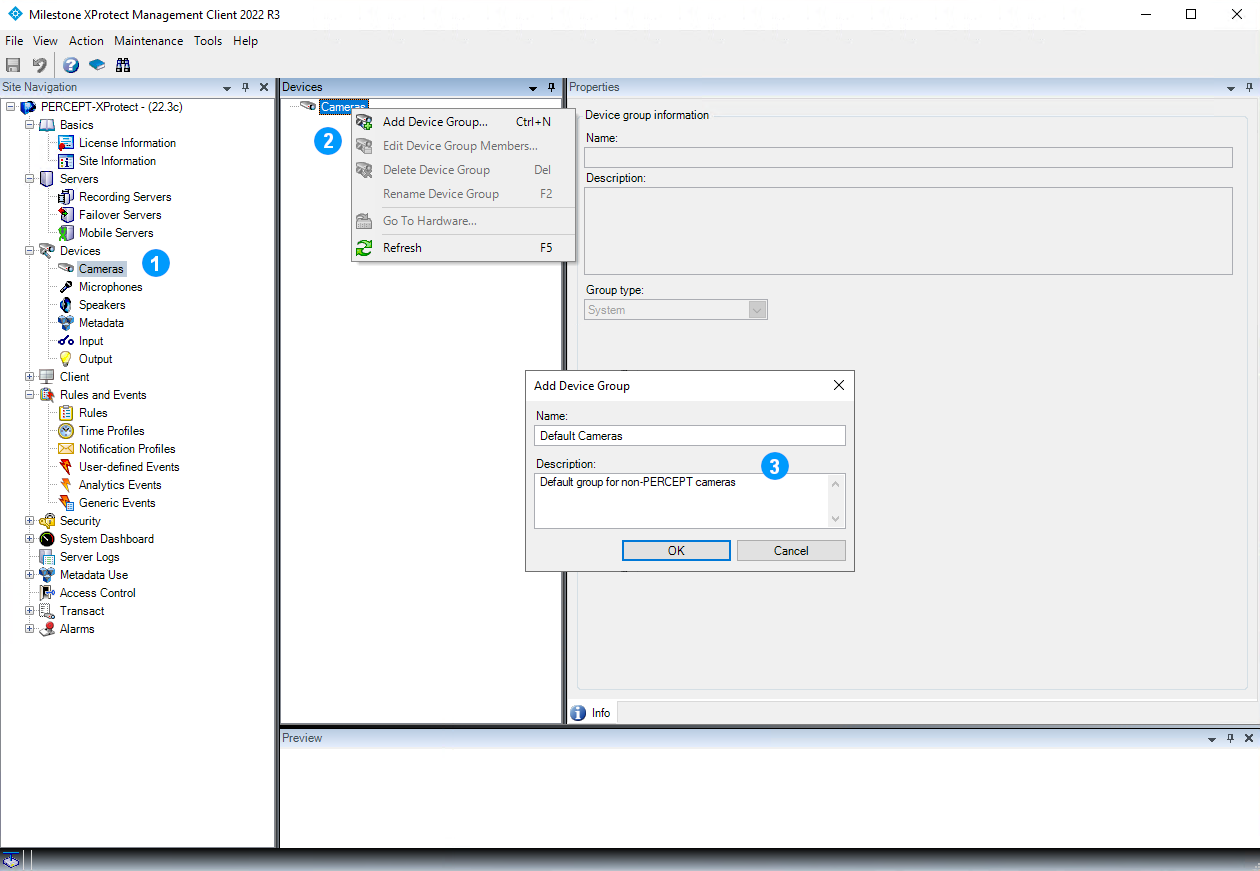
Créez au moins les groupes suivants :
- Un groupe de caméras par défaut pour les caméras autres que PERCEPT.
- Un groupe dédié PERCEPT Cameras (Caméras PERCEPT).
- Un groupe de microphones par défaut.
- Un groupe dédié PERCEPT Microphones (Microphones PERCEPT).
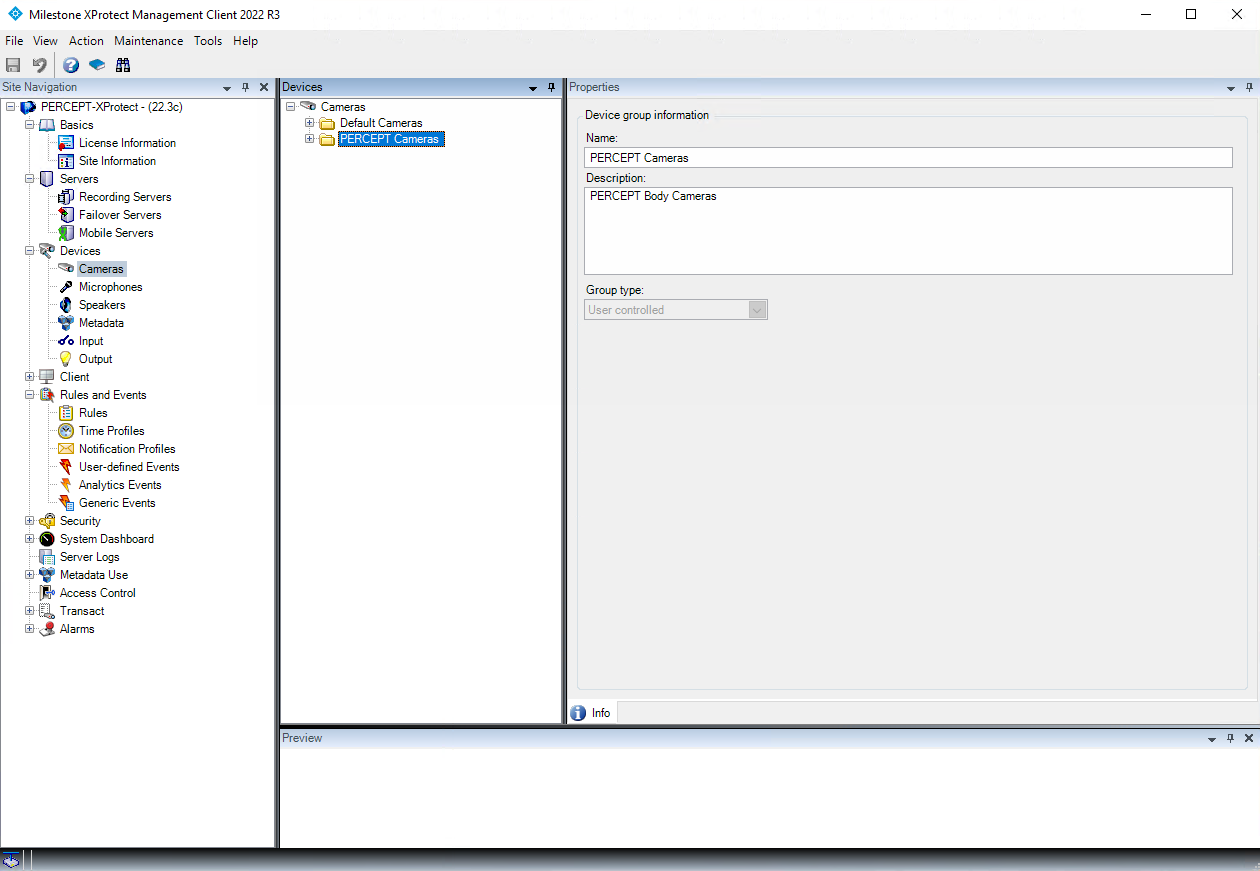
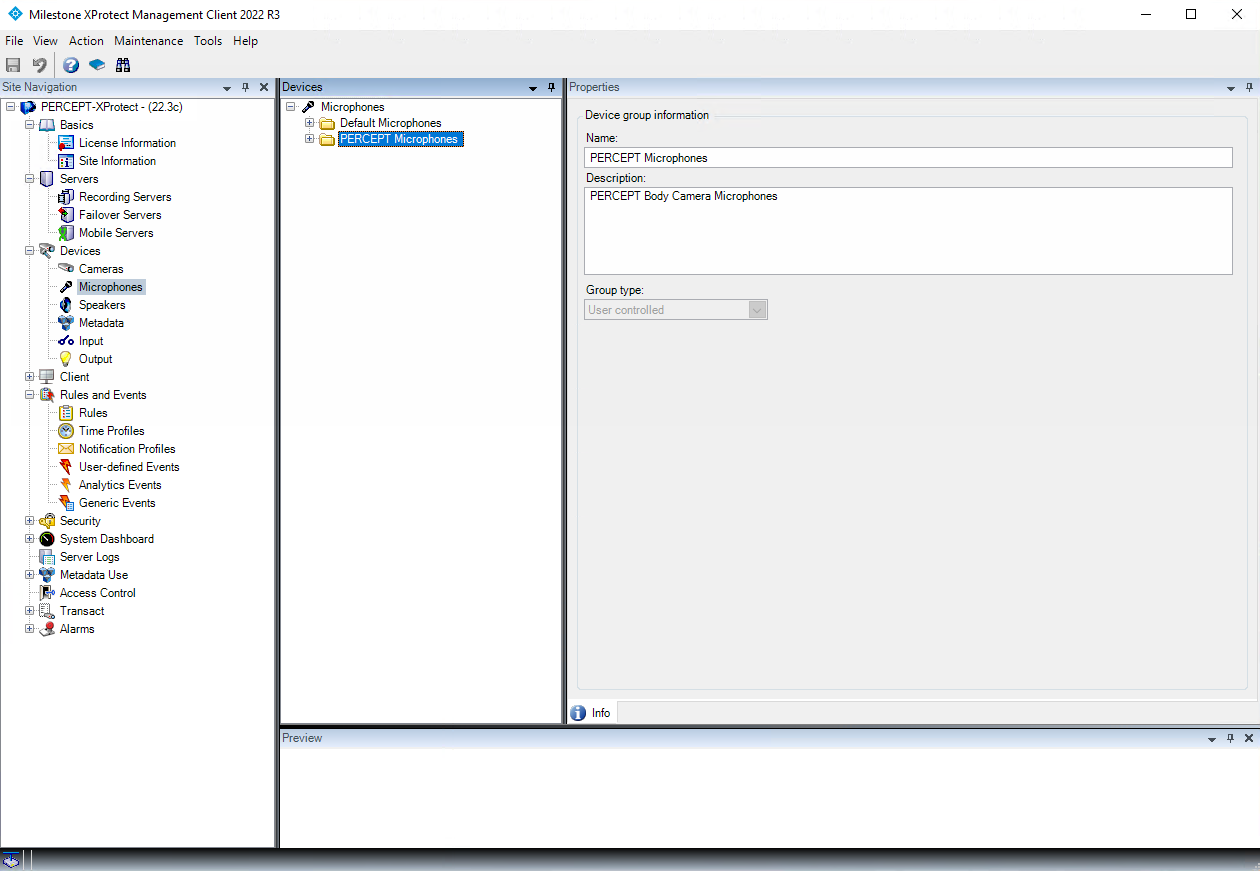
Cette séparation facilite le ciblage des règles et isole le comportement propre à PERCEPT des autres appareils.
Ajout de la caméra dans XProtect
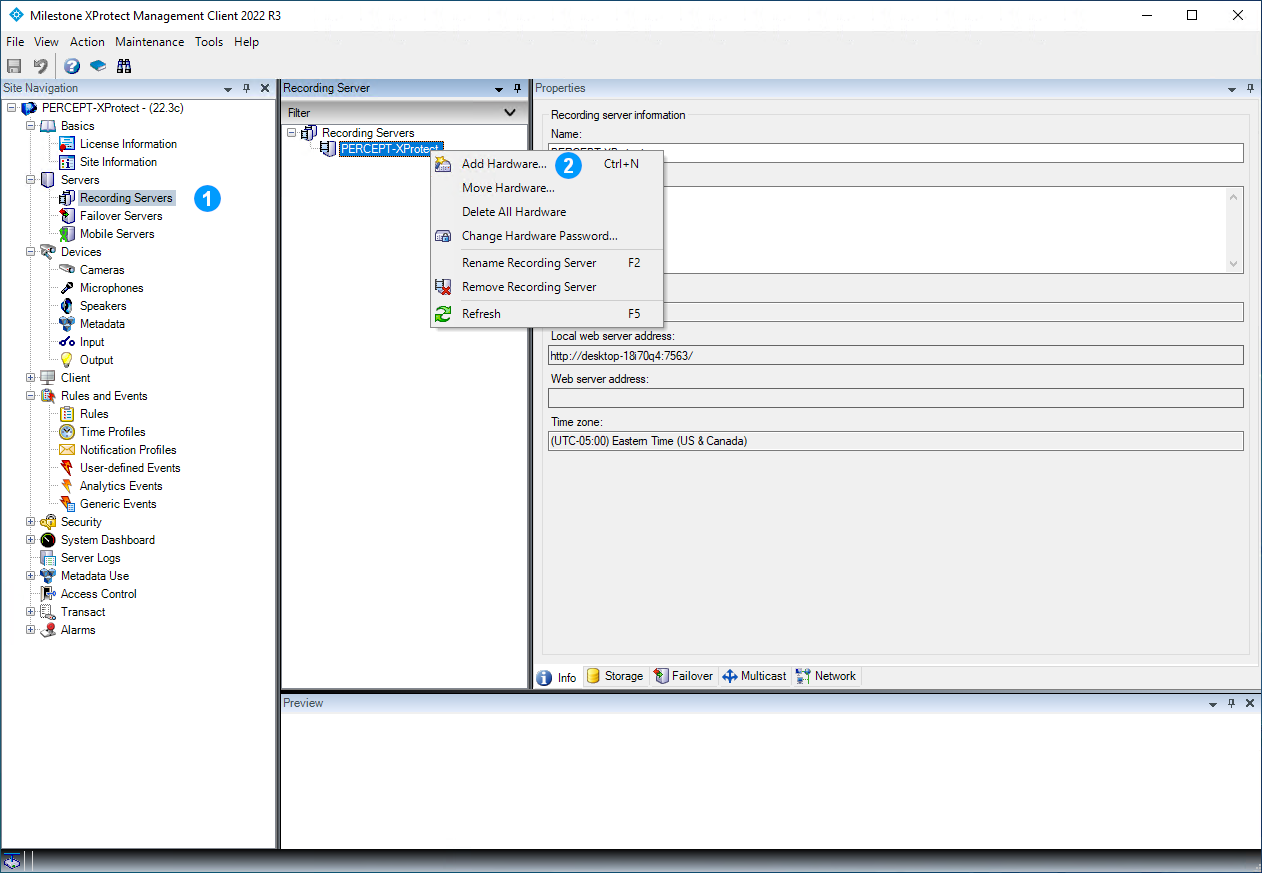
- Dans XProtect Management Client, ouvrez Recording Servers (Serveurs d'enregistrement).
-
Cliquez avec le bouton droit sur le serveur d'enregistrement et sélectionnez Add Hardware (Ajouter du matériel).
-
Sélectionnez Manual (Manuel).
- Sélectionnez Next (Suivant).
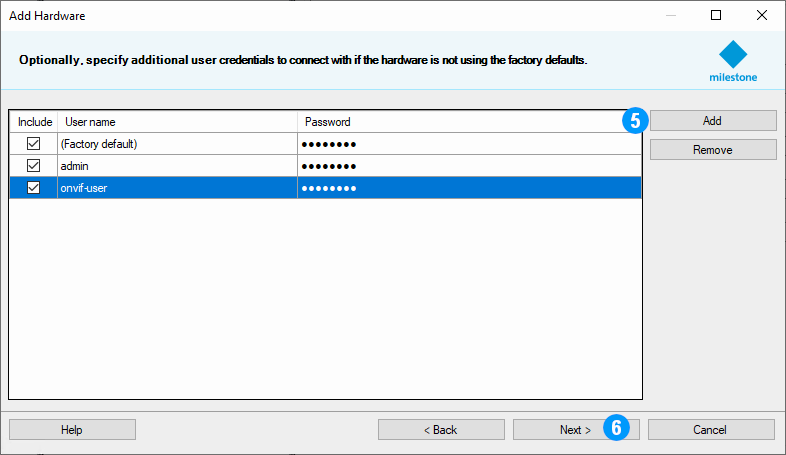
- Ajoutez ou sélectionnez les identifiants ONVIF créés sur la caméra.
-
Sélectionnez Next (Suivant).
-
Utilisez le pilote générique ONVIF.
- Sélectionnez Next (Suivant).
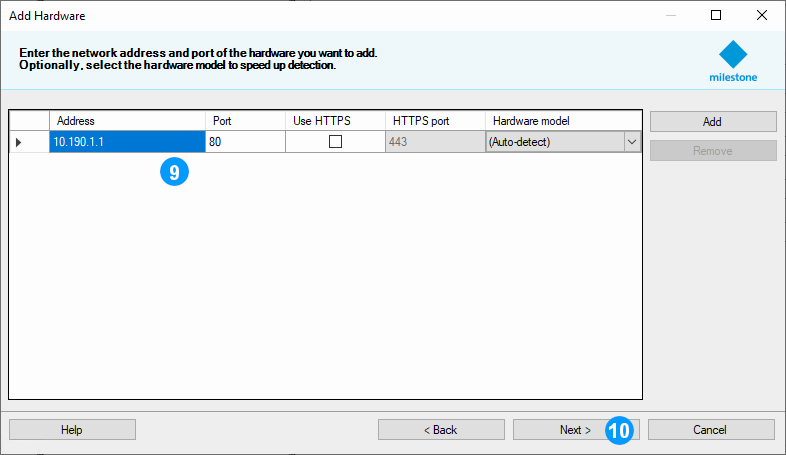
- Saisissez l'adresse IP de la caméra.
-
Confirmez que XProtect indique une connexion réussie et sélectionnez Next.
-
Confirmez le deuxième message de réussite et sélectionnez Next.
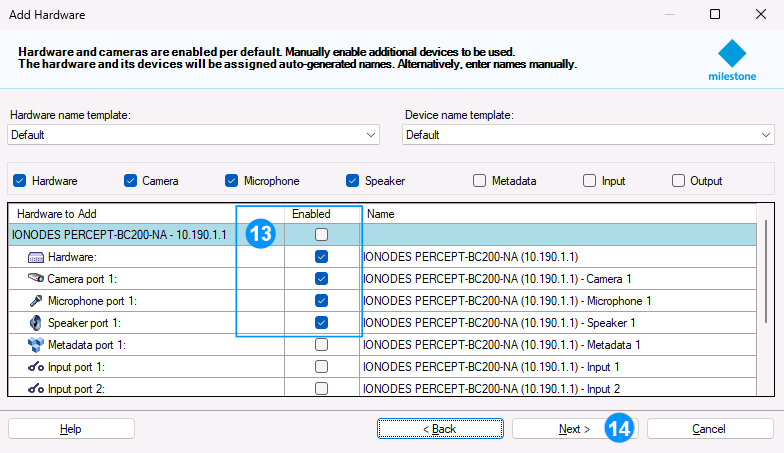
- Sélectionnez les composants de l'appareil à configurer.
-
Activez les composants suivants :
- Hardware - Camera 1 - Microphone 1 - Speaker 1 -
Sélectionnez Next (Suivant).
Note
Les ports d'entrée peuvent être activés, mais les événements ONVIF conviennent généralement mieux que les associations directes présumées entre boutons et actions pour les procédures des caméras d'intervention.
-
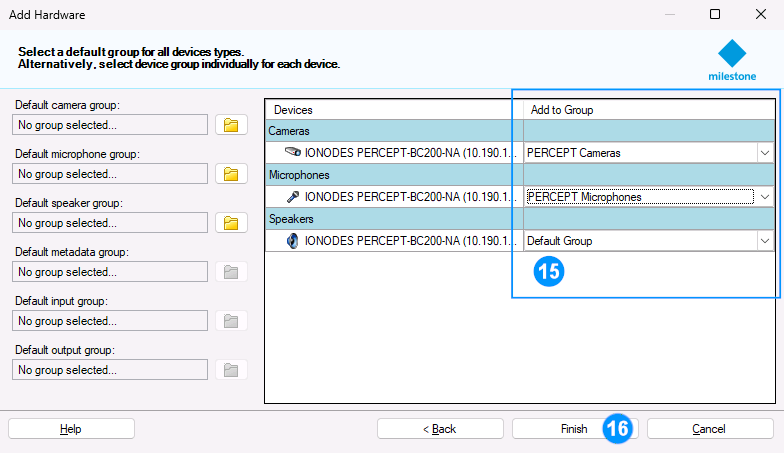
Affectez la caméra et le microphone aux groupes PERCEPT Cameras et PERCEPT Microphones, et affectez le haut-parleur au groupe de haut-parleurs par défaut, sauf si le site exige un groupe distinct.
-
Sélectionnez Finish (Terminer).
Configuration de la caméra dans XProtect
Paramètres et flux de la caméra
Dans Camera 1 > Settings (Caméra 1 > Paramètres) :
- Sélectionnez Camera 1.
- Sélectionnez l'onglet Settings (Paramètres).
- Confirmez que les flux présentés correspondent aux profils choisis sur la caméra.
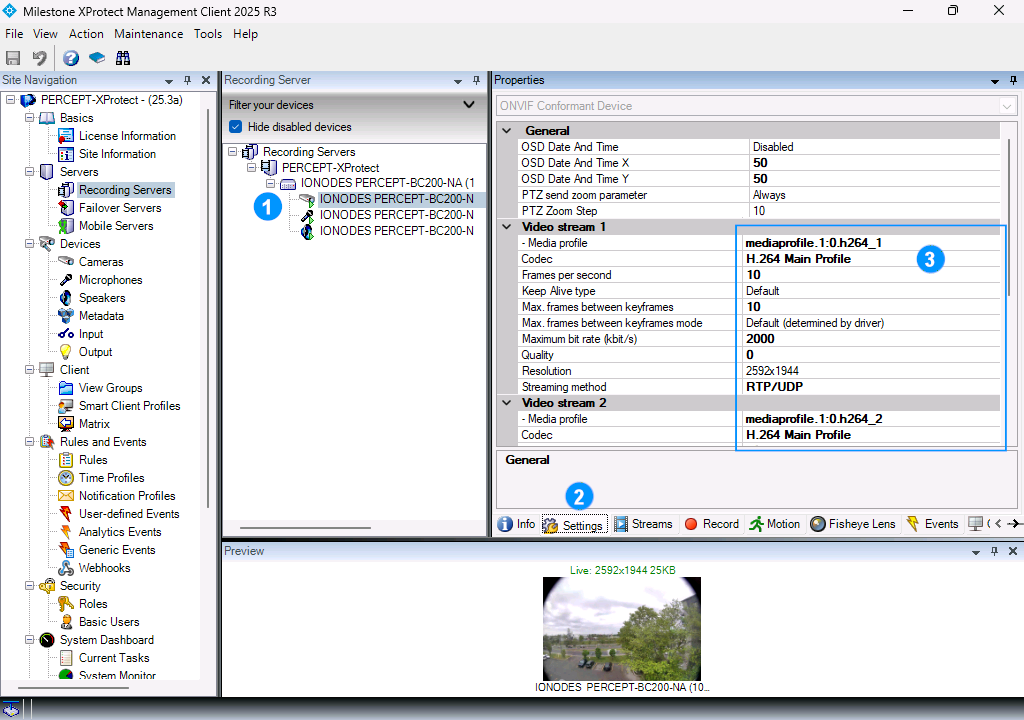
Après l'ajout, effectuez les modifications supplémentaires des flux dans XProtect Management Client plutôt que dans l'interface Web de la caméra.
Utilisez RTP/UDP comme méthode de diffusion recommandée.
Dans Streams (Flux) :
- Sélectionnez l'onglet Streams.
- Ajoutez un flux vidéo si Video stream 2 (Flux vidéo 2) n'est pas déjà présent.
-
Configurez les flux comme suit :
- Video stream 1 (Flux vidéo 1)
- Mode en direct : Never (Jamais)
- Par défaut : Décoché
- Enregistrer : Coché
- Video stream 2 (Flux vidéo 2)
- Mode en direct : When needed (Au besoin)
- Par défaut : Coché
- Enregistrer : Décoché
- Video stream 1 (Flux vidéo 1)
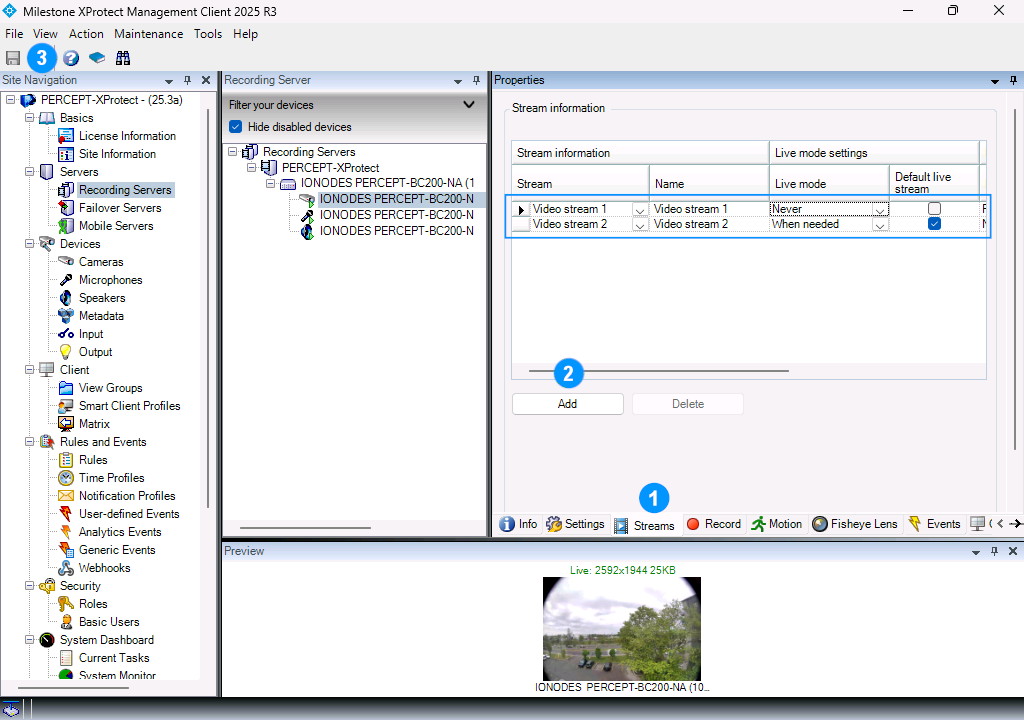
Cela réserve le flux à débit élevé à l'enregistrement et le flux à faible débit au visionnement en direct.
Correction de la distorsion Panomorph de la BC100
Pour corriger la distorsion de l'objectif Panomorph de la caméra dans XProtect Smart Client, ouvrez l'onglet Fisheye Lens (Objectif fisheye) et activez la prise en charge des objectifs fisheye. Configurez l'objectif comme suit :
- Type d'objectif : ImmerVision Enables Panomorph
- Position/orientation de la caméra : Wall mount (Montage mural)
- Numéro RPL ImmerVision Enables Panomorph :
C1ZZV
Sans la prise en charge Panomorph, XProtect affiche l'image hémisphérique complète. XProtect Web Client ne prend pas en charge la correction de la distorsion Panomorph.
Avertissement
Certaines versions ou certains ensembles de correctifs de XProtect Smart Client peuvent présenter des problèmes de stabilité lors du passage de Live (Direct) à Playback (Lecture) ou inversement avec Panomorph activé, ou lorsque Live (Direct) et Pre/Event recording (Enregistrement préalable/enregistrement d'événements) utilisent des résolutions différentes. Installez les plus récents ensembles de correctifs applicables ou désactivez la prise en charge Panomorph si le problème persiste.
Enregistrement et mouvement
Dans Record (Enregistrer) :
- Sélectionnez l'onglet Record.
- Décochez Recording (Enregistrement).
- Sélectionnez Save (Enregistrer).
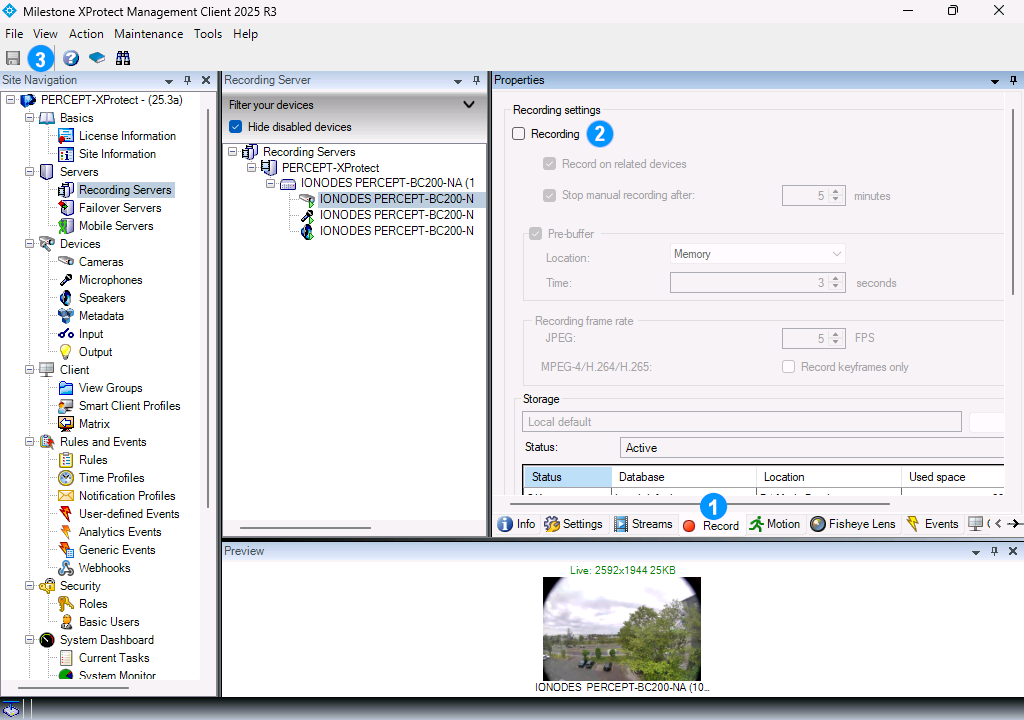
Pour le déploiement recommandé, les enregistrements de preuve proviennent du stockage local plutôt que d'un enregistrement automatique directement dans le VMS.
Dans Motion (Mouvement) :
- Sélectionnez l'onglet Motion.
- Décochez Motion detection (Détection de mouvement).
- Sélectionnez Save (Enregistrer).
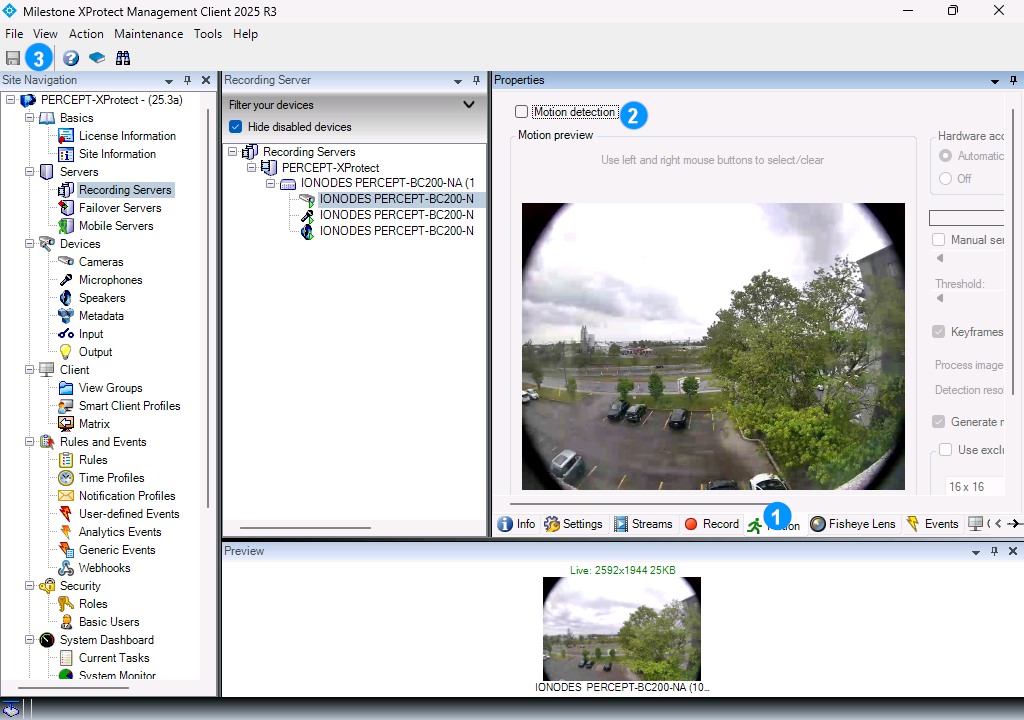
La détection de mouvement côté VMS est généralement inadaptée aux caméras d'intervention et impose le maintien du flux actif.
Événements et association dans le client
Dans Events (Événements) :
- Sélectionnez l'onglet Events.
- Sélectionnez Add (Ajouter).
- Sélectionnez l'événement dynamique RecordingHistory/Recording/State Rising.
- Confirmez la sélection.
- Sélectionnez Save (Enregistrer).
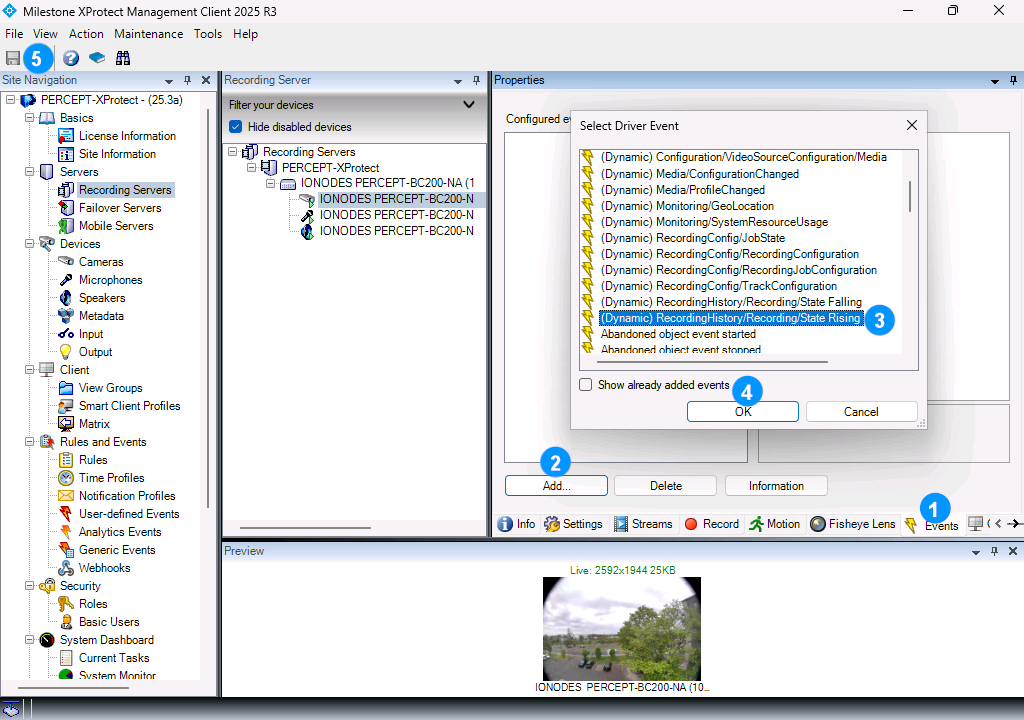
Cet événement permet à XProtect de réagir lorsque le porteur démarre un enregistrement.
Dans Client :
- Sélectionnez l'onglet Client.
- Effacez le champ de métadonnées associé.
- Sélectionnez Save (Enregistrer).
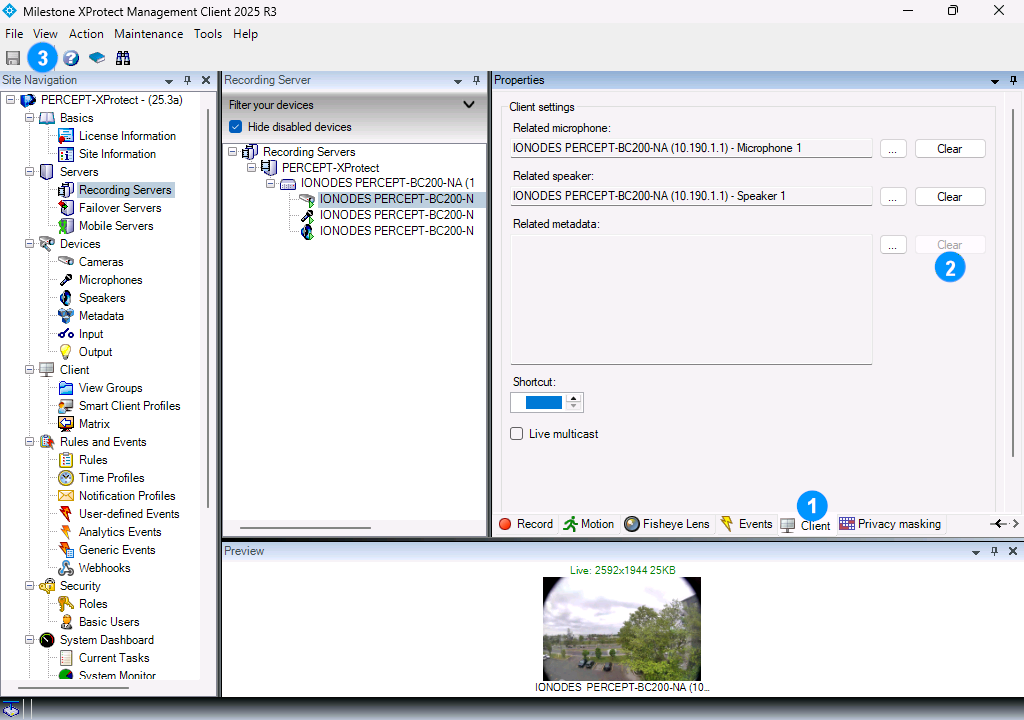
Limitez les associations dans Smart Client aux composants vidéo, microphone et haut-parleur pertinents.
Microphone et haut-parleur
Pour Microphone 1 :
- Sélectionnez le périphérique microphone.
- Sélectionnez l'onglet Settings (Paramètres).
- Utilisez un profil AAC à faible débit à 32 kHz ou 44 kHz, avec RTP/UDP comme méthode de diffusion.
-
Sélectionnez Save (Enregistrer).
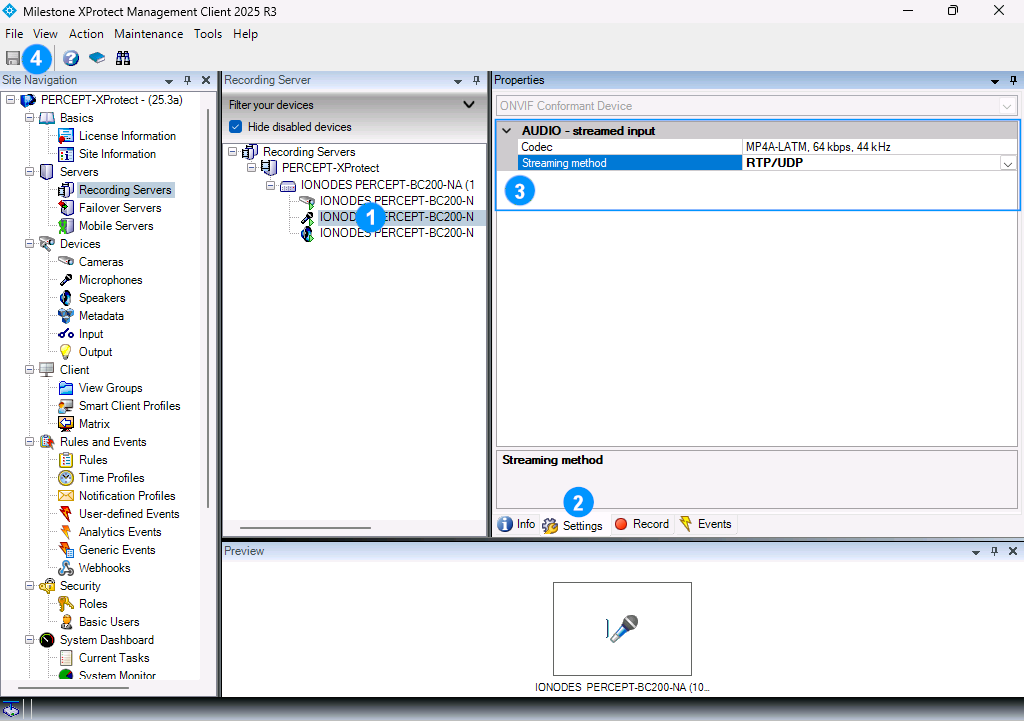
N'activez pas l'enregistrement du microphone dans XProtect pour le déploiement recommandé.
Pour Speaker 1 (Haut-parleur 1) :
- Sélectionnez le périphérique haut-parleur.
- Sélectionnez l'onglet Settings (Paramètres).
- Utilisez un profil AAC à faible débit à 32 kHz ou 44 kHz, avec RTP/UDP comme méthode de diffusion.
-
Sélectionnez Save (Enregistrer).
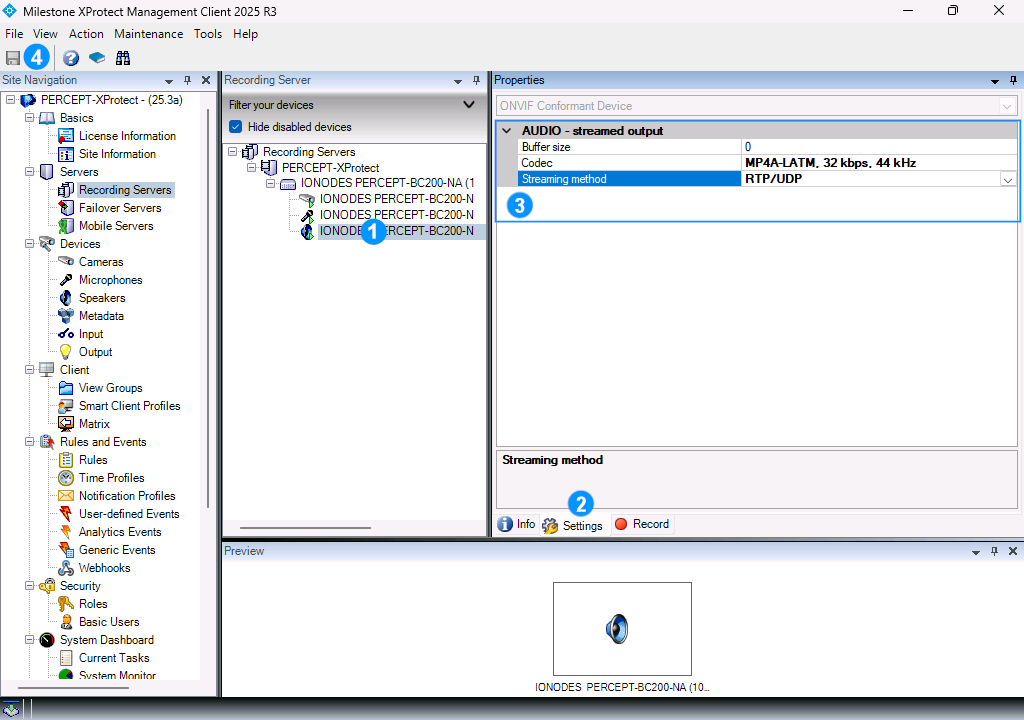
N'activez pas l'enregistrement du haut-parleur dans XProtect pour le déploiement recommandé.
Règles XProtect
Règle de démarrage du flux audio par défaut
Par défaut, XProtect démarre les flux audio de façon trop générale. Modifiez la règle par défaut comme suit :
- Ouvrez Rules and Events > Rules (Règles et événements > Règles).
- Modifiez Default Start Audio Feed Rule (Règle de démarrage du flux audio par défaut).
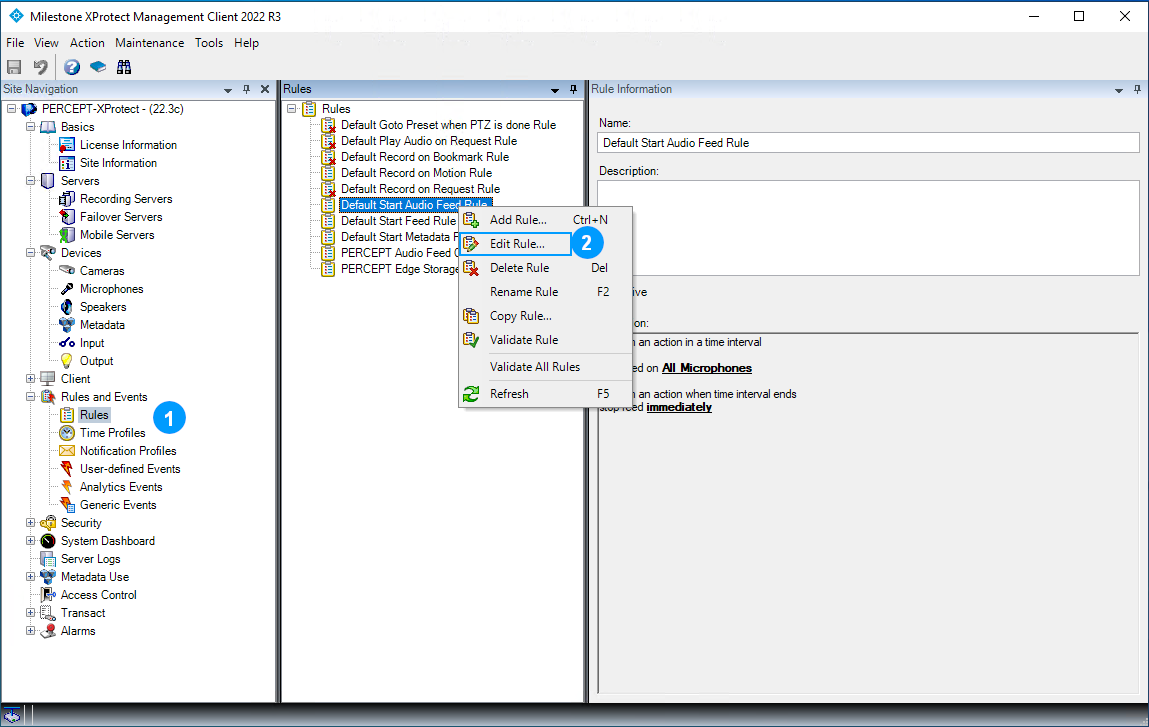
Conservez la règle existante uniquement pour les microphones autres que PERCEPT.
Flux audio PERCEPT à la demande
Créez une règle qui démarre le flux du microphone PERCEPT uniquement lorsqu'un flux en direct est demandé par un client.
- Ouvrez Rules and Events > Rules (Règles et événements > Règles).
- Ajoutez une nouvelle règle.
Utilisez :
- Type de règle : Perform an action on event (Exécuter une action sur un événement)
- Événement : Devices > Predefined Events > Live Client Feed Requested (Appareils > Événements prédéfinis > Flux en direct demandé par un client)
- Groupe d'appareils : PERCEPT Microphones
- Action : Start feed on devices (Démarrer le flux sur les appareils)
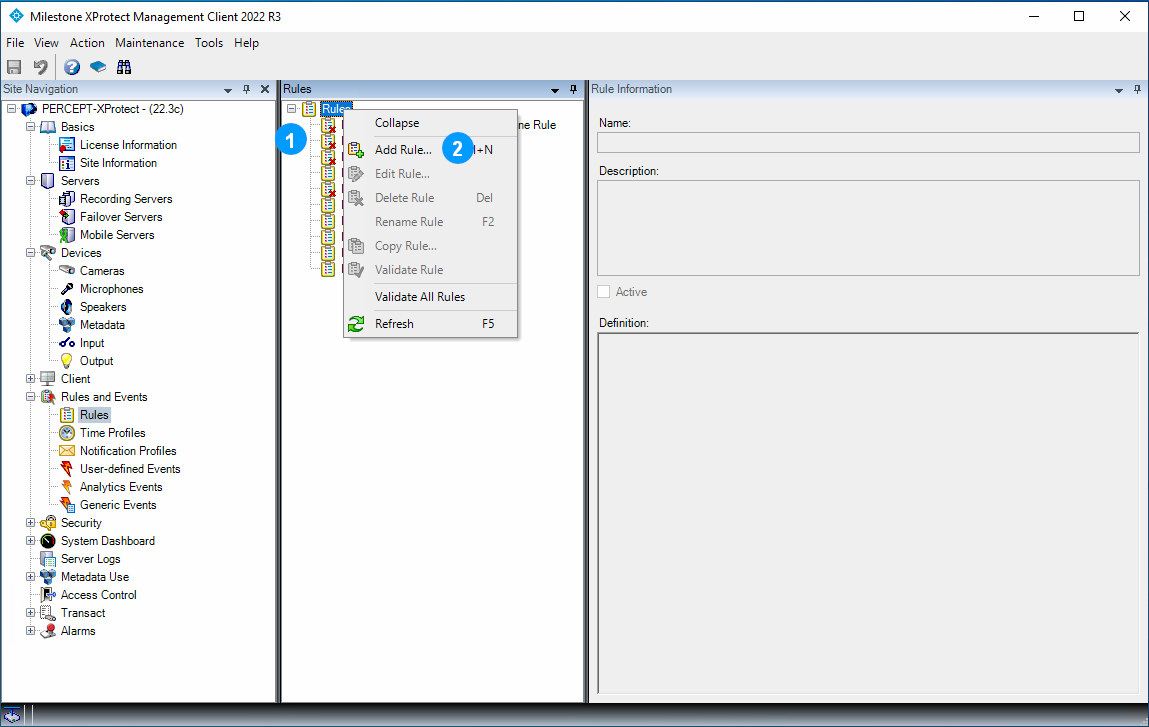
Cela aligne la diffusion du microphone sur la demande de l'opérateur.
Règle de transfert du stockage local PERCEPT
Créez une règle récurrente qui récupère les enregistrements distants de PERCEPT Cameras et PERCEPT Microphones.
- Ouvrez Rules and Events > Rules (Règles et événements > Règles).
- Ajoutez une nouvelle règle et sélectionnez Perform an action on a recurring time (Exécuter une action à une heure récurrente).
- Configurez la récurrence et passez à l'étape de l'action.
- Sélectionnez Retrieve and store remote recordings from devices (Récupérer et stocker les enregistrements distants des appareils).
- Sélectionnez les groupes d'appareils PERCEPT Cameras et PERCEPT Microphones.
Utilisez :
- Action : Retrieve and store remote recordings from devices (Récupérer et stocker les enregistrements distants des appareils)
- Groupes d'appareils : PERCEPT Cameras et PERCEPT Microphones
- Heure relative : généralement
-24 hourspour un fonctionnement une fois par quart de travail ou par jour
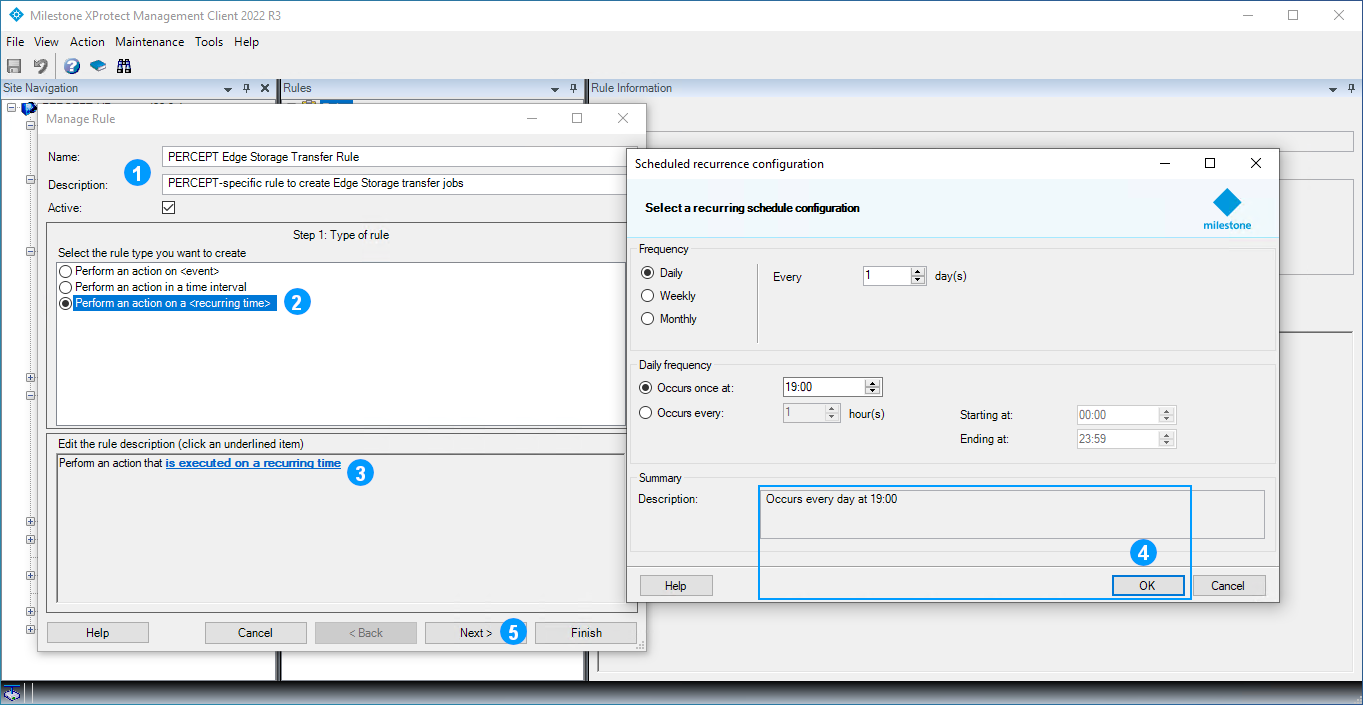
Planifiez la récurrence à un moment où les caméras sont normalement en station d'accueil.
Note
Lorsqu'une tâche de transfert du stockage local existe, XProtect Edge Storage Manager relance les tentatives de récupération échouées toutes les 15 secondes jusqu'à leur réussite.
Procédure facultative de conversion d'un événement en alarme
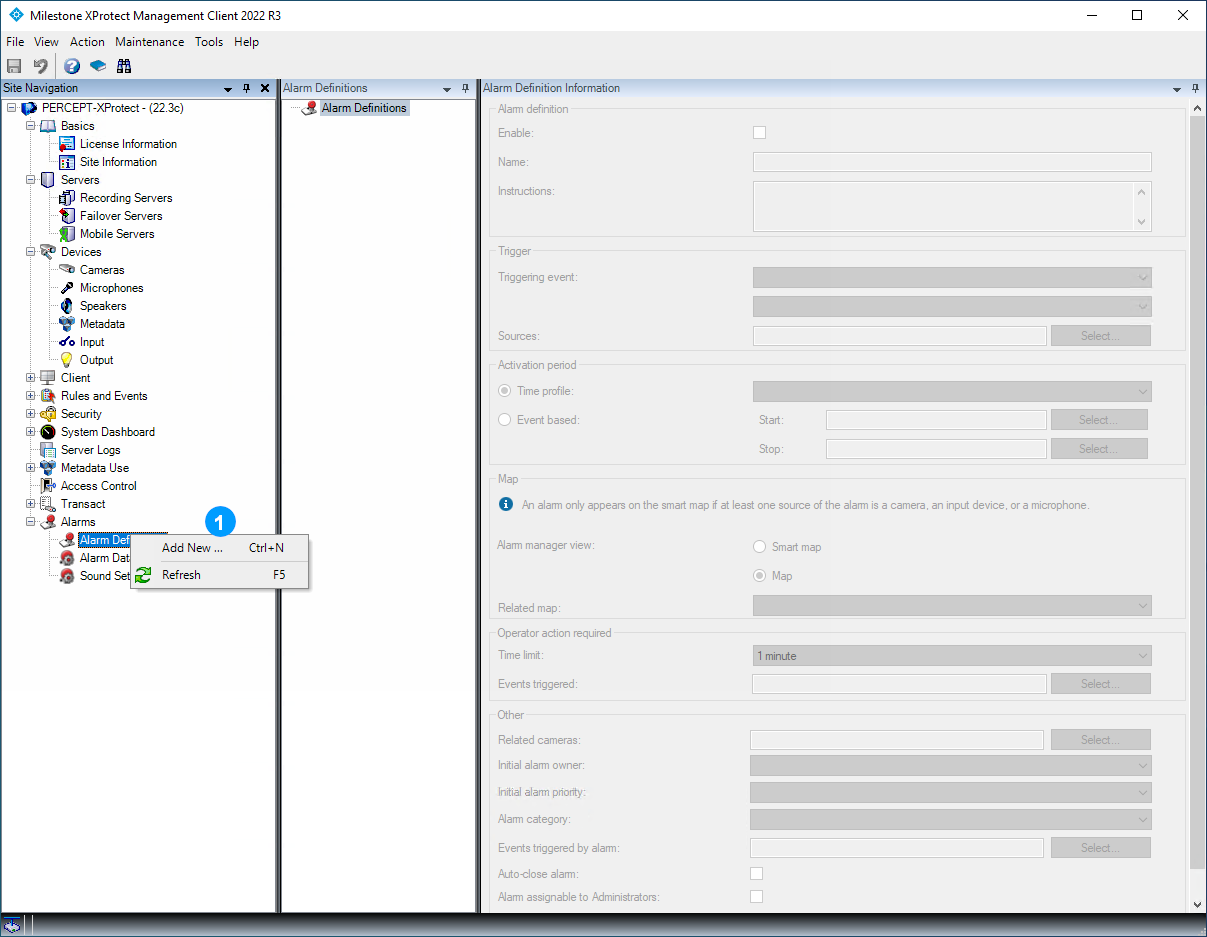
Si le site souhaite qu'un enregistrement lancé par le porteur déclenche une alarme destinée à l'opérateur, créez une définition d'alarme utilisant l'événement ajouté dans l'onglet Events de la caméra.
- Ouvrez Alarms > Alarm Definitions (Alarmes > Définitions d'alarme).
- Ajoutez une nouvelle définition d'alarme.
- Sélectionnez RecordingHistory/Recording/State Rising comme événement déclencheur.
- Sélectionnez les caméras PERCEPT pertinentes comme sources d'événement.
Validation du déploiement
Vidéo et audio en direct
Validez les points suivants dans Smart Client ou Web Client :
- Sans vue en direct ouverte dans Smart Client, Web Client ou Management Client, confirmez que la caméra ne diffuse pas.
- Ouvrez la caméra et confirmez que le flux en direct attendu démarre.
- Activez les diagnostics vidéo et confirmez que le flux en direct à faible débit est utilisé.
- Confirmez que l'écoute et la conversation fonctionnent comme prévu. Prévoyez environ 0,5 à 1 seconde de mise en mémoire tampon et de latence audio.
- Si la prise en charge Panomorph est activée, confirmez que Smart Client peut corriger la distorsion de l'image et permettre de la parcourir.
- Lorsque le flux est fermé, confirmez que la caméra revient à son état réseau de repos.
Procédure d'alarme et d'enregistrement
Déclenchez un enregistrement depuis la caméra d'intervention et confirmez que l'alarme attendue apparaît dans Alarm Manager.
Vérifiez que :
- La source et le message de l'alarme correspondent à l'événement configuré.
- L'aperçu en direct s'ouvre correctement.
- Les instructions de l'opérateur s'affichent comme prévu.
Transfert du stockage local et lecture
Si la lecture est bloquée par Wi-Fi, placez la caméra dans une station d'accueil avant de tester le transfert du stockage local.
Après l'exécution de la règle de transfert du stockage local, vérifiez que :
- L'enregistrement devient disponible depuis la procédure d'alarme ou de lecture.
- Les diagnostics vidéo indiquent le flux d'enregistrement à débit élevé.
- L'aperçu d'Alarm Manager s'ouvre, en tenant compte du fait que l'audio n'y est pas disponible.
- L'audio est disponible et synchronisé dans la vue Playback (Lecture).
Pour le dépannage, consultez le fichier EdgeStorage.log du XProtect Recording Server. Si une règle temporaire a été utilisée pour déclencher le transfert, désactivez-la ou supprimez-la après les essais. Désactivez les diagnostics vidéo une fois la validation terminée.
Basculement réseau pour les déploiements à distance
Si le déploiement utilise un VPN sur Wi-Fi ou LTE, vérifiez que la caméra se reconnecte avec l'adresse attendue et que la diffusion en direct, l'audio et les alarmes continuent de fonctionner après les changements d'interface.
L'ordre de priorité doit rester le suivant :
- Ethernet de la station d'accueil
- Wi-Fi
- LTE
Lorsque l'interface réseau active change pendant une diffusion en direct, prévoyez environ 20 secondes avant la reprise du flux dans Smart Client ou Web Client.