Réseau
Avant l'utilisation de la solution Passerelle PERCEPT sur le réseau vidéo, une configuration initiale est requise pour définir ses paramètres réseau. Cette configuration initiale est nécessaire pour que la solution Passerelle PERCEPT puisse communiquer avec les caméras du réseau.
Bien que cela ne soit pas recommandé, la configuration réseau initiale peut être effectuée directement sur l'appareil en connectant un clavier et une souris, ou à distance depuis un ordinateur connecté au même réseau. L'approche recommandée consiste à configurer la solution Passerelle PERCEPT depuis PERCEPT Cloud.
Principes de configuration réseau
Par défaut, toutes les interfaces réseau de la solution Passerelle PERCEPT sont configurées en mode DHCP (Dynamic Host Configuration Protocol). En mode DHCP, lorsque l'appareil se connecte à un réseau, il y recherche un serveur DHCP. Si un serveur répond, l'appareil lui demande une adresse réseau unique et les paramètres associés. L'appareil utilise ensuite la configuration réseau fournie par DHCP pour communiquer avec les ordinateurs et les caméras du réseau.
Si aucun serveur DHCP ne répond, l'appareil passe en mode APIPA (Automatic Private IP Addressing). Dans ce mode, l'appareil s'attribue automatiquement une adresse réseau unique comprise entre 169.254.0.1 et 169.254.255.254, avec le masque de sous-réseau 255.255.0.0. Le mode APIPA permet aux appareils dont les adresses appartiennent à cette plage de communiquer entre eux.
Si les ordinateurs et les caméras du réseau ne sont pas configurés en mode APIPA, la solution Passerelle PERCEPT ne pourra pas communiquer avec eux lorsqu'elle est dans ce mode. Dans ce cas, la configuration réseau de l'appareil doit être définie manuellement.
Lorsque la configuration réseau est définie manuellement, la solution Passerelle PERCEPT ignore les étapes ci-dessus et utilise la configuration fournie par l'utilisateur. Il incombe alors à l'utilisateur de s'assurer que la configuration réseau de la solution Passerelle PERCEPT est compatible avec les caméras du réseau.
Si les interfaces locales sont indisponibles au démarrage et qu'un accès sans fil temporaire est nécessaire pour la récupération, consultez les instructions de secours du mode point d'accès dans Configuration initiale.
Configuration réseau initiale locale
Cette section suppose que la première connexion est terminée et que le compte administrateur est déjà configuré. Pour la procédure de première connexion, consultez Configuration initiale.
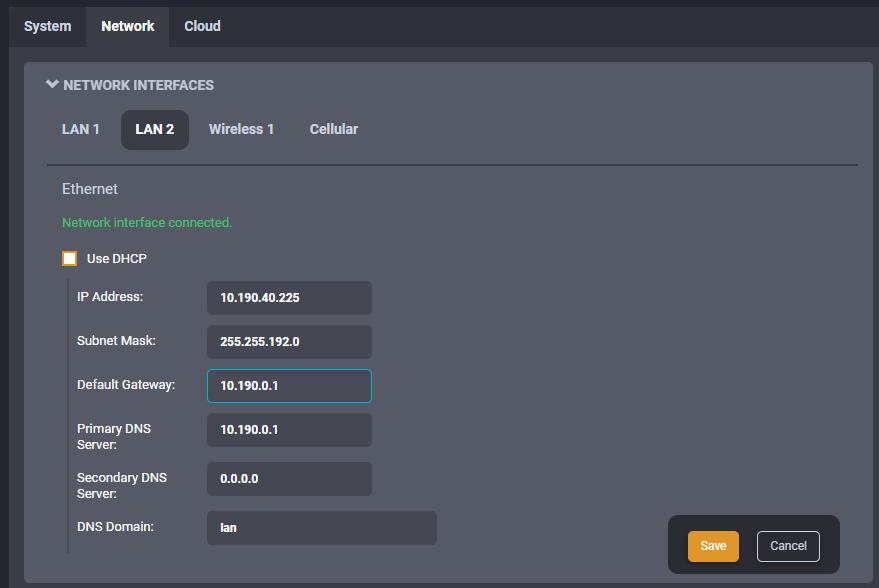
La configuration réseau Ethernet est présentée dans les sections LAN 1 et LAN 2. Le premier renseignement affiché est l'état de connexion du câble Ethernet. Par défaut, la solution Passerelle PERCEPT est configurée en mode DHCP. Si un serveur DHCP est présent sur le réseau, la configuration réseau qu'il fournit est affichée. Dans ce cas, aucune intervention n'est nécessaire; l'appareil est prêt à communiquer avec les autres appareils du réseau.
Si l'adresse IP affichée se trouve dans la plage 169.254.., cela signifie que l'appareil n'a pas pu obtenir sa configuration réseau auprès d'un serveur DHCP. Dans ce cas, la configuration réseau doit probablement être définie manuellement.
Pour définir manuellement la configuration réseau, décochez Use DHCP (Utiliser DHCP), puis saisissez les paramètres réseau statiques. En cas de doute sur les valeurs à saisir, consultez l'administrateur réseau pour obtenir des paramètres compatibles avec le réseau. Une IP address (Adresse IP) et un Subnet mask (Masque de sous-réseau) valides sont requis au minimum. Cliquez ensuite sur Save (Enregistrer) au bas de la page pour appliquer les modifications.
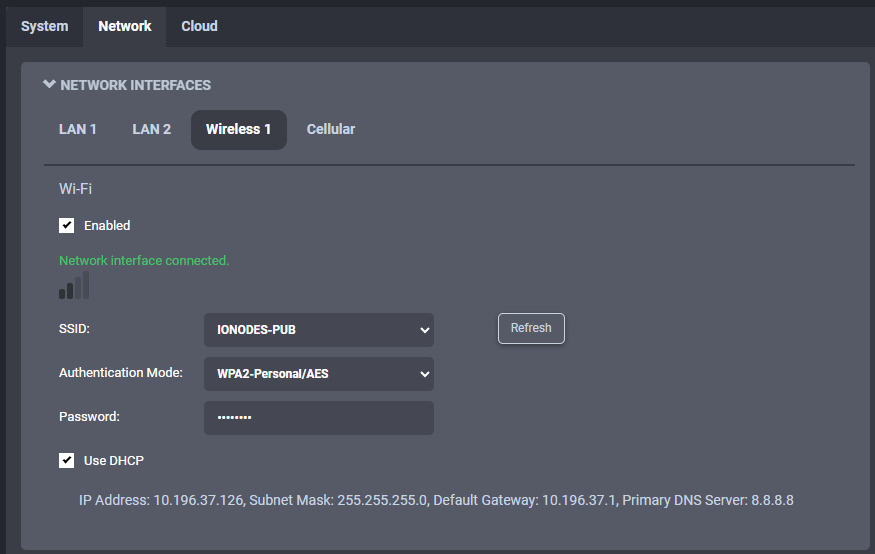
La solution Passerelle PERCEPT est également équipée d'un adaptateur réseau sans fil. Outre le choix entre DHCP et une adresse IP statique et les paramètres associés, l'interface Wireless 1 nécessite le SSID, le Authentication Mode (Mode d'authentification) et le Password (Mot de passe) du réseau. Contrairement aux interfaces LAN, l'interface Wireless 1 peut être désactivée.
L'interface Cellular (Cellulaire) ne comporte aucun paramètre configurable. La carte SIM et les paramètres réseau sont détectés automatiquement, et le réseau cellulaire s'active lorsque toutes les autres interfaces ne parviennent pas à accéder à PERCEPT Cloud.
Configuration de la connectivité Wi-Fi (facultative)
Note
Pour les étapes d'accès à l'interface de gestion de la solution Passerelle PERCEPT, consultez Configuration du compte d'administrateur.
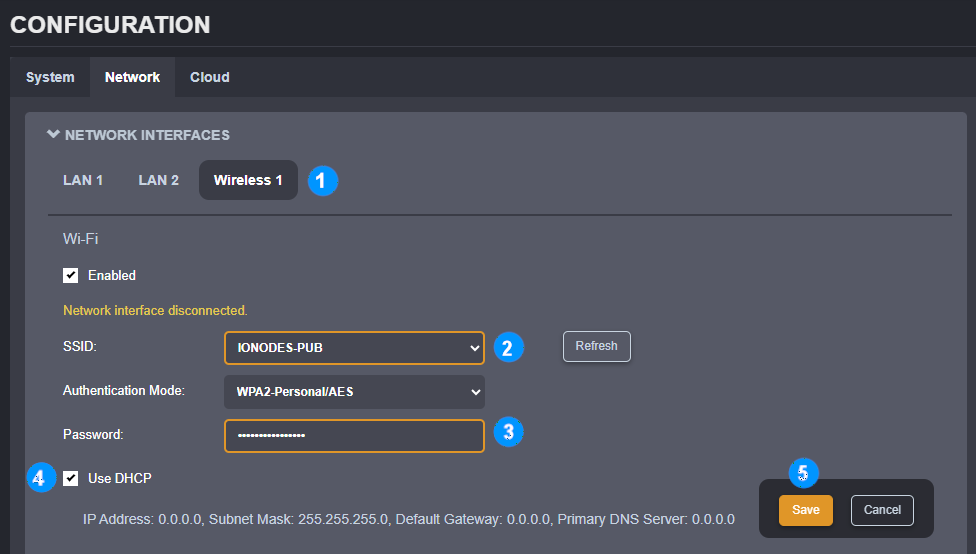
- Dans la section Network Interfaces (Interfaces réseau), sélectionnez le bouton Wireless 1.
- Sélectionnez le SSID du réseau sans fil souhaité dans la liste déroulante. Le bouton Refresh (Actualiser) relance la recherche des SSID disponibles à portée.
- Saisissez le Password (Mot de passe) de ce SSID.
- Par défaut, le réseau sans fil est configuré pour utiliser DHCP. Pour utiliser une adresse IP statique, décochez cette case et saisissez les paramètres IP statiques.
- Cliquez sur Save (Enregistrer).
La modification des paramètres réseau redémarre les services Web de la solution Passerelle PERCEPT. Cela entraîne une déconnexion de l'interface de gestion. Saisissez de nouveau les identifiants de connexion au besoin.
Configuration des données cellulaires
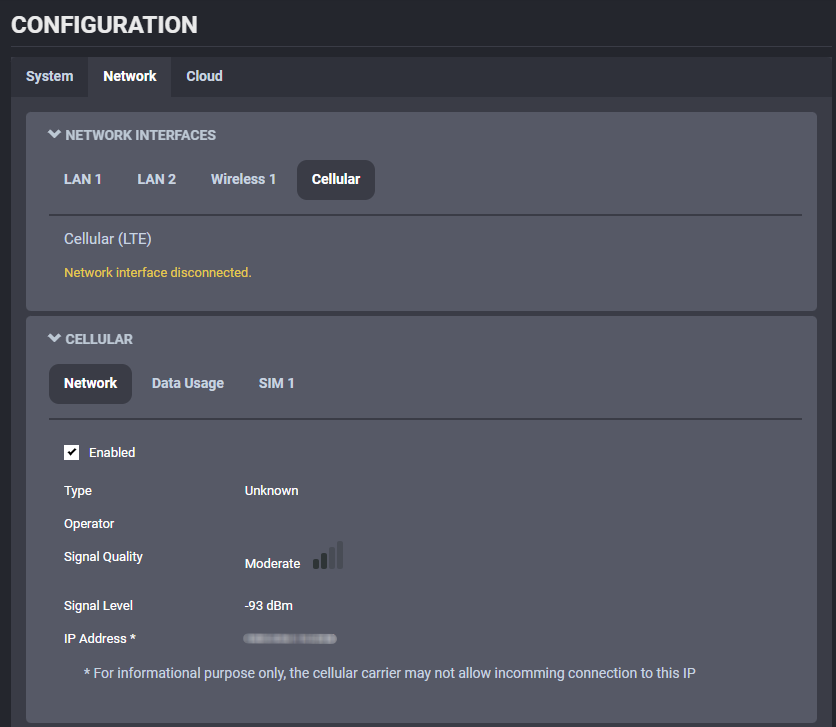
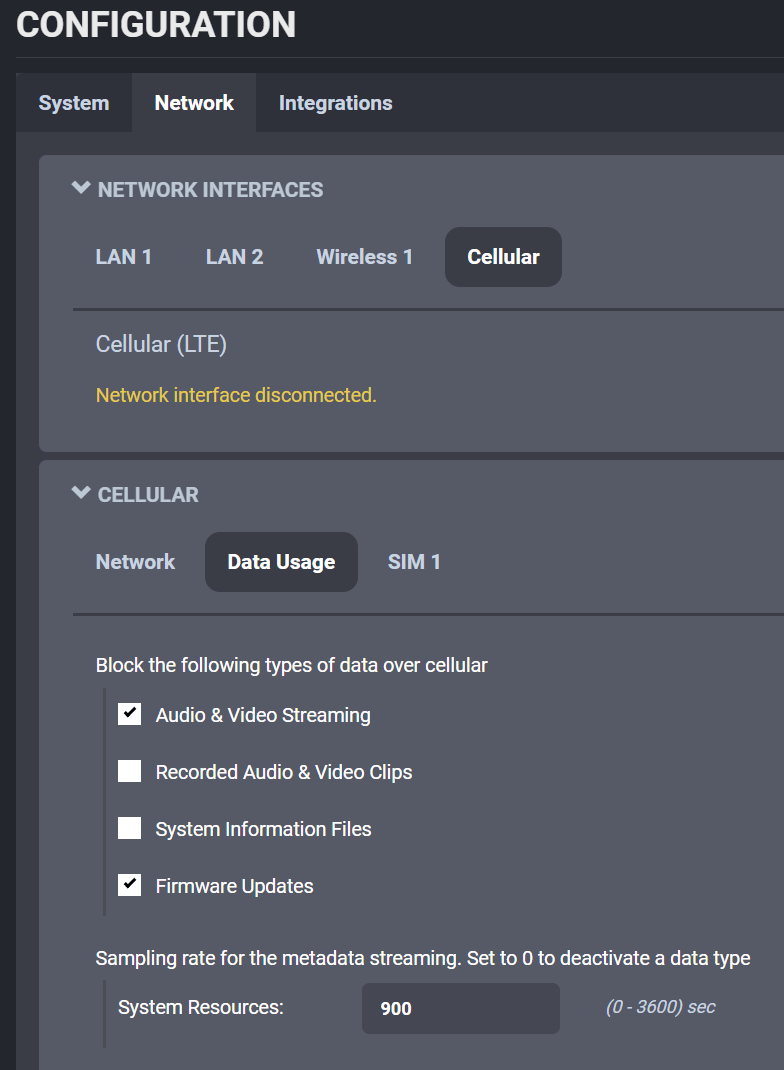
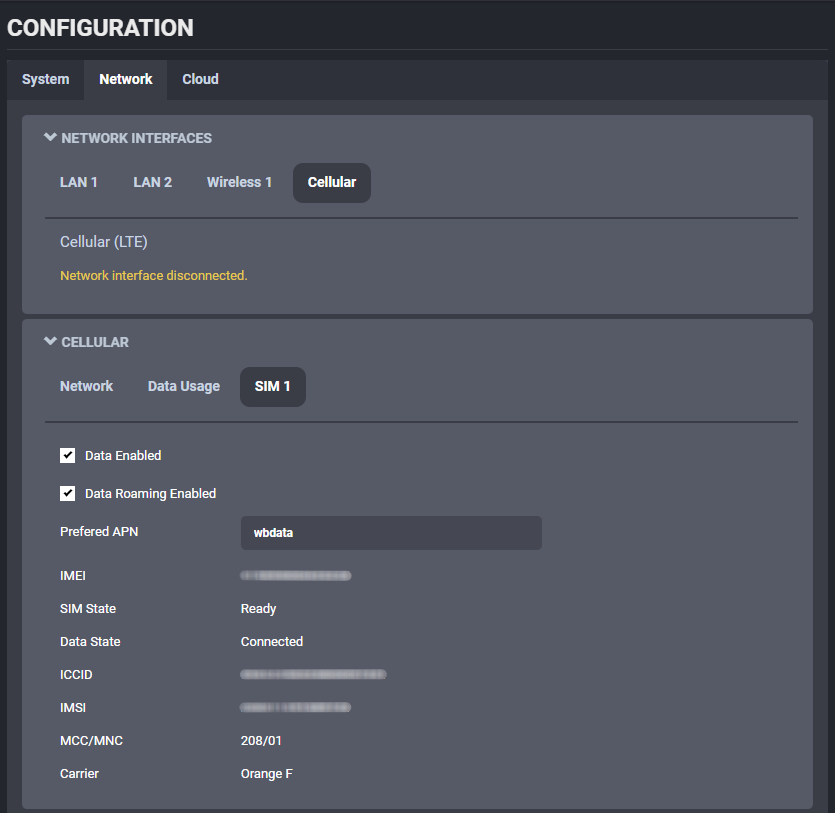
Dans la page Configuration, sélectionnez l'onglet Network (Réseau) et accédez à la section Cellular (Cellulaire). Les sous-onglets suivants donnent accès à la configuration cellulaire.
- Network (Réseau) - La connexion peut être désactivée au besoin. Divers indicateurs de santé permettent de surveiller la qualité et l'état de la liaison cellulaire, y compris l'adresse IP associée.
- Data Usage (Utilisation des données) - Configurez les types de données autorisés sur le réseau cellulaire, comme l'audio et la vidéo en direct, les séquences enregistrées, les fichiers de renseignements système ou les mises à jour du micrologiciel. Les cases cochées indiquent les types de données bloqués. Pour la diffusion de métadonnées (GPS ou état de santé/utilisation des ressources système), la fréquence des mises à jour est également configurable.
- SIM 1 -- Fournit des renseignements sur la carte SIM installée dans la solution Passerelle PERCEPT. Les données mobiles peuvent être activées ou désactivées au besoin. L'APN fourni par l'opérateur peut également être ajouté ou sélectionné si une carte SIM tierce est utilisée. Différents indicateurs, comme la présence de la carte SIM et la connectivité des données, permettent la surveillance.
Nom d'hôte
Le champ Host Name (Nom d'hôte) affiche le nom d'hôte de l'appareil. Cette valeur est en lecture seule et ne peut pas être modifiée.
Avertissement
Les paramètres suivants sont destinés aux utilisateurs avancés. Leur modification peut affecter le fonctionnement de l'appareil.
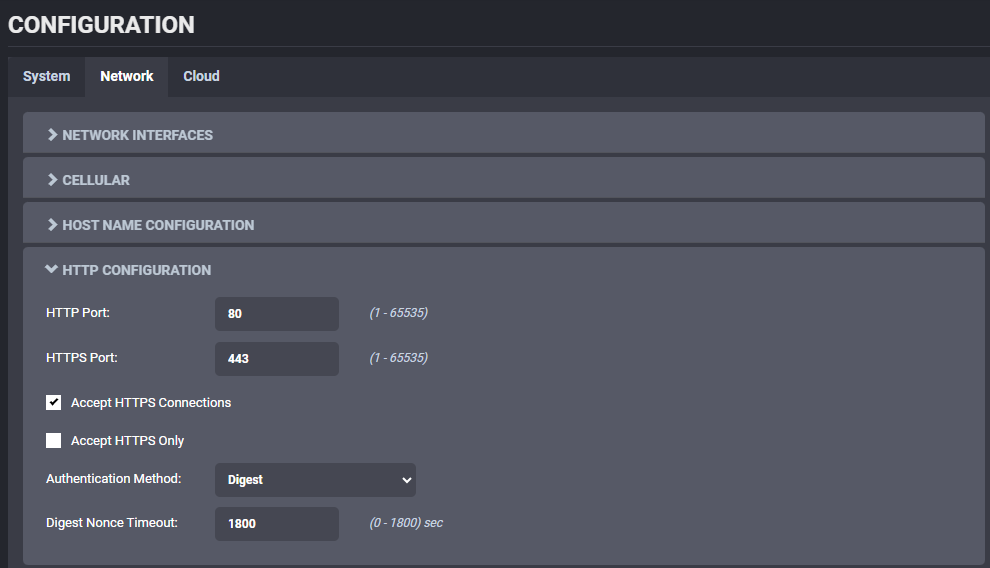
Configuration HTTP
Cette section présente les paramètres du serveur Web HTTP qui héberge la page de configuration et l'interface de commande et de contrôle. Les ports HTTP/HTTPS et les méthodes d'authentification sont configurables.
Découverte
Lorsque la découverte est activée, la solution Passerelle PERCEPT diffuse des messages de découverte par le protocole Bonjour. Cela permet à l'utilitaire IONODES IonConfigTool de la détecter.
Note
Par défaut, l'appareil répond uniquement aux demandes de découverte provenant du domaine IONODES.

Configuration RTSP
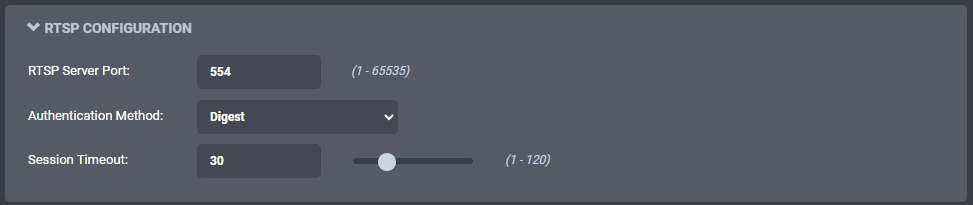
La solution Passerelle PERCEPT héberge un serveur RTSP capable de rediffuser les caméras connectées sur le réseau local. Si le nombre d'applications clientes connectées au réseau dépasse le nombre de flux individuels pris en charge par les caméras, les applications supplémentaires peuvent accéder aux flux des caméras depuis le serveur RTSP de la solution Passerelle PERCEPT. Les paramètres configurables de ce serveur RTSP sont accessibles dans cette section : port, méthode d'authentification et délai d'expiration des sessions.
Multidiffusion
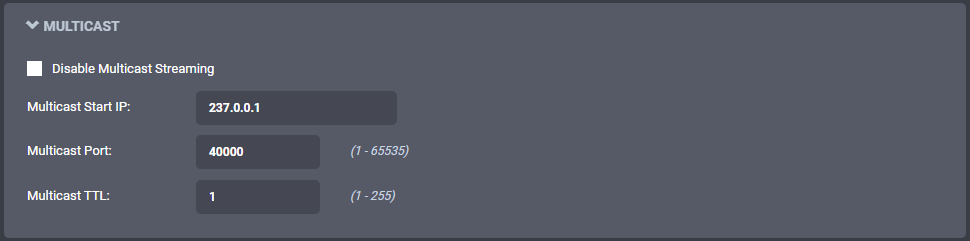
Le serveur RTSP peut diffuser localement par multidiffusion UDP. Cette sous-section permet de définir l'adresse IP de départ, le port et la durée de vie de la multidiffusion.