Vues
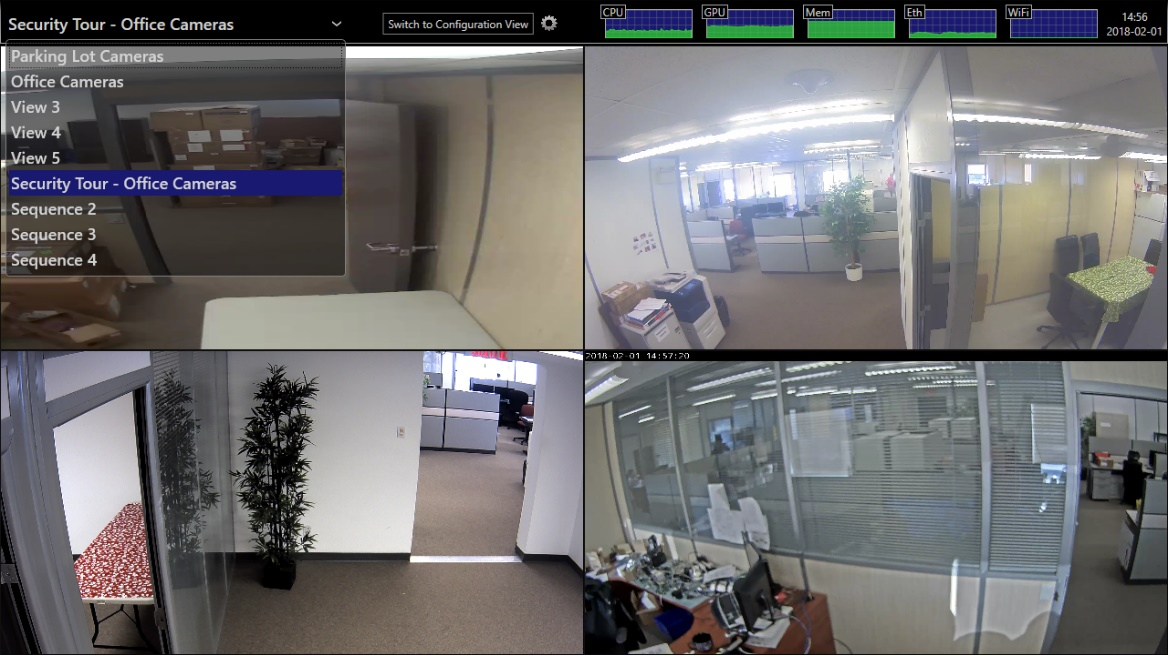
Les vues définissent la façon dont les sources de données sont regroupées et affichées. Par exemple, pour afficher la vidéo de toutes les entrées d'un bâtiment sur un écran avec une disposition 2x2, configurez une vue avec cette disposition.
L'ION-R100S prend en charge jusqu'à 8 vues distinctes.
Dans la page Configuration, sélectionnez l'onglet Views (Vues).
Les vues comportent les paramètres suivants :
- Name (Nom) : Nom convivial. Également affiché dans le sélecteur de vue dans le coin supérieur gauche de l'écran.
- Tile Layout (Disposition des tuiles) : Les vues affichent le contenu dans une ou plusieurs tuiles. La disposition détermine le nombre de tuiles et leur organisation.
- Tile Border Width (Largeur des bordures des tuiles) : Détermine la largeur des bordures de chaque tuile. Une valeur de 0 signifie qu'aucune bordure n'est affichée.
- Stretch Tile Content (Étirer le contenu des tuiles) : Lorsque le rapport hauteur/largeur d'un flux vidéo ne correspond pas à celui de la tuile, ce paramètre détermine si la vidéo est étirée pour remplir la tuile ou mise à l'échelle pour y tenir.
Note
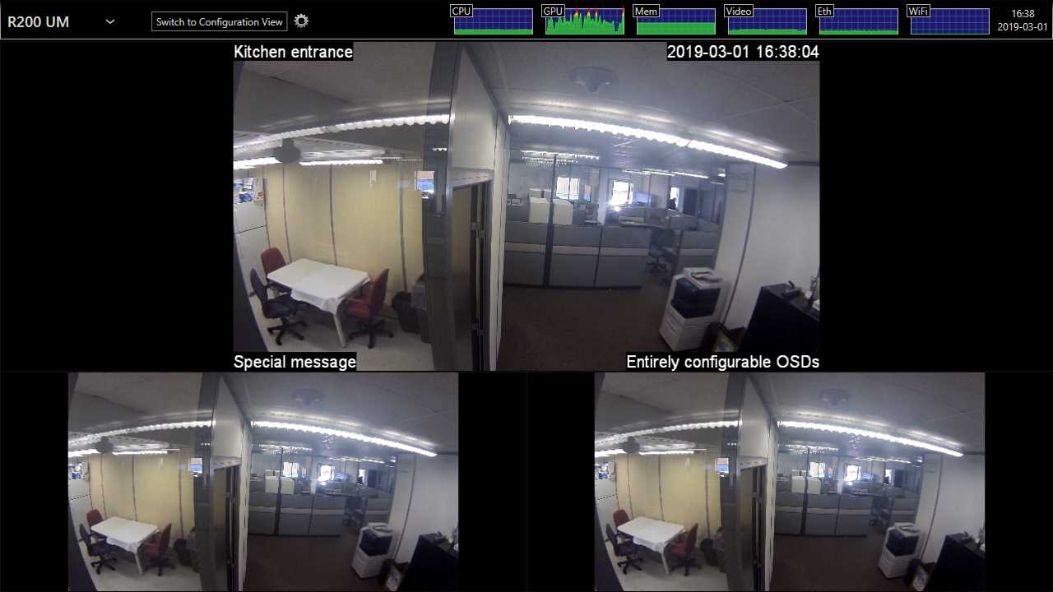
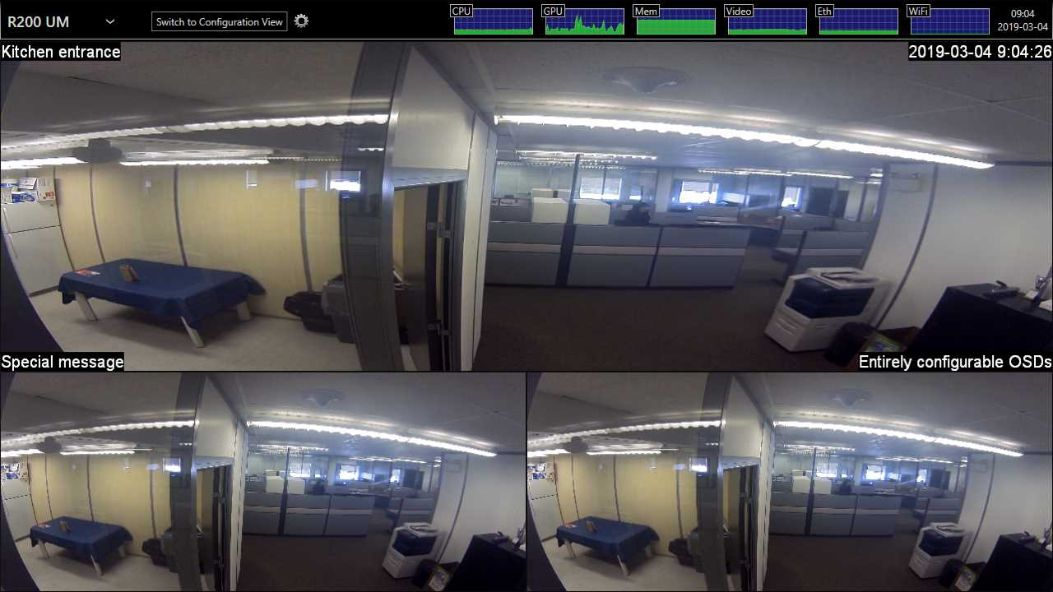
L'étirement du contenu d'une tuile vidéo peut déformer visiblement la vidéo, comme le montrent les images ci-dessous. Les pages Web adaptent simplement leur disposition à l'espace disponible et ne sont donc généralement pas affectées de la même façon.
Affichage des sources de données dans une vue
Après avoir configuré une ou plusieurs sources de données, affectez-les aux tuiles depuis l'onglet Views (Vues).
Dans la page Configuration, sélectionnez l'onglet Views (Vues) et accédez à la section View Tiles Content (Contenu des tuiles de la vue). Chaque tuile est identifiée par sa position dans la disposition sélectionnée.
Pour une tuile en surbrillance, cliquez sur le champ Data Source (Source de données) et sélectionnez la source souhaitée. Cliquez sur Save (Enregistrer) au bas de la page pour appliquer la modification.
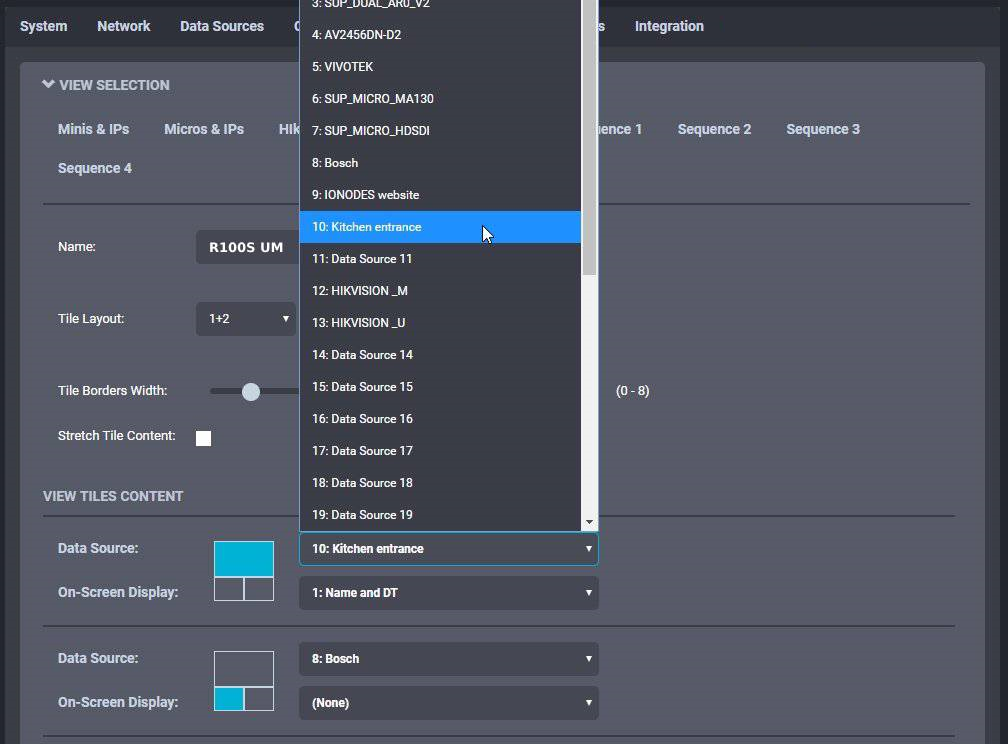
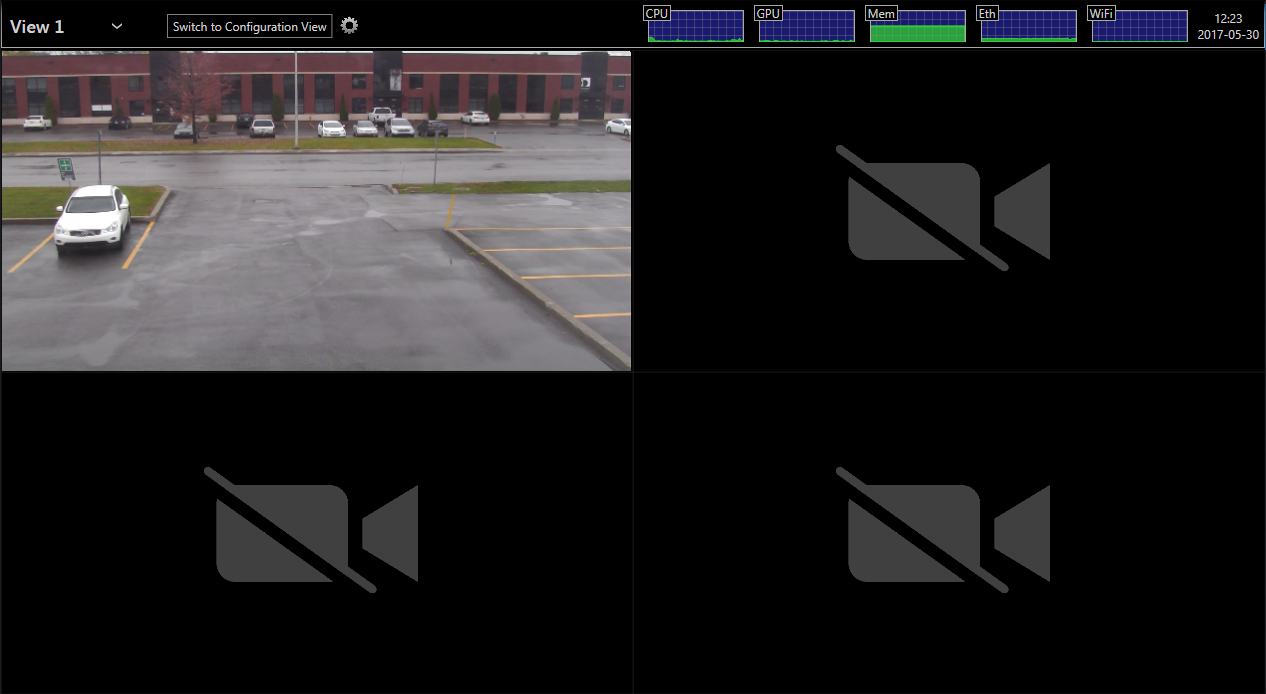
Lors de la configuration à distance de l'ION-R100S par l'interface Web, la vidéo apparaît immédiatement. Lors de la configuration locale, cliquez sur Switch to Display View (Passer à la vue d'affichage) en haut de l'écran pour voir la vidéo.
Affichage d'un OSD dans une vue
Après avoir créé une ou plusieurs configurations OSD, affectez un OSD à chaque tuile depuis l'onglet Views (Vues).
Dans la page Configuration, sélectionnez l'onglet Views (Vues) et accédez à la section Tile Selection (Sélection des tuiles).
Pour la tuile en surbrillance, cliquez sur le champ On-Screen Display (Affichage à l'écran) et sélectionnez l'OSD à appliquer. Cliquez sur Save (Enregistrer) au bas de la page pour appliquer la modification.
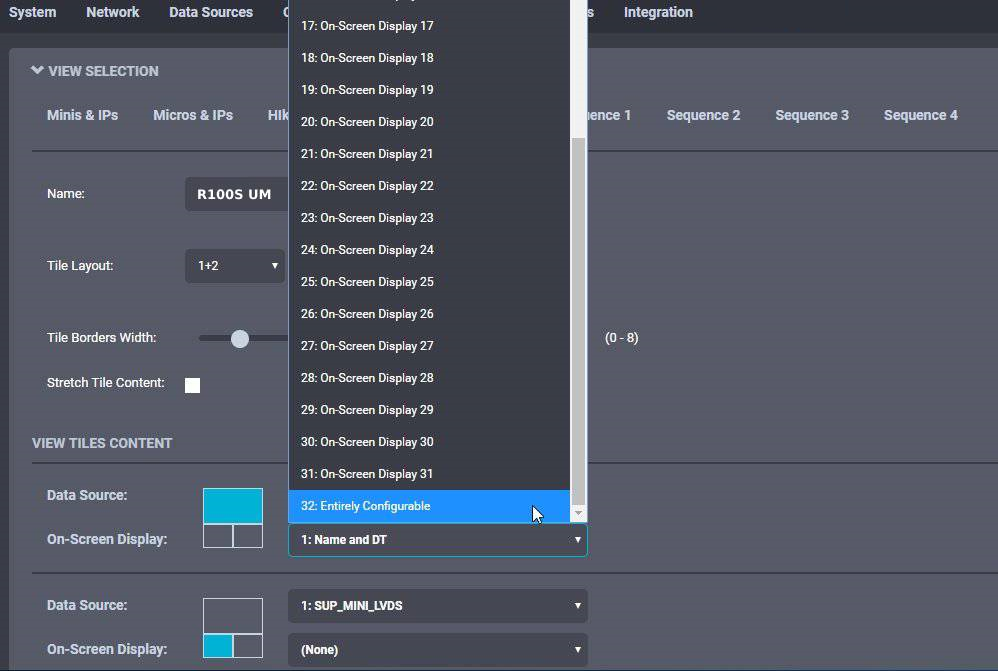
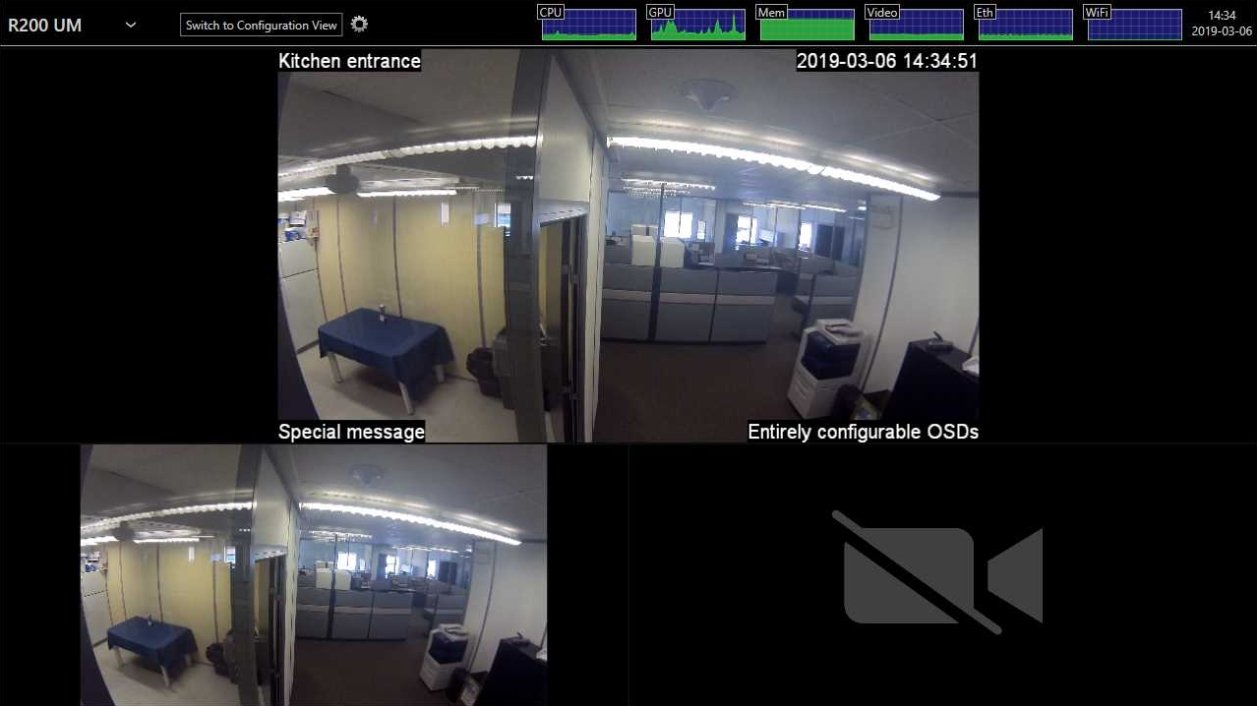
Lors de la configuration à distance de l'ION-R100S par l'interface Web, l'OSD apparaît immédiatement sur la vidéo. Lors de la configuration locale, cliquez sur Switch to Display View (Passer à la vue d'affichage) en haut de l'écran.
Séquences de vues
Après avoir configuré au moins deux vues, configurez l'ION-R100S pour les afficher automatiquement en alternance selon une minuterie.
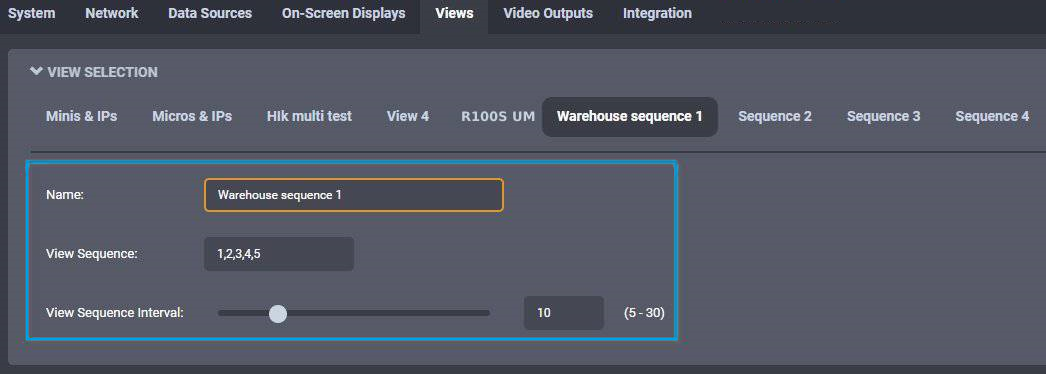
Dans la page Configuration, sélectionnez l'onglet Views (Vues). Sélectionnez ensuite Sequence 1, 2, 3 ou 4 pour la personnaliser.
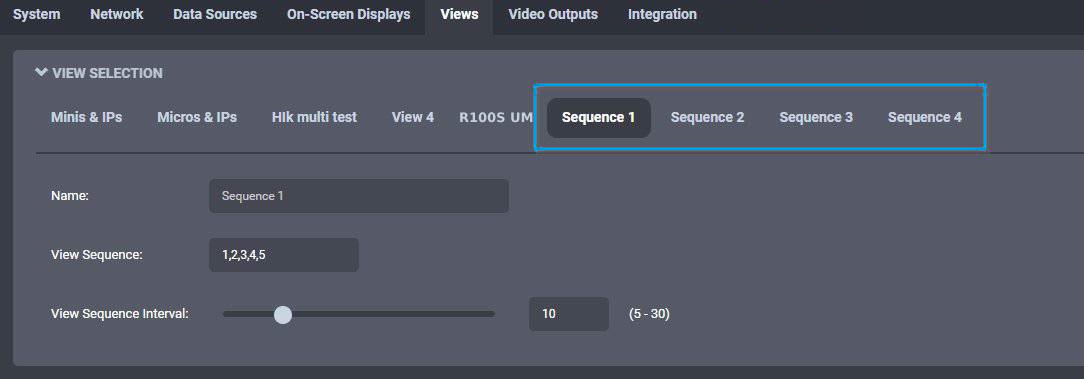
Pour configurer une séquence de vues, saisissez la liste des vues à afficher dans l'ordre souhaité, séparées par des virgules, ainsi que la durée d'affichage de chaque vue en secondes. Choisissez un nom pour la séquence (facultatif) et cliquez sur Save (Enregistrer) pour enregistrer la configuration.
De retour en mode d'affichage, sélectionnez une séquence de vues pour la démarrer. Lorsqu'une séquence est active, le nom de la vue actuellement affichée est également indiqué.