Intégrations
PERCEPT Cloud
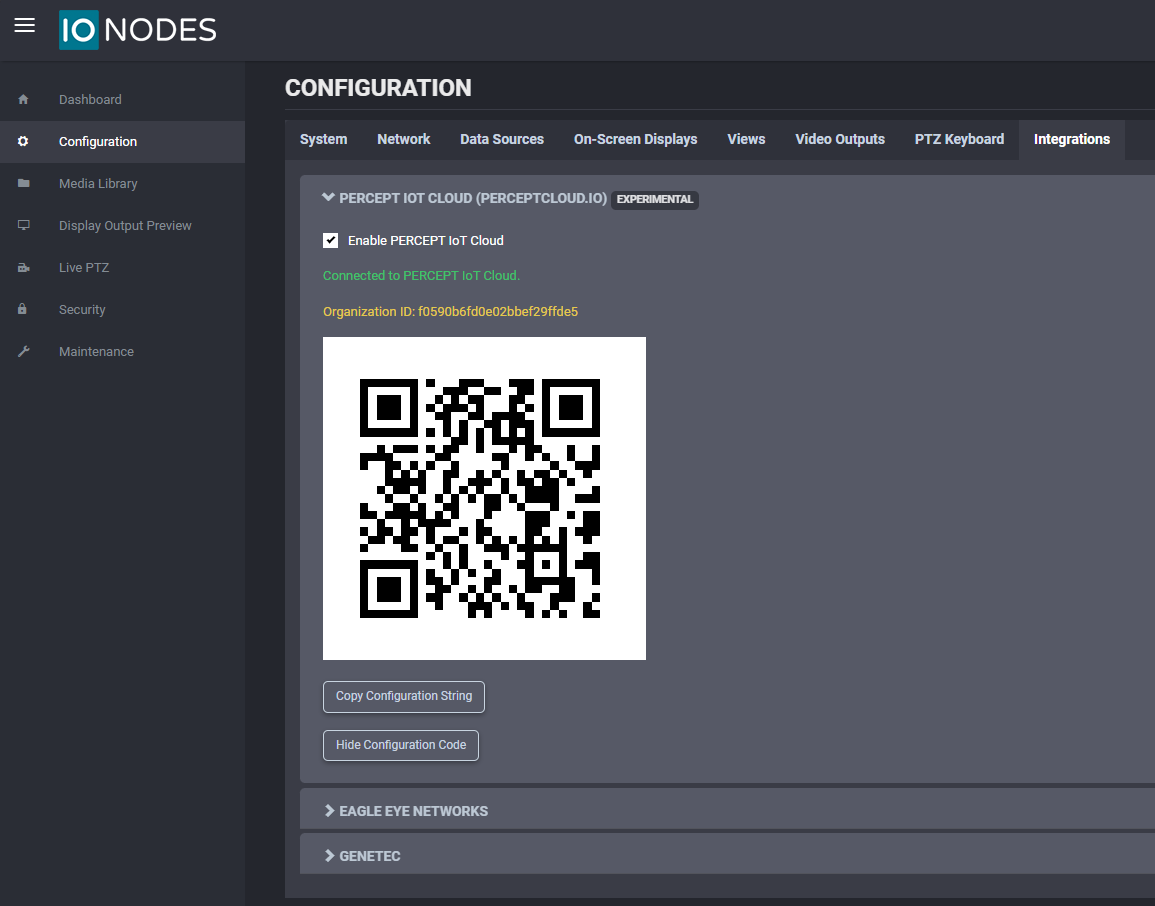
Dans la page Configuration, sélectionnez l'onglet Integrations (Intégrations) et développez la première section, PERCEPT Cloud.
L'ION-R150 peut être connecté à PERCEPT Cloud pour la surveillance et la gestion. Utilisez cette page pour récupérer les renseignements requis pour l'ajout.
Vérifiez que Enable PERCEPT IoT Cloud (Activer PERCEPT IoT Cloud) est coché.
Note
Lorsque l'appareil est déjà ajouté, son état apparaît en vert sous le libellé Connected to PERCEPT IoT Cloud (Connecté à PERCEPT IoT Cloud). Le champ Organization ID (Identifiant de l'organisation) est également affiché et permet d'identifier l'organisation PERCEPT Cloud à laquelle l'appareil appartient.
Pour les prérequis, les instructions d'ajout et les exigences réseau, consultez le guide d'intégration à PERCEPT Cloud.
Eagle Eye Networks
Dans la page Configuration, sélectionnez l'onglet Integrations (Intégrations) et développez la section Eagle Eye Networks.
L'ION-R150 peut être connecté au VMS infonuagique Eagle Eye Networks. Utilisez cette section pour configurer les renseignements du compte requis.
API v3
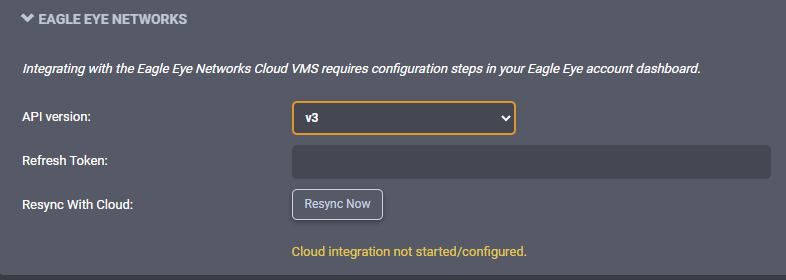
Utilisez cette configuration lorsque le compte Eagle Eye fournit un jeton d'actualisation.
- Réglez API version (Version de l'API) sur v3.
- Saisissez le Refresh Token (Jeton d'actualisation).
- Cliquez sur Resync Now (Resynchroniser maintenant) pour appliquer et tester la synchronisation avec le nuage.
API v2
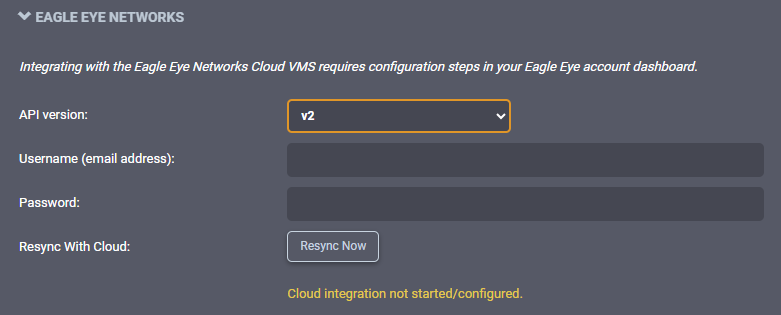
Utilisez cette configuration lorsque le compte Eagle Eye nécessite une authentification par nom d'utilisateur et mot de passe.
- Réglez API version (Version de l'API) sur v2.
- Saisissez Username (email address) (Nom d'utilisateur [adresse courriel]) et Password (Mot de passe).
- Cliquez sur Resync Now (Resynchroniser maintenant) pour appliquer et tester la synchronisation avec le nuage.
Note
Si l'état affiche Cloud integration not started/configured (Intégration infonuagique non démarrée/configurée), vérifiez la version de l'API sélectionnée et les identifiants ou le jeton, puis relancez Resync Now.
Pour la procédure d'intégration par nom d'utilisateur et mot de passe, la configuration réseau et la validation des dispositions, consultez le guide d'intégration à Eagle Eye Networks.
Genetec
Dans la page Configuration, sélectionnez l'onglet Integrations (Intégrations) et développez la section Genetec.
L'ION-R150 peut être intégré à Genetec. Utilisez cette section pour configurer le nombre de sorties déclarées.

Définissez Outputs Reported (Sorties déclarées) à l'aide du champ de valeur ou du curseur (plage : 0 à 48), puis enregistrez/appliquez la configuration.
Pour les exigences de compatibilité, l'ajout, l'affectation des caméras et la validation du déploiement, consultez le guide d'intégration à Genetec Security Center.