PTZ
L'ION-R100S offre trois façons de commander une caméra compatible PTZ :
- Utilisez un clavier PTZ réseau pour sélectionner les tuiles, affecter les caméras et commander les mouvements sur le réseau local.
- Utilisez la page PTZ en direct de l'interface Web de l'ION-R100S pour commander une caméra à distance et gérer ses préréglages.
- Utilisez les commandes PTZ dans une tuile vidéo affichée lorsqu'une souris et un clavier standard sont connectés directement à l'ION-R100S.
Exigences des sources de données PTZ
Seules les sources de données ONVIF prennent en charge PTZ. PTZ est désactivé par défaut; la caméra n'est donc pas reconnue comme source PTZ tant que Enable PTZ (Activer PTZ) n'est pas sélectionné pour sa source de données.
Sélectionnez Enable PTZ à l'un des emplacements suivants :
- Dans l'assistant de découverte ONVIF, cochez Enable PTZ lors du choix du flux vidéo.
- Après avoir terminé l'assistant, cochez Enable PTZ dans la configuration de la source de données.
La disponibilité des préréglages dépend de la caméra. Les préréglages sont enregistrés sur la caméra, et non sur l'ION-R100S.
Commandes PTZ dans une tuile vidéo
Les commandes PTZ et de préréglage peuvent être envoyées depuis toute tuile vidéo qui affiche une source de données compatible PTZ.
Note
Si Enable PTZ n'est pas disponible, la source de données ou la caméra ne prend pas en charge PTZ par ONVIF. Seul le mode continu ONVIF est pris en charge.
Pour commander la caméra depuis sa tuile :
- Connectez une souris et un clavier standard à l'ION-R100S.
- Ouvrez une vue contenant la caméra compatible PTZ.
- Dans le coin supérieur droit de la tuile de la caméra, sélectionnez le bouton PTZ. Le panneau de commande PTZ apparaît en superposition.
- Utilisez le panneau pour commander le déplacement horizontal, l'inclinaison et le zoom de la caméra, ou pour rappeler et gérer ses préréglages.
Conseil
Double-cliquez sur une tuile de caméra pour l'agrandir lorsqu'elle est trop petite. La tuile vidéo elle-même peut également être utilisée pour commander le déplacement horizontal et l'inclinaison de la caméra.
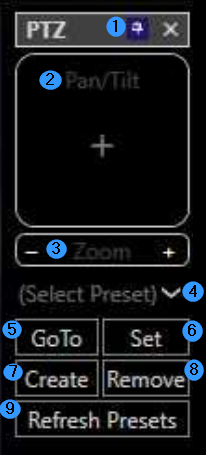
Les commandes numérotées du panneau sont les suivantes :
- Pin PTZ control (Épingler les commandes PTZ) : Maintient le panneau de commande PTZ ouvert. Lorsqu'il n'est pas épinglé, le panneau se réduit ou se masque.
- Pan/Tilt (Déplacement horizontal/inclinaison) : Cliquez au centre et faites glisser pour déplacer la caméra. Plus le pointeur est éloigné du centre, plus la caméra se déplace rapidement. Relâchez le bouton de la souris pour arrêter le mouvement.
- Zoom : Cliquez au centre et faites glisser pour modifier le zoom de la caméra. Plus le pointeur est éloigné du centre, plus le zoom change rapidement. Relâchez le bouton de la souris pour arrêter le zoom.
- Sélecteur de préréglage : Sélectionnez un préréglage de caméra dans la liste déroulante.
- Go To (Aller à) : Déplace la caméra vers le préréglage sélectionné.
- Set (Définir) : Remplace le préréglage sélectionné par la position actuelle de la caméra.
- Create (Créer) : Crée un préréglage à partir de la position actuelle de la caméra.
- Remove (Supprimer) : Supprime le préréglage sélectionné.
- Refresh Presets (Actualiser les préréglages) : Récupère les préréglages actuels de la caméra et met à jour la liste.