Genetec Security Center
Ce guide décrit comment préparer une station de visionnement sécurisée (SDS) d'IONODES, l'ajouter à Genetec Security Center, affecter des flux de caméras manuellement ou par des événements et valider la sortie d'affichage.
Note
Les captures d'écran sont fournies à titre d'exemple. L'interface et les options disponibles peuvent varier selon le modèle de SDS, la version du micrologiciel et la version de la plateforme intégrée.
L'intégration s'applique aux ION-R100S, ION-R150, ION-R200 et ION-R300, sous réserve des limites propres au modèle et des exigences de compatibilité ci-dessous.
Note
Ce guide suppose que la SDS est installée, accessible sur le réseau et configurée pour l'accès administrateur. Il porte sur l'intégration à Genetec et ne reprend pas l'ensemble de la configuration de l'appareil.
Consultez la section Manuels d'utilisation pour les instructions de configuration et d'utilisation propres à l'appareil.
Compatibilité et modèle d'intégration
Security Center représente chaque tuile vidéo déclarée par la SDS comme un moniteur analogique. Affecter une caméra à ce moniteur configure la source de données SDS correspondante. Les opérateurs peuvent changer les caméras depuis Security Desk, ou Security Center peut les affecter automatiquement à l'aide de règles événement-action.
| Codec vidéo | Micrologiciel SDS | Genetec Security Center |
|---|---|---|
| H.264 | 5.6.1.3 ou version ultérieure | Pris en charge depuis 5.7 SR5 |
| H.265 | 6.8.5.0 ou version ultérieure | 5.11 avec ensemble de pilotes 11.7.0 ou version ultérieure |
| H.265 | 6.8.5.0 ou version ultérieure | 5.12 avec ensemble de pilotes 12.3.0 ou version ultérieure |
Confirmez la compatibilité des autres combinaisons de versions de Security Center et d'ensembles de pilotes avant le déploiement. Si l'intégration H.265 n'est pas disponible, affectez un flux H.264 comme décrit sous Utilisation du flux et sélection du codec.
Avertissement
Les flux Genetec Encrypted Video (Vidéo chiffrée) ne sont pas compatibles avec les SDS. Le contrôle et la commande par HTTPS constituent une fonctionnalité distincte et ne rendent pas compatibles les flux vidéo Genetec chiffrés. Dans la mesure du possible, désactivez le chiffrement vidéo Genetec uniquement pour les caméras qui doivent être affichées sur la SDS.
Préparation de la SDS
Activation de l'intégration Genetec
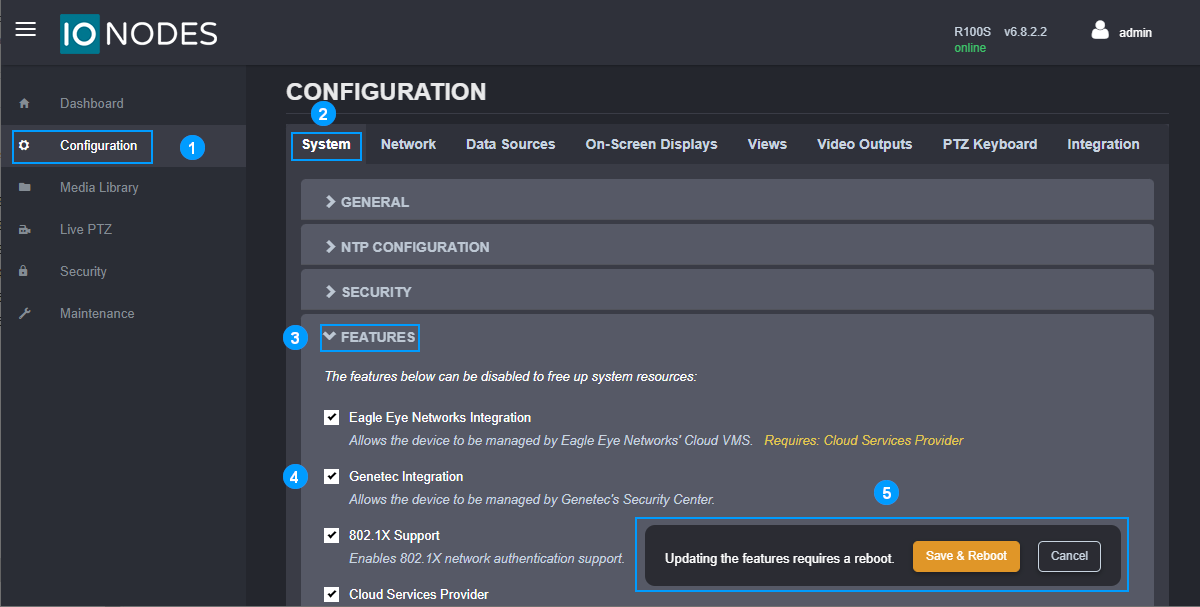
- Ouvrez Configuration dans l'interface Web de la SDS.
- Sélectionnez System (Système).
- Développez Features (Fonctionnalités).
- Vérifiez que Genetec Integration (Intégration Genetec) est coché. La fonctionnalité est activée par défaut.
- Si le paramètre a été modifié, cliquez sur Save & Reboot (Enregistrer et redémarrer).
Configuration des sorties déclarées
- Ouvrez Configuration.
- Sélectionnez Integrations (Intégrations). Certaines versions du micrologiciel nomment cet onglet Integration.
- Développez Genetec.
- Réglez Outputs Reported (Sorties déclarées) sur le nombre de moniteurs analogiques que Security Center doit contrôler, à l'aide du champ de valeur ou du curseur.
- Cliquez sur Save (Enregistrer).
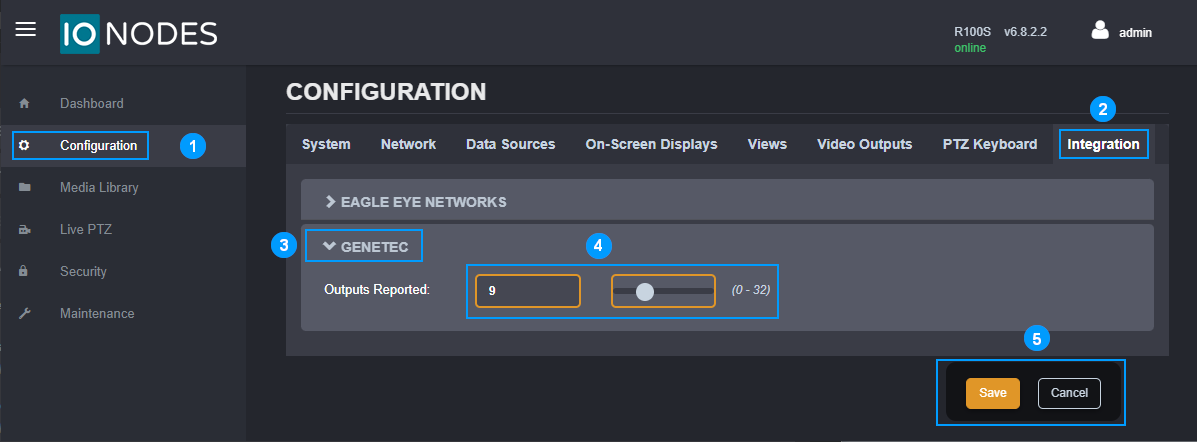
Les moniteurs déclarés correspondent aux sources de données SDS dans l'ordre numérique. Déclarer 10 sorties donne à Security Center le contrôle des sources de données 1 à 10; les sources 11 et suivantes restent disponibles pour d'autres usages. Ces sorties sont des tuiles vidéo et non des connecteurs HDMI physiques.
Le guide d'intégration source indique les nombres maximaux suivants de tuiles déclarées :
| Modèle SDS | Nombre maximal de tuiles déclarées |
|---|---|
| ION-R100S | 32 |
| ION-R150 | 32 |
| ION-R200 | 32 |
| ION-R300 | 48 |
Note
La commande de sortie affichée par certaines versions du micrologiciel va jusqu'à 48, même sur les modèles dont la limite est de 32 tuiles dans le guide source. Confirmez la limite prise en charge pour le modèle et le micrologiciel déployés avant de configurer plus de 32 sorties déclarées sur un ION-R100S, un ION-R150 ou un ION-R200.
Si Outputs Reported est modifié après l'ajout de la SDS à Security Center, redémarrez la SDS pour que le nouveau nombre de sorties prenne effet dans Genetec.
Préparation du contrôle et de la commande par HTTPS
HTTPS est facultatif pour l'ajout et activé par défaut dans la configuration réseau de la SDS. Pour le vérifier :
- Ouvrez Configuration.
- Sélectionnez Network (Réseau).
- Développez HTTP Configuration (Configuration HTTP).
- Vérifiez que Accept HTTPS Connections (Accepter les connexions HTTPS) est activé.
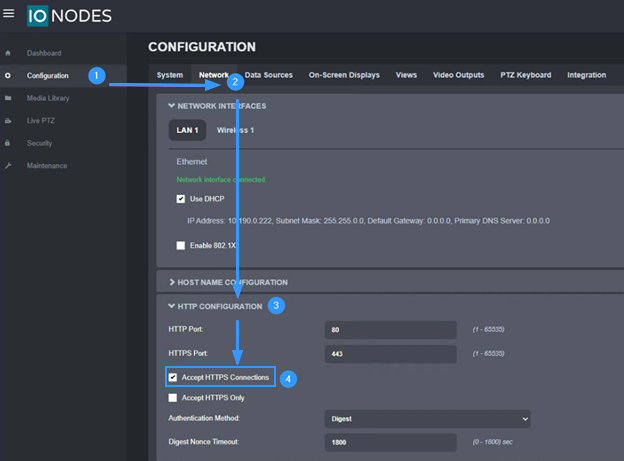
Notez le port HTTPS configuré pour l'ajout.
La SDS utilise un certificat autosigné par défaut. Security Center doit accepter ce certificat ou faire confiance à un certificat personnalisé installé sur la SDS. Le téléversement de certificats personnalisés et les demandes de signature de certificat sont disponibles depuis le micrologiciel SDS 6.8.1.0; consultez Certificats HTTPS et confiance.
Configuration des vues et de l'affectation des tuiles
Configurez les vues de la SDS avant d'affecter les caméras dans Security Center.
- Ouvrez Configuration.
- Sélectionnez Views (Vues).
- Sélectionnez View 1 ou une autre vue à configurer.
- Saisissez un nom descriptif pour la vue.
- Sélectionnez la disposition Tile Layout souhaitée.
- Vérifiez que l'aperçu correspond à l'agencement de tuiles prévu.
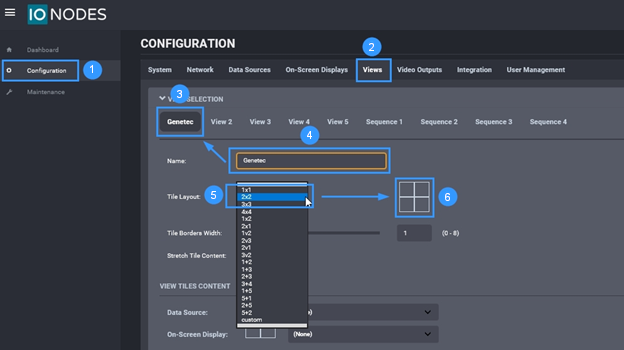
Affectez les sources de données aux positions des tuiles de la vue :
- Repérez la ligne Data Source (Source de données) de la tuile supérieure gauche sous View Tiles Content (Contenu des tuiles de la vue).
- Choisissez la source de données 1 dans le menu déroulant de cette ligne.
- Repérez la ligne Data Source de la tuile supérieure droite.
- Ouvrez le menu déroulant Data Source de cette ligne.
- Sélectionnez 2: Data Source 2 pour affecter la source de données 2 à la tuile supérieure droite.
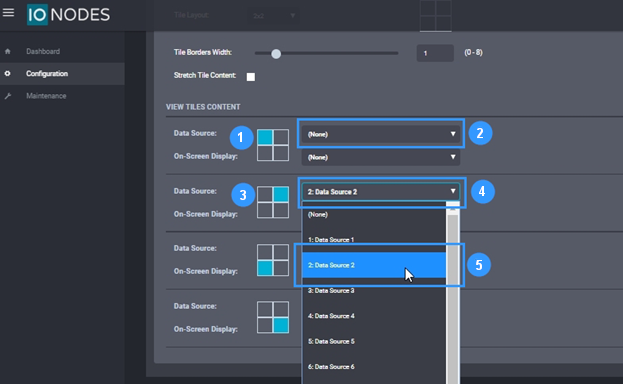
Répétez pour les autres tuiles, puis cliquez sur Save (Enregistrer) au bas de la page.
Une source de données peut normalement représenter un flux vidéo ou une page Web. Pour cette intégration, les sources de données contrôlées par Genetec représentent des flux vidéo IP.
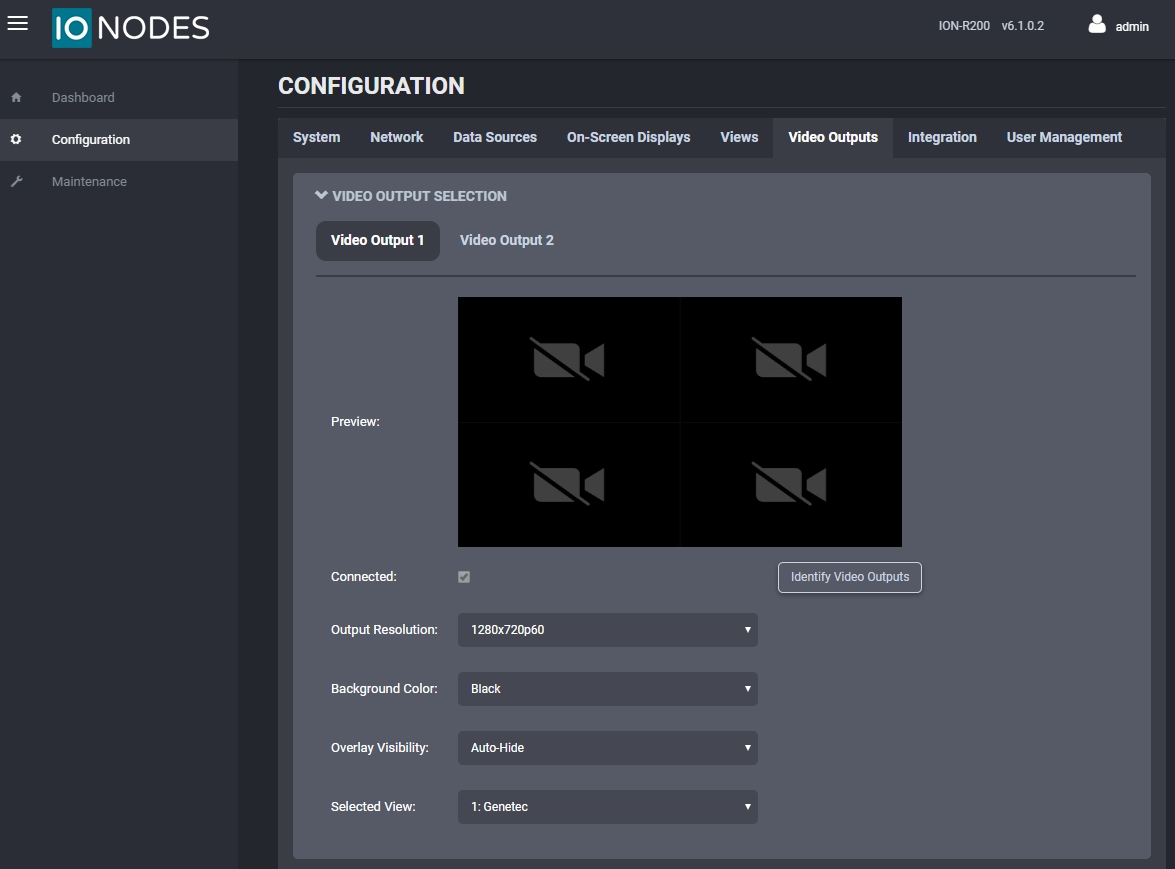
Ouvrez Video Outputs (Sorties vidéo) et vérifiez l'aperçu de la vue sélectionnée. Les sources de caméras non affectées peuvent afficher une icône de caméra barrée jusqu'à ce que les caméras soient affectées dans Security Center.
Ajout dans Genetec Security Center
Ajout de l'unité vidéo SDS
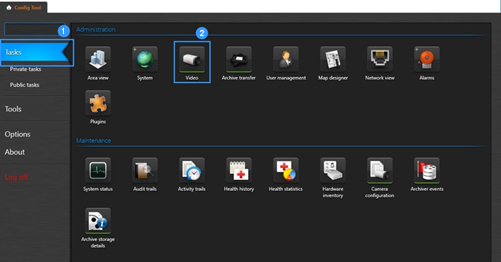
- Dans Genetec Config Tool, ouvrez Tasks (Tâches).
- Sélectionnez Video (Vidéo).
Ajoutez la SDS depuis la liste des appareils :
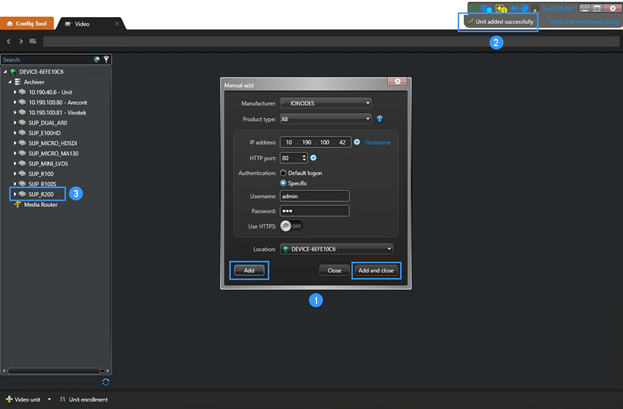
- Repérez la liste des appareils dans l'onglet Roles and units (Rôles et unités). L'exemple ajoute un ION-R200.
- Cliquez sur + Video unit (+ Unité vidéo).
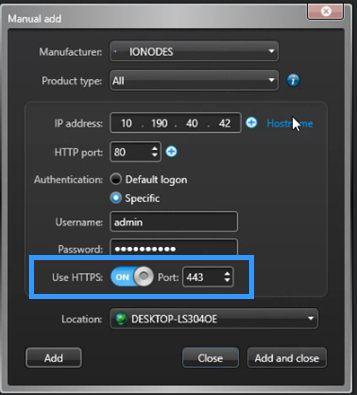
- Dans la boîte de dialogue Manual add (Ajout manuel), configurez les paramètres de connexion de la nouvelle unité.
- Sélectionnez IONODES comme fabricant.
- Saisissez l'adresse IP et le port HTTP de la SDS.
- Sélectionnez l'authentification Specific (Spécifique).
- Saisissez le nom d'utilisateur et le mot de passe de la SDS.
- Une fois les paramètres HTTPS et de confiance des certificats décrits ci-dessous configurés, cliquez sur Add (Ajouter), ou sur Add and close (Ajouter et fermer) s'il s'agit de la seule unité à ajouter.
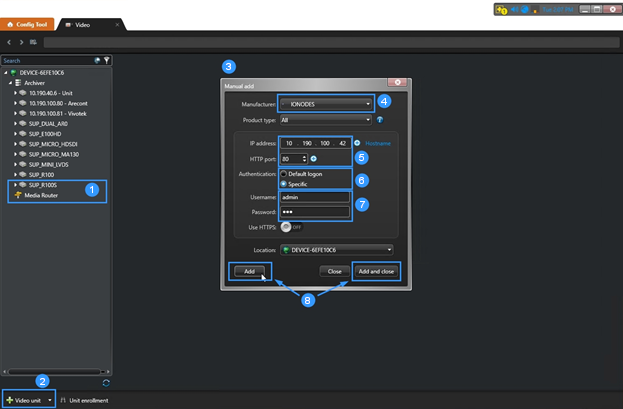
Pour le contrôle et la commande par HTTPS, activez Use HTTPS (Utiliser HTTPS) et saisissez le port HTTPS de la SDS. Configurez la confiance des certificats comme décrit ci-dessous avant de terminer l'ajout.
Certificats HTTPS et confiance
Certificat personnalisé de confiance
Utilisez un certificat signé par une autorité approuvée par les serveurs Genetec lorsqu'il est disponible. Cela évite d'assouplir les paramètres de validation des certificats de Security Center.
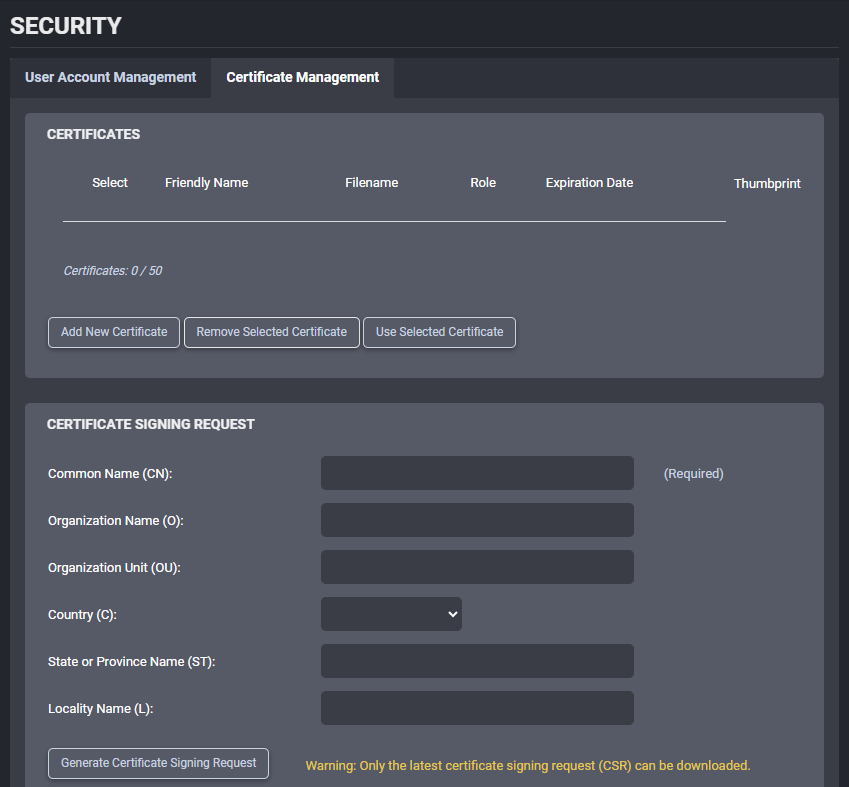
Dans l'interface Web de la SDS, connectez-vous avec un compte Administrator et ouvrez Security > Certificate Management (Sécurité > Gestion des certificats).
Pour installer un certificat :
- Cliquez sur Add New Certificate (Ajouter un nouveau certificat).
- Sélectionnez un fichier de certificat PFX / PKCS #12 protégé par mot de passe (
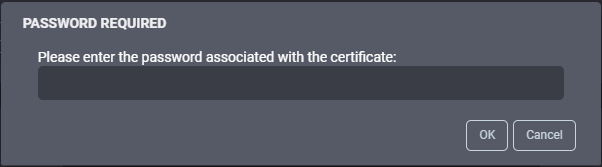
.pfxou.p12). - Saisissez le mot de passe du certificat lorsqu'une demande s'affiche. Le certificat est ajouté à la liste avec le rôle Server (Serveur).
- Sélectionnez le certificat et cliquez sur Use Selected Certificate (Utiliser le certificat sélectionné).
Lorsqu'une demande s'affiche pendant l'importation, saisissez le mot de passe du certificat et cliquez sur OK :
L'application du certificat redémarre le serveur Web de la SDS et déconnecte la session du navigateur.
Si une autorité de certification exige une demande de signature de certificat (CSR) :
- Remplissez les champs requis dans la section Certificate Signing Request (Demande de signature de certificat) du même onglet.
- Cliquez sur Generate Certificate Signing Request (Générer une demande de signature de certificat) et téléchargez la CSR dans le navigateur.
- Envoyez la CSR à l'autorité de certification.
- Téléversez et appliquez le certificat obtenu selon la procédure ci-dessus.
Pour les formats de certificat, les autorisations et les détails de la CSR, consultez la page Sécurité du manuel applicable sous Manuels d'utilisation.
Certificat autosigné par défaut
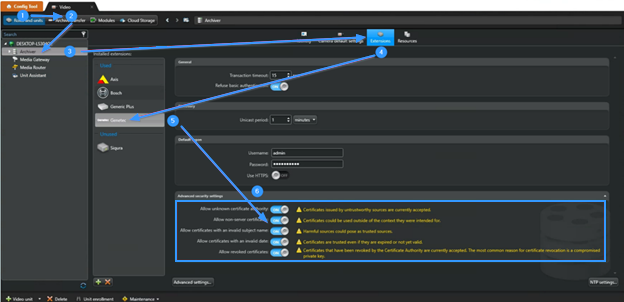
Si le déploiement utilise le certificat autosigné par défaut de la SDS, configurez Security Center pour l'accepter :
- Dans Config Tool, ouvrez Video > Roles and units (Vidéo > Rôles et unités).
- Sélectionnez l'Archiver qui gérera la SDS.
- Ouvrez Extensions.
- Sélectionnez Genetec parmi les extensions installées.
- Développez Advanced security settings (Paramètres de sécurité avancés).
- Activez les options Allow all certificates (Autoriser tous les certificats) illustrées pour la configuration avec certificat autosigné.
Avertissement
Autoriser tous les certificats assouplit la validation des certificats pour les connexions gérées par ces paramètres de l'Archiver, et non seulement pour cette SDS. Utilisez cette option uniquement si la politique de sécurité du déploiement le permet. Un certificat approuvé par les serveurs Genetec est préférable.
Confirmation de l'ajout et de la licence
Pour terminer l'ajout et confirmer le résultat dans Config Tool :
- Cliquez sur Add (Ajouter) ou Add and close (Ajouter et fermer) après avoir configuré la connexion et les certificats.
- Confirmez que la notification Unit added successfully (Unité ajoutée avec succès) apparaît.
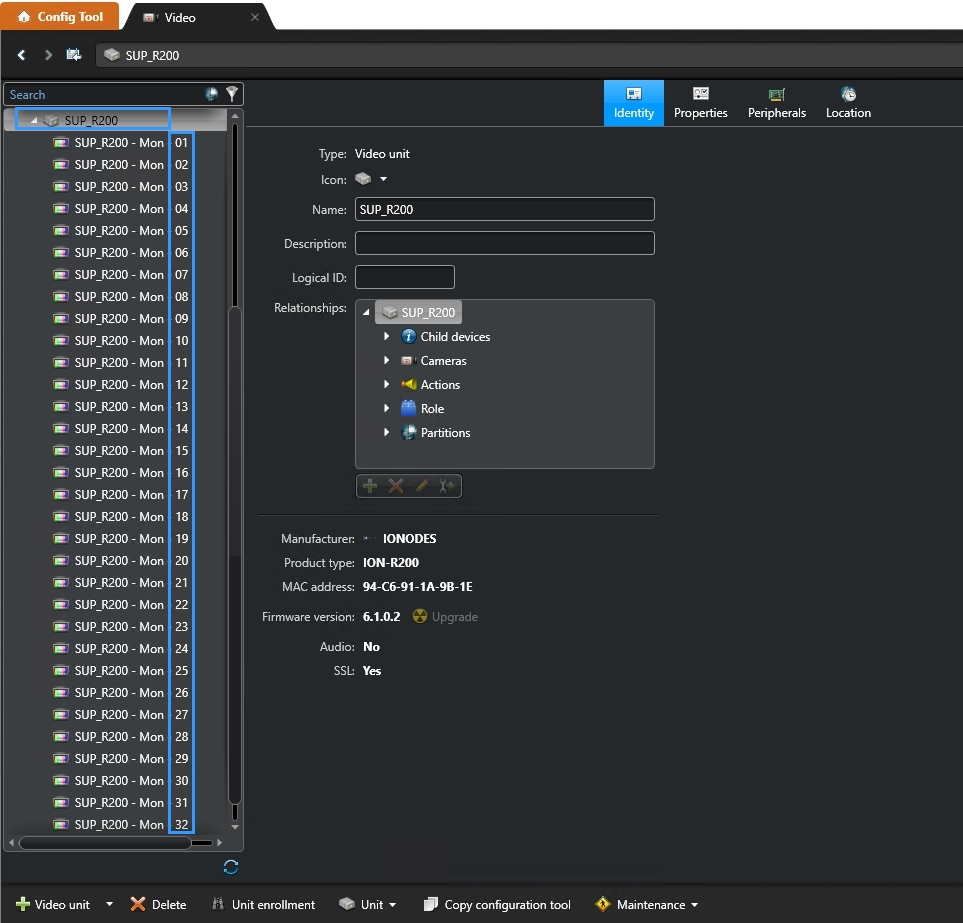
- Confirmez que la SDS apparaît dans la liste des appareils.
Développez la SDS et vérifiez que son nombre de moniteurs analogiques correspond à Outputs Reported. L'exemple ci-dessous déclare 32 moniteurs pour un ION-R200.
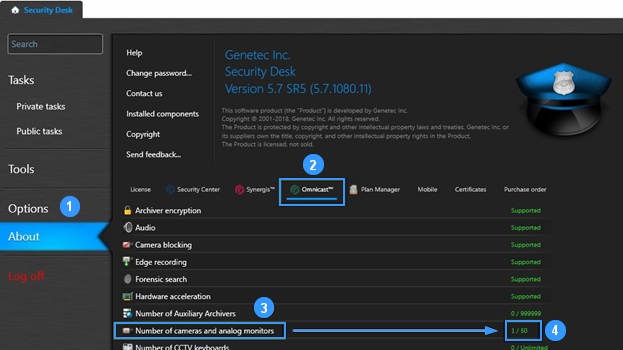
Chaque SDS nécessite une licence Cameras and Analog Monitors (Caméras et moniteurs analogiques), quel que soit le nombre de tuiles déclarées. Pour vérifier l'utilisation dans Security Desk :
- Ouvrez About (À propos).
- Sélectionnez Omnicast.
- Repérez Number of cameras and analog monitors (Nombre de caméras et de moniteurs analogiques).
- Vérifiez que le nombre a augmenté de un après l'ajout. Si la SDS est le seul appareil ajouté, le nombre devrait être 1.
Configuration des flux vidéo
Désactivation du chiffrement vidéo incompatible
Genetec Encrypted Video est destiné aux services vidéo internes de Security Center et ne peut pas être décodé par une SDS. Privilégiez une exception par caméra pour que les autres caméras puissent conserver des flux vidéo chiffrés.
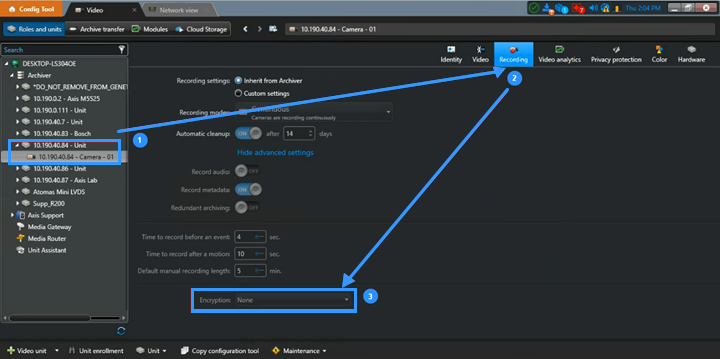
Pour une caméra individuelle, dans Config Tool :
- Dans Video > Roles and units, sélectionnez la caméra sous son Archiver.
- Ouvrez les paramètres Recording (Enregistrement).
- Réglez Encryption (Chiffrement) sur None (Aucun).
Pour modifier plutôt la valeur par défaut des unités vidéo sur un Archiver :
- Ouvrez Genetec Config Tool.
- Ouvrez Video > Roles and units (Vidéo > Rôles et unités).
- Sélectionnez l'Archiver.
- Ouvrez Camera default settings (Paramètres par défaut des caméras).
- Cliquez sur Show advanced settings (Afficher les paramètres avancés).
- Réglez Encryption (Chiffrement) sur None (Aucun).
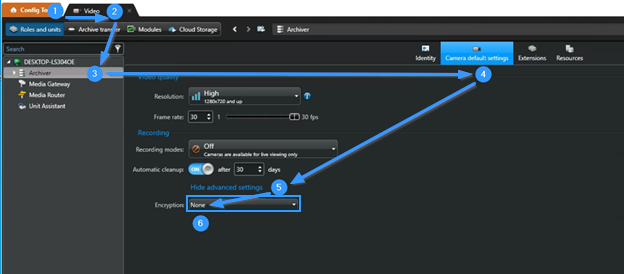
Avertissement
Désactiver le chiffrement vidéo Genetec modifie la protection des flux concernés dans Security Center. Limitez la modification aux caméras requises par la SDS et respectez la politique de sécurité du déploiement. L'emplacement des paramètres de chiffrement varie selon la version de Security Center.
Affectation des caméras aux moniteurs analogiques
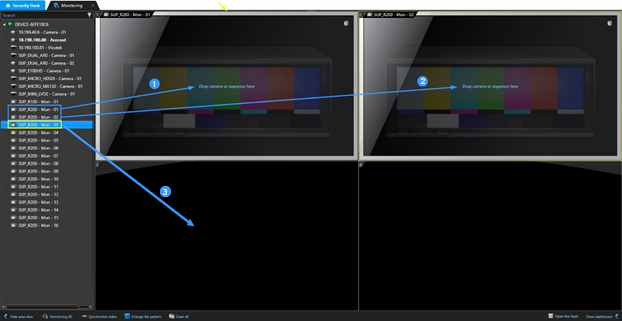
Dans Security Desk, ouvrez Monitoring (Surveillance). Chaque moniteur analogique correspond à une source de données SDS numérotée; un moniteur non affecté affiche une image d'arrière-plan plutôt qu'un flux de caméra. L'exemple utilise une disposition à quatre tuiles et les trois premiers moniteurs analogiques de la SDS :
- Faites glisser le moniteur analogique SDS 1 depuis la liste des appareils vers la tuile supérieure gauche de Monitoring.
- Faites glisser le moniteur analogique SDS 2 vers la tuile supérieure droite.
- Faites glisser le moniteur analogique SDS 3 vers la tuile inférieure gauche.
Affectez les caméras à ces moniteurs analogiques :
- Faites glisser la première caméra sur la tuile supérieure gauche contenant le moniteur analogique 1.
- Faites glisser la deuxième caméra sur la tuile supérieure droite contenant le moniteur analogique 2.
- Faites glisser la troisième caméra sur la tuile inférieure gauche contenant le moniteur analogique 3.
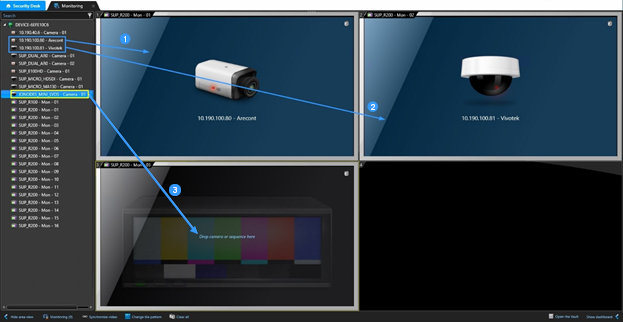
Security Center affecte et configure automatiquement la source de données SDS correspondante lorsqu'une caméra est déposée sur son moniteur analogique. Répétez pour les autres moniteurs au besoin.
Confirmez que les caméras affectées apparaissent dans la disposition de Monitoring.
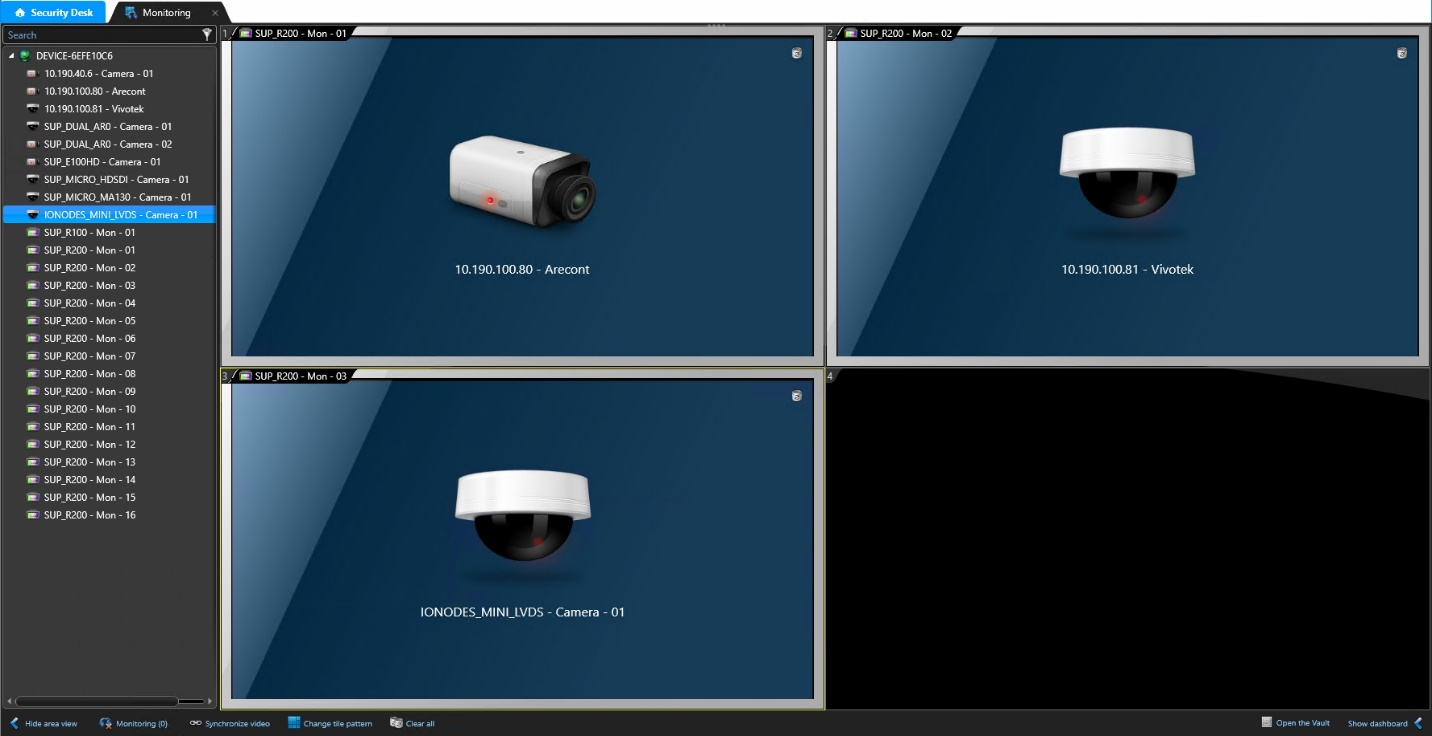
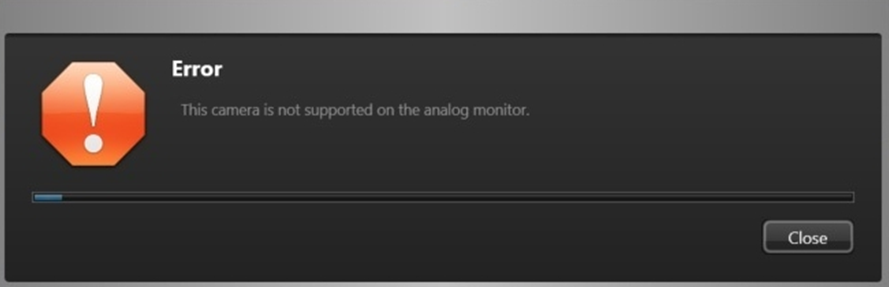
Si un flux de caméra chiffré est affecté, Security Desk peut afficher This camera is not supported on the analog monitor (Cette caméra n'est pas prise en charge sur le moniteur analogique). Vérifiez les paramètres de chiffrement Genetec de la caméra avant de réessayer.
Utilisation du flux et sélection du codec
Par défaut, la SDS reçoit le flux de la caméra dont l'utilisation est Live (En direct). H.265 nécessite les versions de micrologiciel, de Security Center et d'ensemble de pilotes indiquées sous Compatibilité et modèle d'intégration.
Si H.265 est affecté sans la prise en charge requise, la tuile SDS peut afficher Connection Lost (Connexion perdue) ou une icône de caméra barrée indiquant une source de données désactivée.
Pour utiliser plutôt H.264, choisissez l'une de ces approches :
- Configurez le flux de la caméra dont l'utilisation est Live en H.264 dans Config Tool.
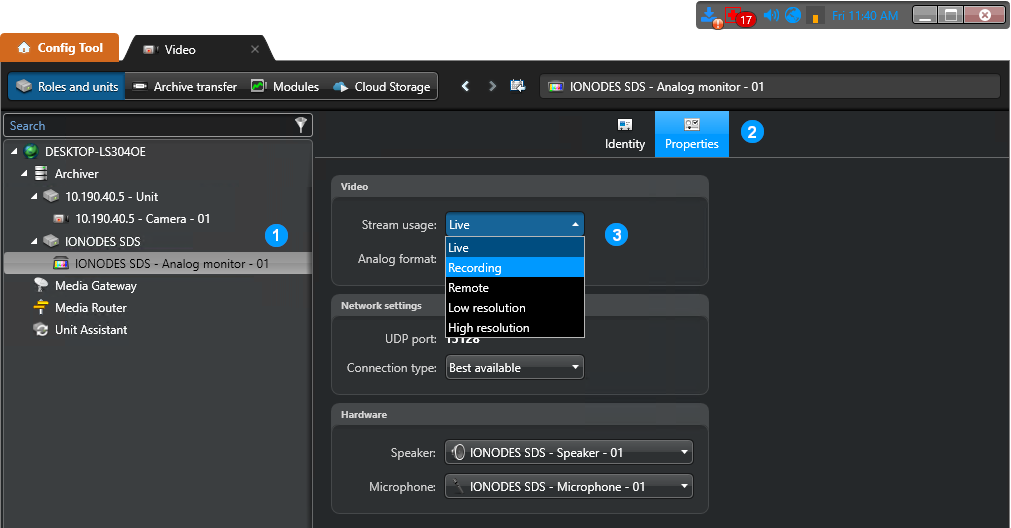
- Si Live doit rester en H.265, configurez une autre utilisation de flux en H.264 : Recording (Enregistrement), Remote (Distant), Low resolution (Basse résolution) ou High resolution (Haute résolution). Sélectionnez ensuite cette utilisation pour le moniteur analogique SDS.
Pour sélectionner une autre utilisation de flux :
- Dans Config Tool, sélectionnez le moniteur analogique SDS correspondant à la source de données cible.
- Ouvrez Properties (Propriétés).
- Sous Video, réglez Stream usage (Utilisation du flux) sur l'utilisation de caméra configurée en H.264.
Affectation des caméras par règles événement-action
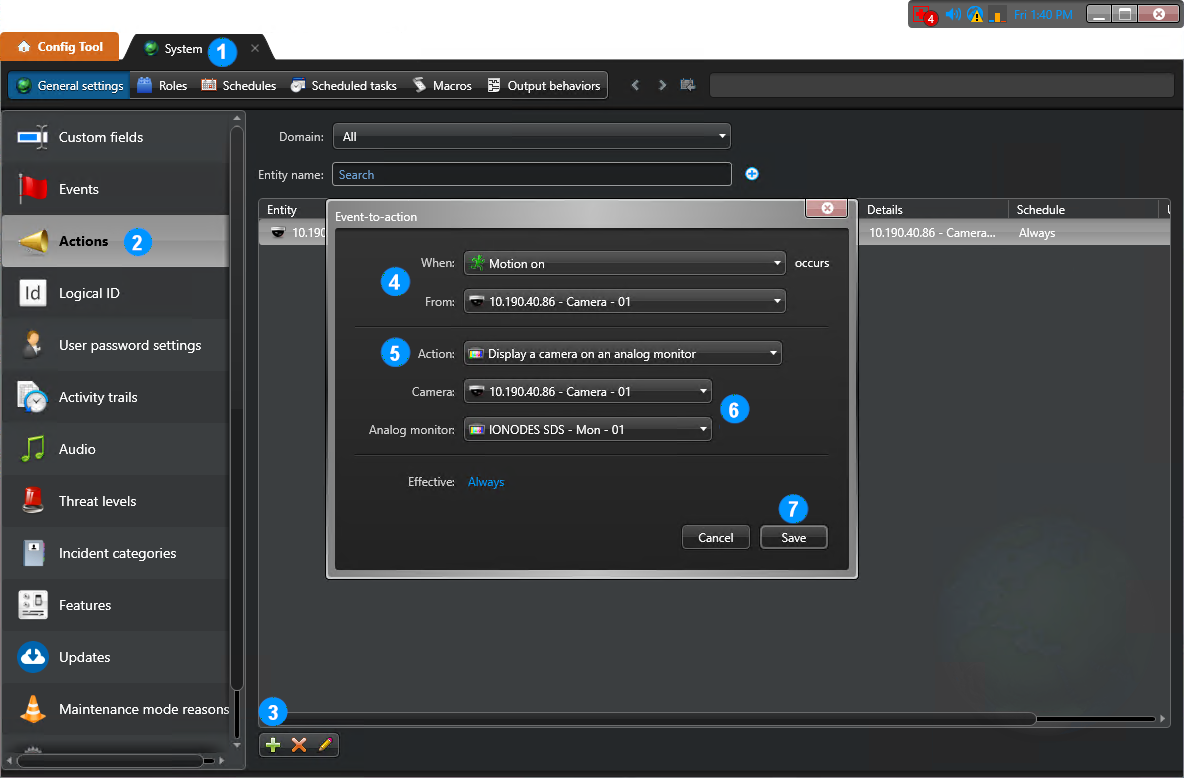
Security Center peut affecter automatiquement des caméras aux sources de données SDS. Par exemple, un événement de détection de mouvement peut afficher la caméra qui a détecté le mouvement sur un moniteur analogique SDS sélectionné.
- Dans Config Tool, ouvrez Tasks > System (Tâches > Système).
- Ouvrez General settings > Actions (Paramètres généraux > Actions).
- Cliquez sur + pour ajouter une règle événement-action.
- Sélectionnez le type et la source de l'événement.
- Réglez Action sur Display a camera on an analog monitor (Afficher une caméra sur un moniteur analogique).
- Sélectionnez la Camera (Caméra) et le Analog monitor (Moniteur analogique) cible.
- Cliquez sur Save (Enregistrer).
Les mêmes exigences de codec et de chiffrement vidéo s'appliquent aux affectations par événement et aux affectations manuelles.
Validation du déploiement
Validez une SDS depuis sa préparation jusqu'à son ajout et l'affectation des caméras avant de répéter la configuration sur les autres stations.
- Confirmez que Security Center découvre le nombre configuré de moniteurs analogiques et consomme une licence d'appareil pour la SDS.
- Affectez un flux de caméra compatible à un moniteur analogique dans Security Desk.
- Dans l'interface Web de la SDS, ouvrez Configuration > Video Outputs et vérifiez que la caméra apparaît dans la tuile prévue de la vue configurée.
- Vérifiez l'écran physique connecté à la SDS. Les affectations de caméras et la disposition des tuiles devraient correspondre à la vue configurée.
- Modifiez manuellement une affectation de caméra et vérifiez que la tuile SDS correspondante se met à jour.
- Si des règles événement-action sont configurées, déclenchez l'événement sélectionné et confirmez que sa caméra apparaît sur le moniteur cible.
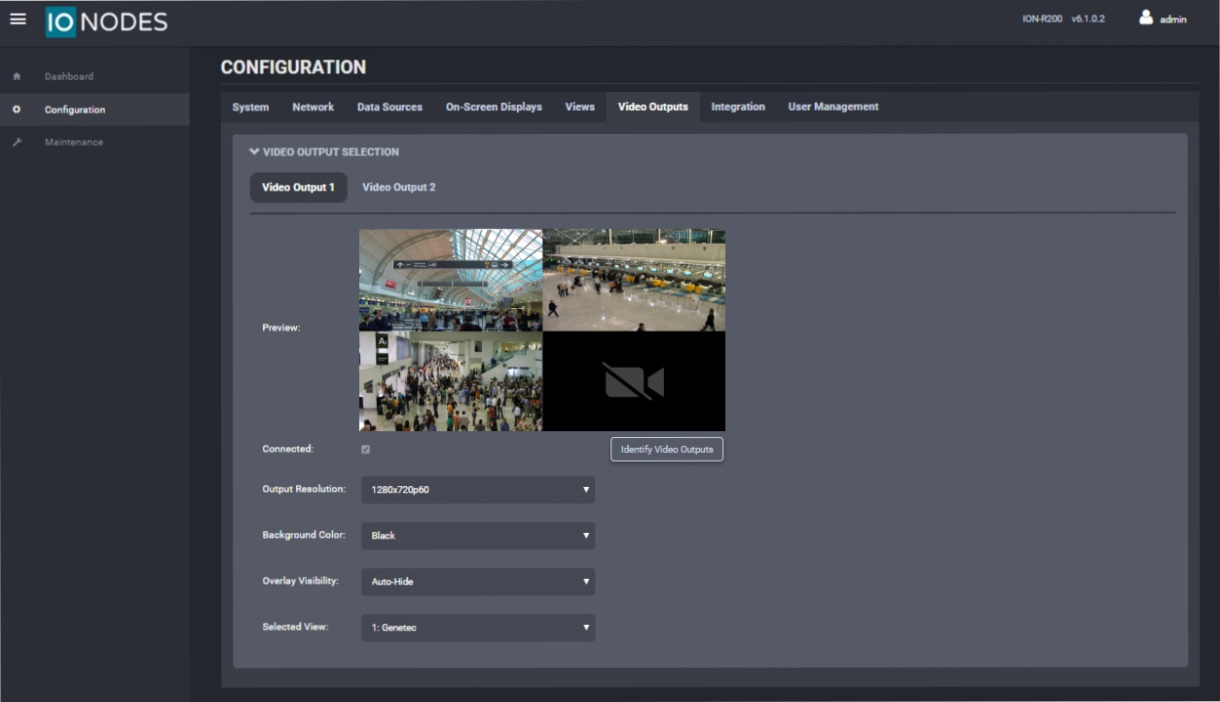
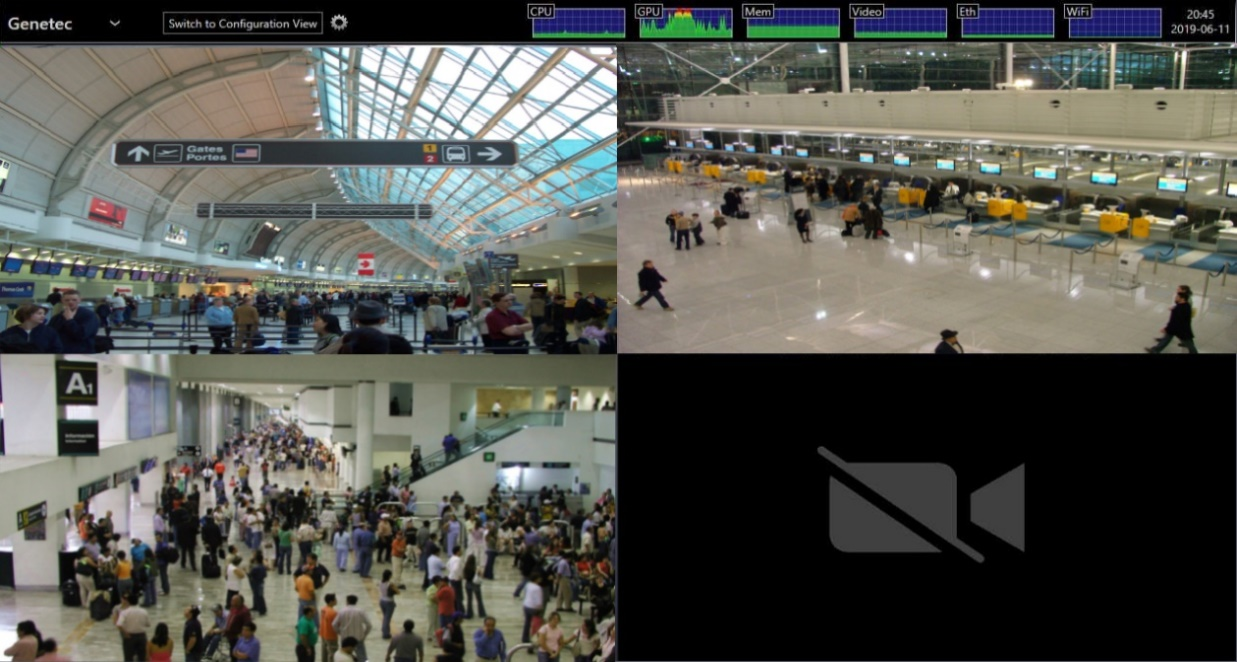
Si une tuile n'affiche pas de vidéo, vérifiez la correspondance des sorties déclarées, l'affectation des sources de données à la vue, le paramètre de chiffrement de la caméra, l'utilisation du flux sélectionnée et la compatibilité des codecs et des versions.