Maintenance
Cette section décrit les opérations de maintenance accessibles depuis l'interface Web de l'ION-R100S.
- Accédez à l'interface Web directement sur l'appareil dans la vue de configuration ou à distance depuis un autre ordinateur.
- Connectez-vous avec un compte Superuser ou Administrator.
- Ouvrez l'onglet Maintenance.
Rapports de diagnostic
Utilisez cette opération pour générer une trousse de diagnostic destinée au soutien technique. Dans l'interface, cette action porte le libellé Retrieve system information file (Récupérer le fichier de renseignements système).
- Ouvrez l'onglet Maintenance.
- Cliquez sur Retrieve system information file (Récupérer le fichier de renseignements système).
- Enregistrez le fichier généré et transmettez-le au soutien technique d’IONODES sur demande.
Note
Le fichier de renseignements système contient des données de diagnostic technique, notamment les détails de la configuration et les journaux utilisés pour le dépannage.
Mise à jour du micrologiciel
Utilisez cette opération pour mettre à jour le micrologiciel de l'ION-R100S depuis l'interface Web.
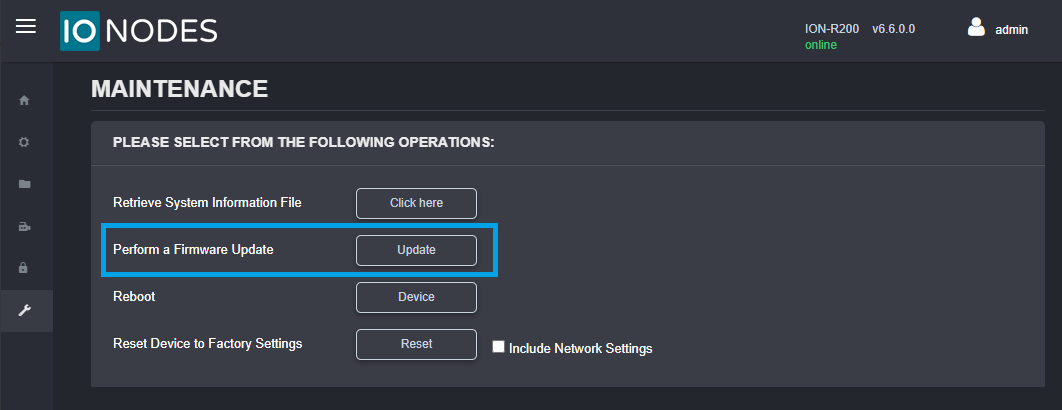
- Ouvrez l'onglet Maintenance.
- Cliquez sur Update (Mettre à jour).
- Sélectionnez le fichier de micrologiciel .iof fourni par IONODES.
- Attendez la fin du processus de mise à jour.
Note
Pendant la mise à jour, la page Web se déconnecte lorsque l'appareil redémarre, puis se reconnecte automatiquement.
Conseil
Restez sur la page Maintenance pour surveiller les messages d'état de la mise à jour pendant l'opération.
Redémarrage
Utilisez cette opération pour redémarrer l'appareil sans modifier sa configuration.
- Ouvrez l'onglet Maintenance.
- Cliquez sur Reboot (Redémarrer).
- Confirmez l’action lorsque la demande de confirmation s’affiche.
- Attendez que l’appareil redémarre, puis reconnectez-vous à l’interface.
Réinitialisation aux paramètres d'usine
Utilisez cette opération pour rétablir les paramètres d'usine depuis l'interface de gestion.
Si les identifiants administrateur sont perdus et que l'appareil est ajouté à PERCEPT Cloud et en ligne, réinitialisez le compte administrateur depuis PERCEPT Cloud. Si la récupération par le nuage est indisponible, utilisez la procédure de récupération en mode sans échec décrite dans Dépannage.
- Ouvrez l'onglet Maintenance.
- Cliquez sur l'action de réinitialisation aux paramètres d'usine.
-
Dans la boîte de dialogue de réinitialisation, sélectionnez les options à appliquer et confirmez :
- Include Network Interface Settings (Inclure les paramètres des interfaces réseau) réinitialise tous les paramètres réseau et rétablit le mode DHCP.