PERCEPT Cloud
Ce guide décrit comment connecter une caméra d'intervention PERCEPT à une organisation PERCEPT Cloud.
Prérequis
Les éléments suivants sont requis avant de commencer l'intégration :
- Un ordinateur ayant accès à PERCEPT Cloud et à l'interface Web de l'appareil
- Un compte administrateur sur l'appareil
- Un compte PERCEPT Cloud valide
- Une connexion Internet active sur l'appareil
- Des règles de pare-feu permettant à l'appareil de joindre PERCEPT Cloud; consultez les exigences réseau
Configuration de l'appareil
Effectuez cette procédure dans l'interface Web de l'appareil.
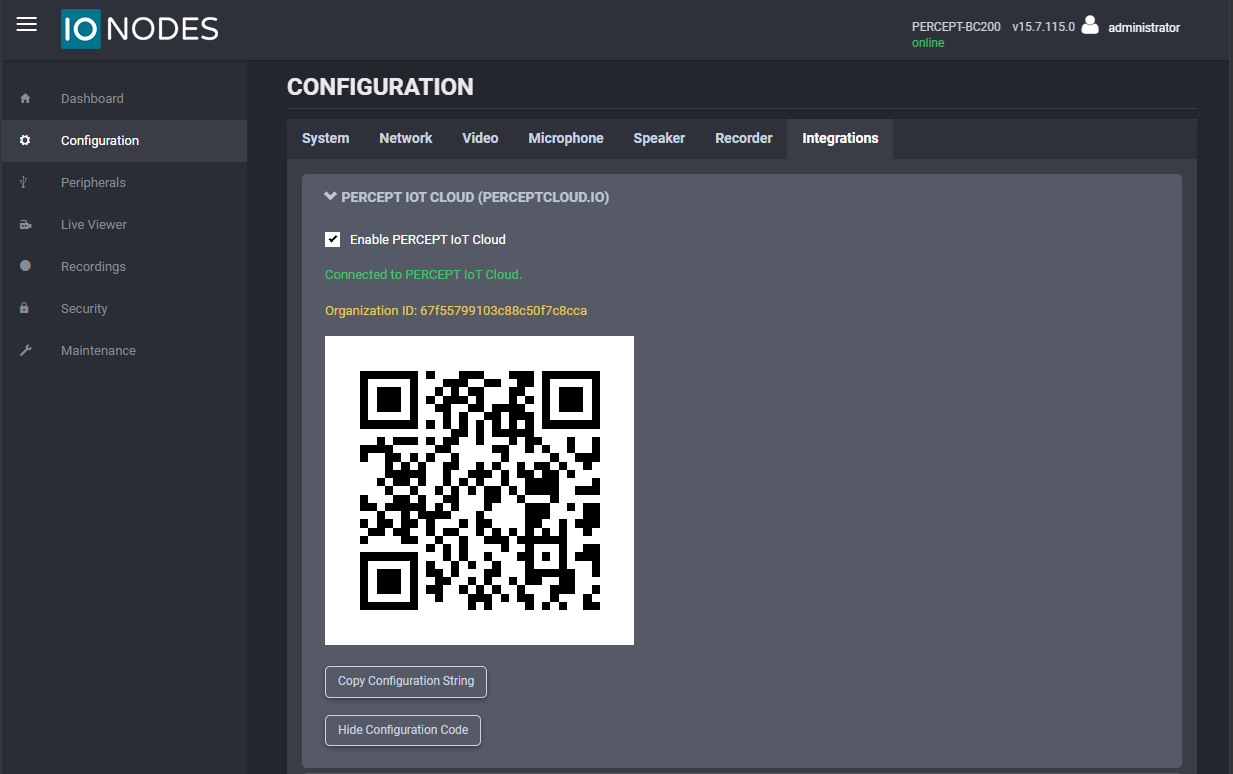
- Connectez-vous à l'interface Web de l'appareil et ouvrez la page Configuration.
- Sélectionnez l'onglet Integrations (Intégrations).
- Vérifiez que l'option Enable PERCEPT Cloud (Activer PERCEPT Cloud) est sélectionnée. Cliquez sur Save (Enregistrer) si une demande de confirmation s'affiche.
- Cliquez sur Show Configuration Code (Afficher le code de configuration).
Enregistrer un appareil
Poursuivez dans PERCEPT Cloud et, dans la page Devices Overview (Vue d'ensemble des appareils) de l'organisation, cliquez sur Add (Ajouter).
Conseil
Un compte PERCEPT Cloud peut être créé sur perceptcloud.io au besoin.
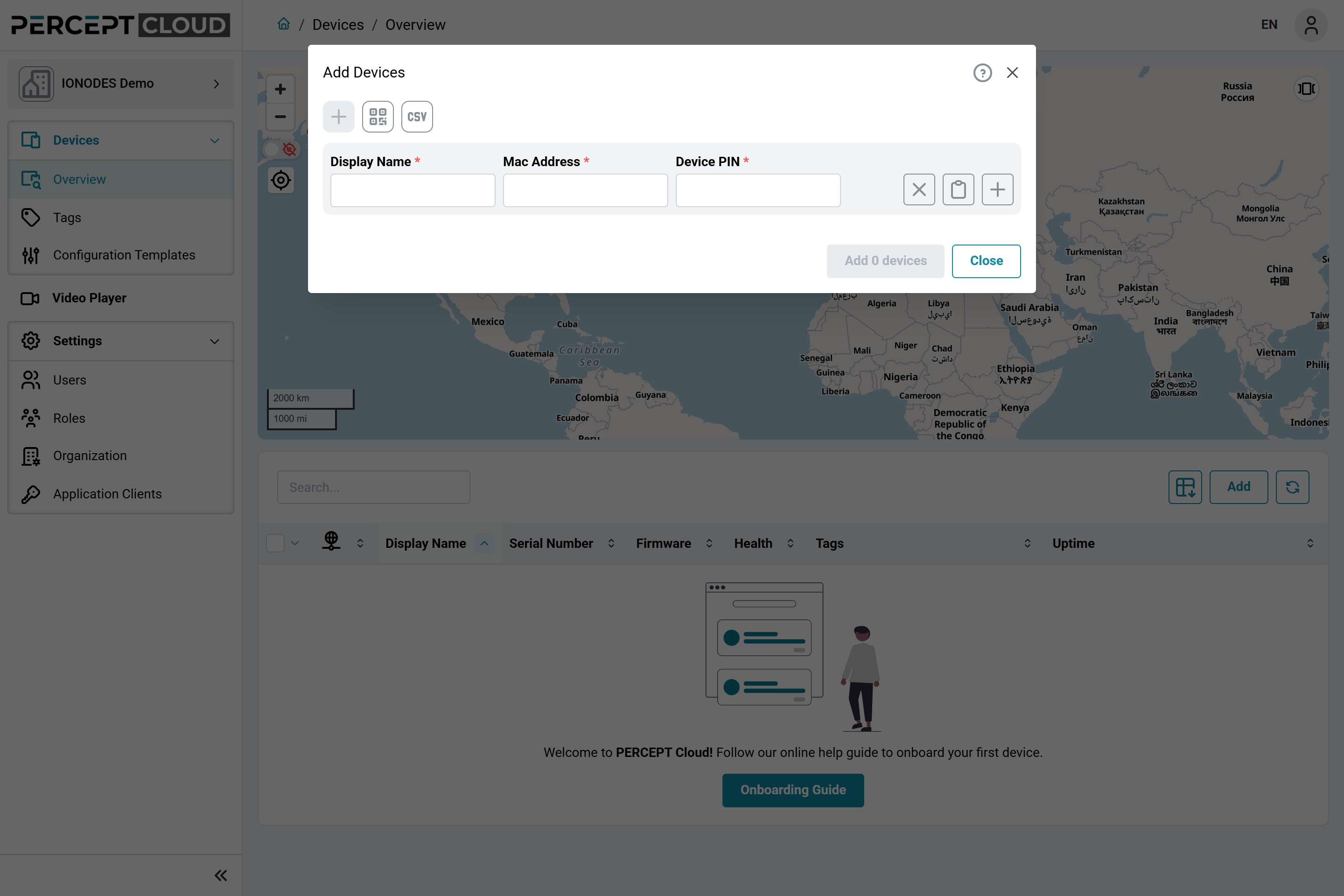
Choisissez le mode d'ajout qui convient aux appareils disponibles :
- Manual Mode (Mode manuel) : Utilisez ce mode lorsque le même ordinateur peut accéder à l'interface Web de l'appareil et à PERCEPT Cloud. Dans l'interface Web de l'appareil, cliquez sur Copy Configuration String (Copier la chaîne de configuration), puis collez la chaîne dans la boîte de dialogue Add Devices (Ajouter des appareils).
- QR Code Mode (Mode code QR) : Utilisez ce mode lorsque PERCEPT Cloud est ouvert sur un ordinateur, une tablette ou un téléphone mobile muni d'une caméra. Dans la boîte de dialogue Add Devices, sélectionnez QR Code Mode et autorisez l'accès à la caméra si une demande d'autorisation s'affiche. Balayez le code de configuration affiché dans l'interface Web de l'appareil.
Note
Le code QR d'ajout doit être numérisé depuis PERCEPT Cloud, et non avec un lecteur de codes QR standard.
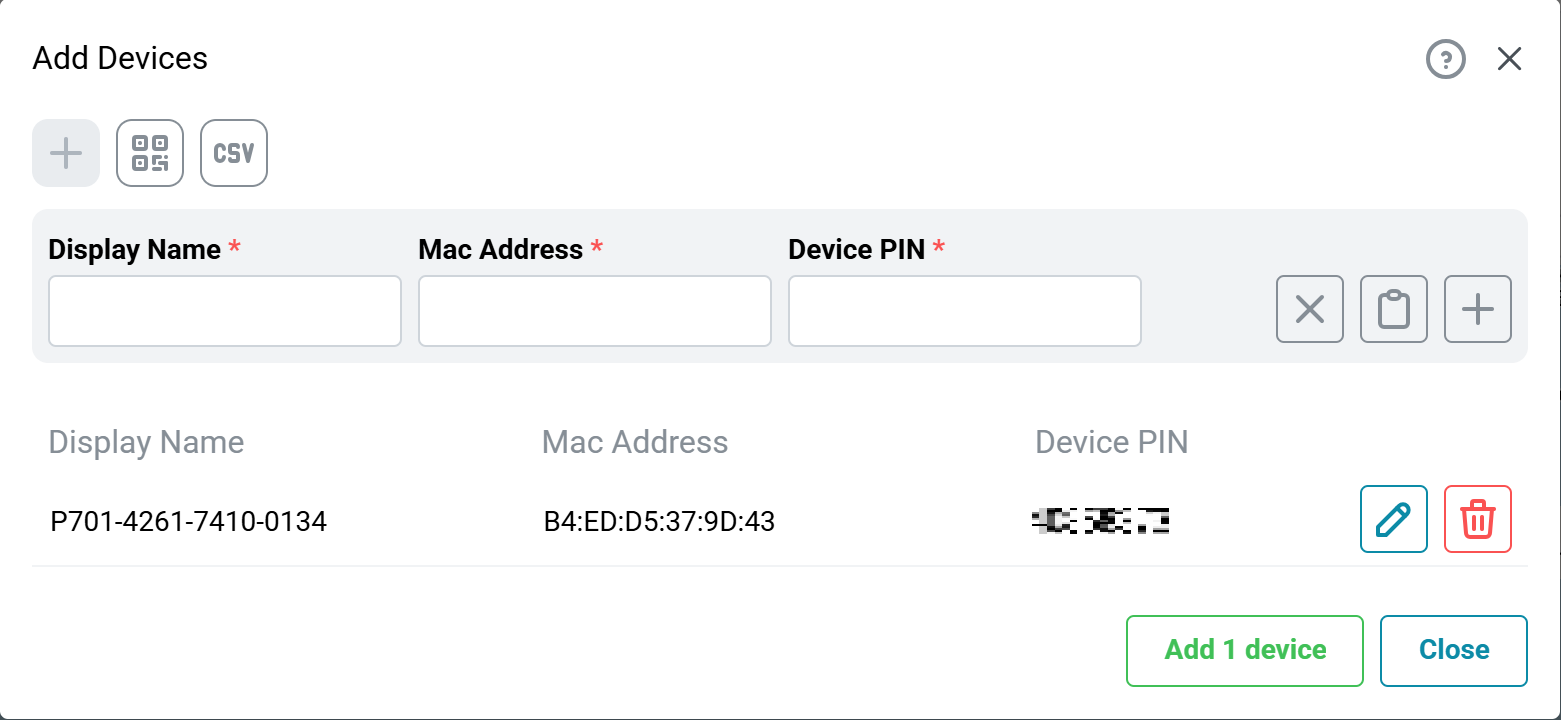
Après la saisie de renseignements d'ajout valides ou la numérisation d'un code QR, un aperçu de l'appareil s'affiche.
Conseil
Le Display Name (Nom d'affichage) généré automatiquement peut être remplacé par un nom plus significatif pour chaque appareil. Il peut également être modifié ultérieurement dans les paramètres de l'appareil.
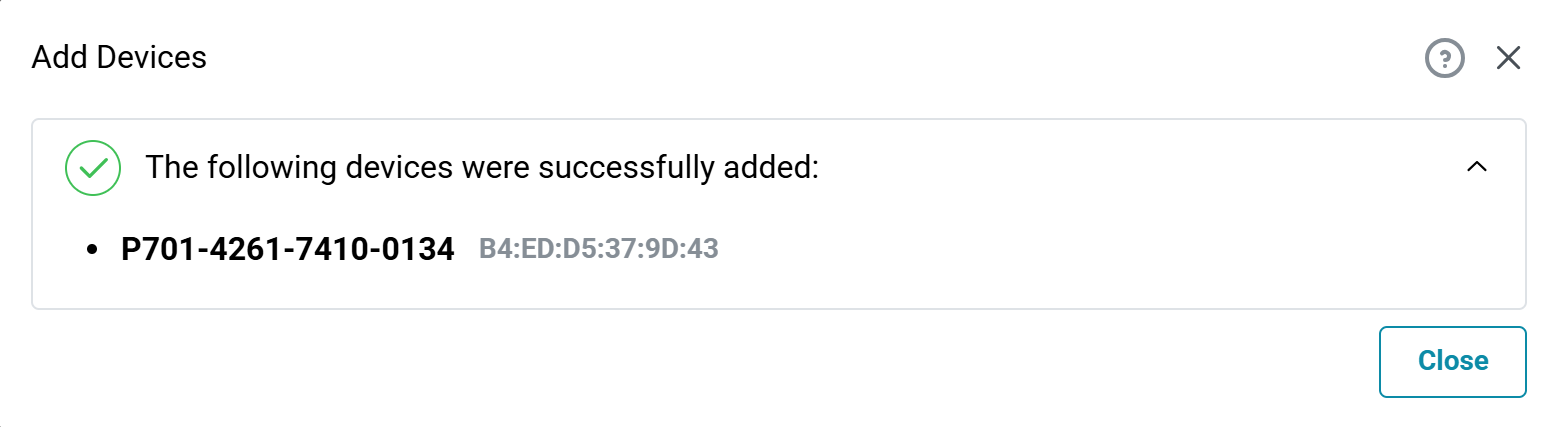
Pour ajouter d'autres appareils, répétez la procédure du mode d'ajout choisi. Après avoir saisi tous les appareils, cliquez sur Add X device (Ajouter X appareils). Une boîte de dialogue confirme que les appareils ont été ajoutés. Fermez-la.
Note
Les appareils peuvent prendre quelques minutes pour établir leur connexion initiale à PERCEPT Cloud avant d'être disponibles.
Une fois l'ajout terminé, l'interface Web de l'appareil affiche Connected to PERCEPT Cloud (Connecté à PERCEPT Cloud). Le champ Organization ID (Identifiant de l'organisation) indique l'organisation PERCEPT Cloud associée à l'appareil.
Exigences réseau
Autorisez les connexions sortantes suivantes pour les vérifications de connectivité et les communications avec PERCEPT Cloud. Bien que la plupart des réseaux autorisent les connexions sortantes par défaut, certains peuvent nécessiter une configuration particulière. Consultez le service informatique de l'organisation au besoin.
| Protocole / Ports | Direction | Utilisation |
|---|---|---|
| UDP / 53 | Sortante | Requêtes DNS |
| UDP / 123 | Sortante | Synchronisation de l'heure |
| TCP / 443 | Sortante | Trafic TLS |
| UDP / 49152-65535 | Sortante | Diffusion multimédia (directe) |
| UDP et TCP / 3478 | Sortante | Diffusion multimédia (TURN) |
| Nom de domaine | Utilisation |
|---|---|
| global.azure-devices-provisioning.net | Gestion des appareils |
| global-device-provisioning.api.east-us.perceptcloud.net | Gestion des appareils |
| prod-east-us-iot-hub.azure-devices.net | Gestion des appareils |
| perceptprodeastus.blob.core.windows.net | Maintenance des appareils |
| firmwaresdeveastus.blob.core.windows.net | Mises à jour du micrologiciel |
| live-*.millicast.com | Diffusion multimédia (directe) |
| turn-*.dolby.io | Diffusion multimédia (TURN) |