Clavier PTZ
L'ION-R200 peut être commandé à distance sur le réseau local avec un clavier réseau (avec ou sans manette de commande en option).
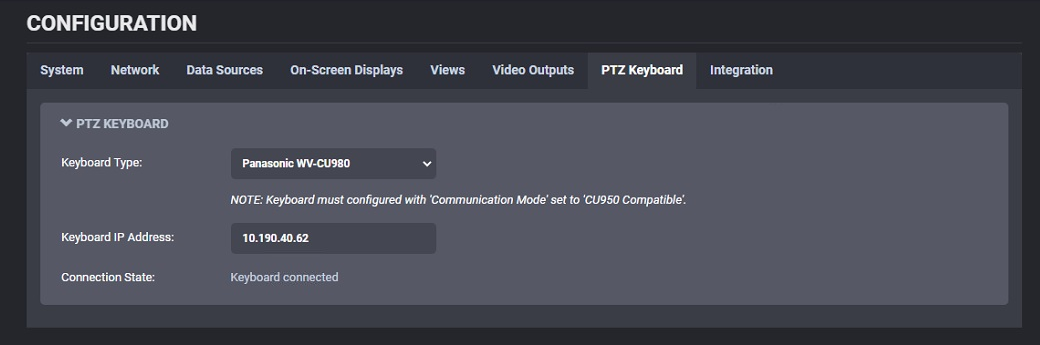
Pour commencer, sélectionnez le type de clavier et saisissez son adresse IP. Si la configuration est correcte, la connexion s'établit généralement en quelques secondes. L'interface Web de l'ION-R200 affiche l'état actuel de la connexion, qui est également indiqué sur l'écran d'état intégré du clavier.
Note
Consultez le manuel d'utilisation du clavier pour les instructions détaillées de configuration de son adresse IP et de l'adresse IP de l'appareil distant auquel il se connecte. Activer DHCP sur l'appareil distant (par exemple, l'ION-R200) peut causer des problèmes de connectivité si l'adresse IP change après un redémarrage ou une reconnexion Ethernet.
Le clavier réseau permet de sélectionner une tuile précise et d'y affecter une source de données parmi celles disponibles. Si une tuile ou une source de données invalide est sélectionnée, un indicateur visuel apparaît sur l'écran d'état intégré du clavier.
Séquence de commandes :
- Pour sélectionner une tuile, saisissez son numéro sur le clavier PTZ, puis appuyez sur MON. La tuile reste sélectionnée jusqu'à la sélection d'une autre tuile ou la déconnexion du clavier.
- Pour affecter une caméra à la tuile sélectionnée, saisissez le numéro de la source de données correspondante, puis appuyez sur CAM.
Si une manette de commande est connectée au clavier, les fonctions de panoramique, d'inclinaison et de zoom sont disponibles pour les caméras compatibles (qui offrent le PTZ sur ONVIF). La vitesse et la direction des mouvements suivent les paramètres internes du clavier.
Identification des tuiles et des écrans
Pour identifier un écran et ses tuiles lors de l'utilisation du clavier PTZ, utilisez l'une des méthodes suivantes :
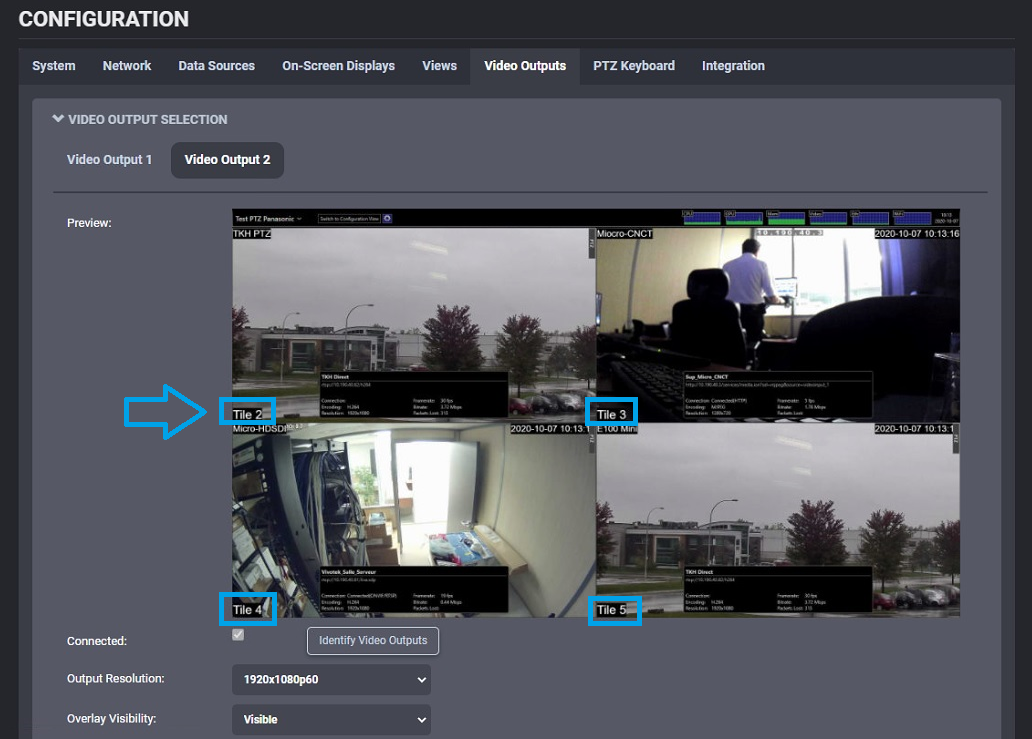
- Utilisez Tiles Identification (Identification des tuiles) dans Sorties vidéo. Cette méthode, la plus simple, ajoute des étiquettes statiques à l'écran qui indiquent l'identifiant de chaque tuile. Utilisez Identify Video Outputs (Identifier les sorties vidéo) pour déterminer le numéro attribué à chaque écran connecté.
- Configurez l'identification des tuiles par OSD dynamique décrite ci-dessous. Cette méthode avancée permet de personnaliser davantage l'identifiant, notamment sa position, sa taille, sa couleur et d'autres paramètres OSD.
Identification statique des tuiles
Dans Configuration > Video Outputs, activez Tiles Identification pour la sortie d'affichage souhaitée. L'ION-R200 affiche une petite étiquette statique sur chaque tuile avec son identifiant. Pour les paramètres des sorties d'affichage associés, consultez Sorties vidéo.
Identification des tuiles par OSD dynamique
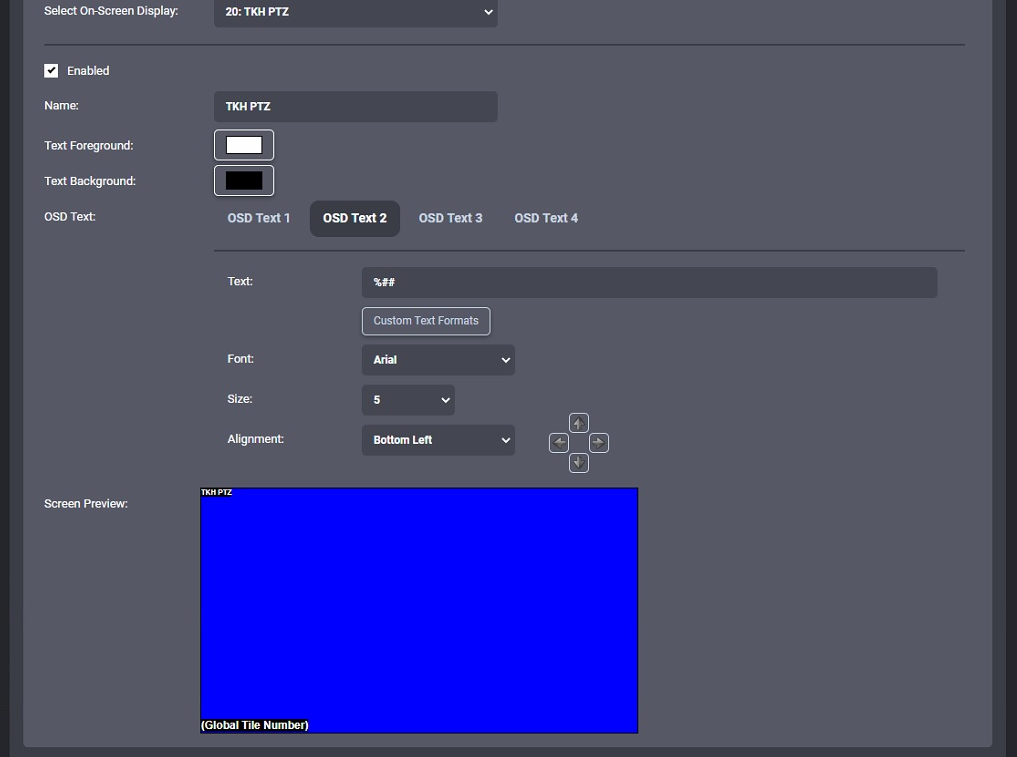
Pour personnaliser l'identification des tuiles, utilisez un OSD dynamique dédié avec deux options de chaînes personnalisées :
%#: Affiche le numéro de la tuile au format « Tile {OutputNum}-{OutputTileNum} ».- Exemple : Tile 2-16
- La numérotation des tuiles commence à 1 pour chaque sortie vidéo.
%##: Affiche le numéro de la tuile au format « Tile {GlobalTileNum} ».- Exemple : Tile 32
- La numérotation des tuiles ne recommence pas à 1 sur chaque sortie vidéo. Si la disposition de la sortie vidéo no 1 est 2x2, la première tuile de la sortie no 2 est la tuile 5.
- Si la disposition de la sortie vidéo no 1 change (par exemple, de 2x2 à 3x3), la numérotation des tuiles sur la sortie vidéo no 2 change aussi dynamiquement (la première tuile de la sortie no 2 passe de 5 à 10).