Sources de données
Cette section porte sur la configuration des sources de données, c'est-à-dire les connexions aux appareils externes, aux caméras, aux pages Web et aux fichiers multimédias locaux utilisés pour l'affichage sur l'ION-R100S.
L'ION-R100S prend en charge jusqu'à 32 sources de données distinctes par défaut. Activez Additional Data Sources (Sources de données supplémentaires) dans Système > Fonctionnalités pour porter cette limite à 96.
Note
Tous les types de sources de données doivent être activés et affectés à une tuile de vue pour que leur contenu soit affiché. Pour les étapes d'affectation aux tuiles, consultez Vues.
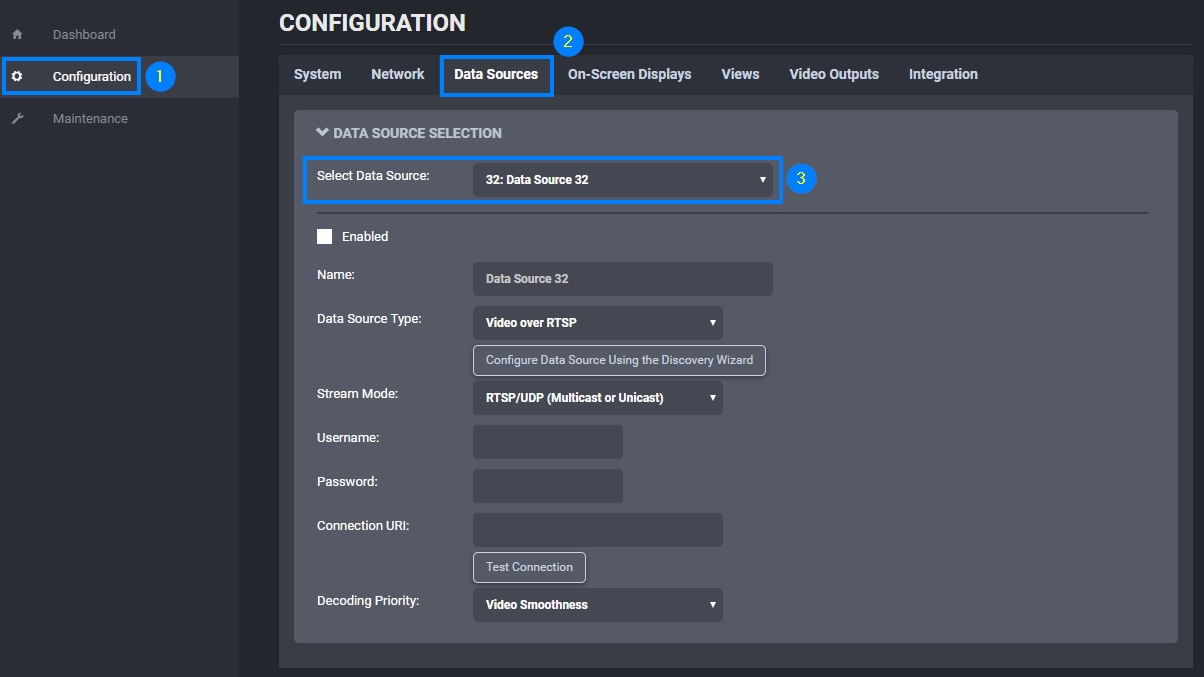
Dans la page Configuration, sélectionnez l'onglet Data Sources (Sources de données), puis sélectionnez la source à configurer dans la liste des sources de données.
Note
Chaque source de données vidéo en continu crée une seule connexion. Même si la vidéo est lue simultanément dans deux tuiles différentes, le flux n'est reçu qu'une seule fois.
Vidéo sur ONVIF/RTSP
Si l'URI de connexion au flux vidéo est inconnue, réglez Data Source Type (Type de source de données) sur Video over Onvif/RTSP et cliquez sur Configure Data Source Using Discovery Wizard (Configurer la source de données à l'aide de l'assistant de découverte). L'assistant remplit la configuration de la source de données selon les étapes suivantes.
Note
La découverte Video over ONVIF/RTSP fonctionne uniquement avec les caméras et encodeurs compatibles ONVIF. Les appareils qui ne prennent pas en charge ONVIF peuvent ne pas apparaître dans la liste. Pour ces appareils, utilisez Vidéo sur RTSP et saisissez manuellement l'URI du flux.
Note
Sur certaines caméras compatibles, ONVIF est désactivé par défaut. Si une caméra n'apparaît pas dans la liste de découverte, vérifiez qu'ONVIF est activé sur la caméra et que des identifiants ONVIF valides sont configurés. Consultez la documentation du fabricant de la caméra pour les étapes précises.
L'assistant affiche la liste de toutes les caméras et de tous les encodeurs découverts sur le réseau. Si la caméra recherchée n'apparaît pas dans la liste, vérifiez qu'elle est connectée au réseau et cliquez sur Refresh (Actualiser).
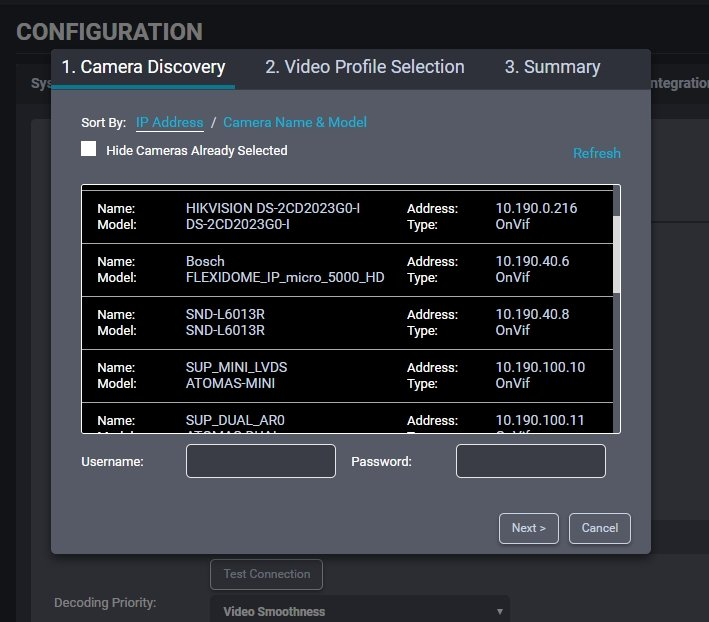
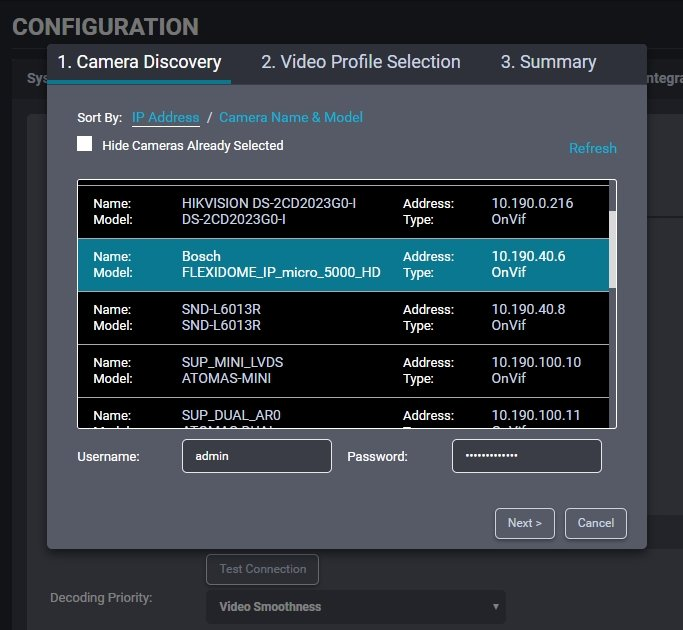
Sélectionnez la caméra dans la liste. Saisissez ensuite les identifiants ONVIF Username (Nom d'utilisateur) et Password (Mot de passe) requis pour la connexion à la caméra. Cliquez sur Next (Suivant).
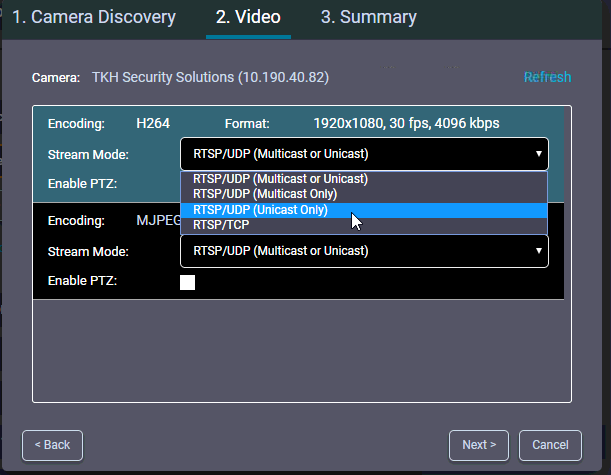
À cette étape, l'assistant affiche la liste de tous les flux vidéo de la caméra pris en charge par l'ION-R100S. Cliquez sur le flux souhaité. Le champ Stream Mode (Mode de diffusion) affiche les types de connexion réseau pris en charge par la caméra. Sélectionnez le mode souhaité et cliquez sur Next (Suivant). Sélectionnez Enable PTZ (Activer le PTZ) pour rendre les commandes PTZ disponibles lors du visionnement de la vidéo de la caméra.
Note
Si le nom d'utilisateur ou le mot de passe saisi à l'étape précédente est incorrect, l'assistant affiche un avertissement indiquant qu'il ne peut pas récupérer les profils vidéo. Cliquez alors sur Back (Précédent) et saisissez les bons identifiants.
Note
L'option Enable PTZ n'apparaît pas si la caméra ne prend pas en charge le PTZ sur ONVIF.
L'assistant affiche les détails du flux vidéo sélectionné. Vérifiez que le bon flux est sélectionné, puis cliquez sur Done (Terminer). L'assistant se ferme et la configuration de la source de données est remplie automatiquement.
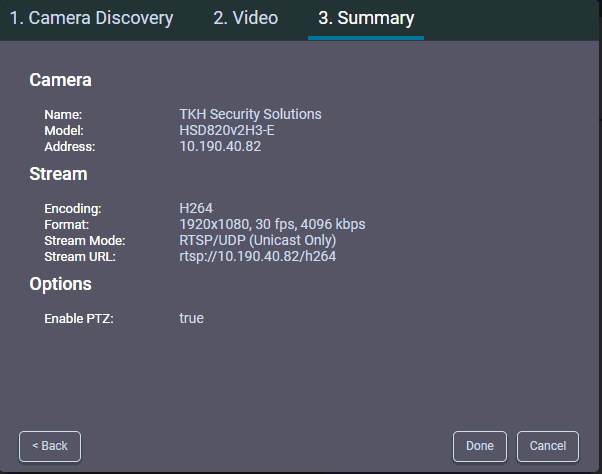
Pour terminer la configuration, saisissez un nom pour la source de données (facultatif) et cliquez sur Save (Enregistrer) au bas de la page pour enregistrer la nouvelle configuration.
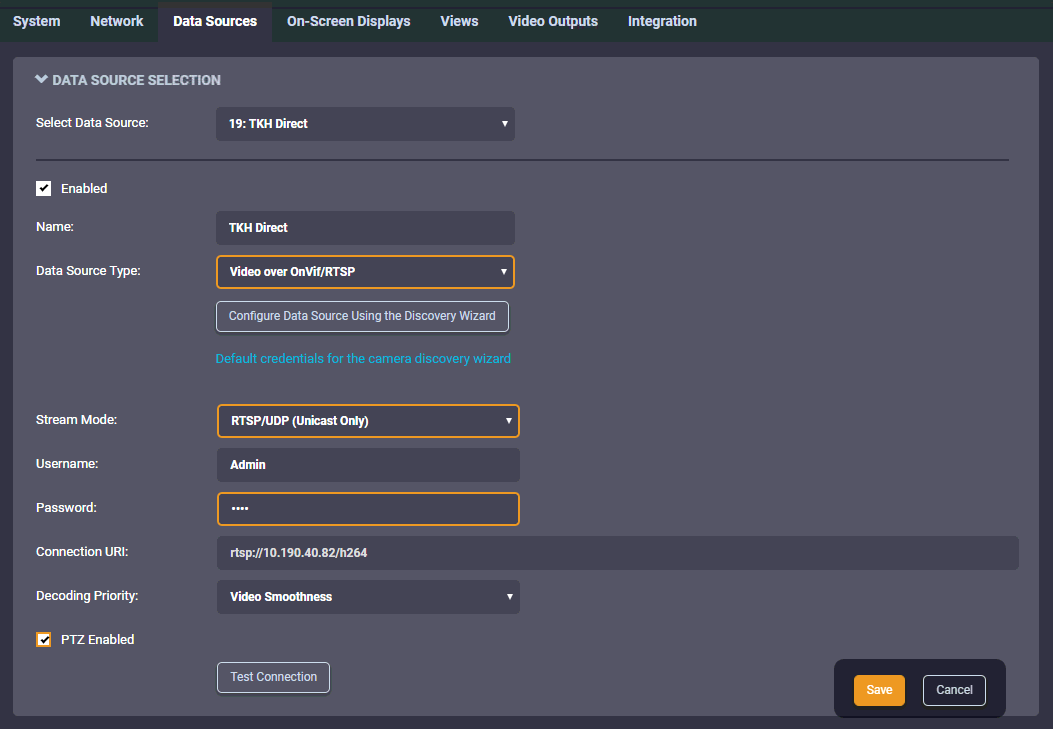
Vidéo sur RTSP
Pour configurer une connexion vidéo RTSP, réglez Data Source Type (Type de source de données) sur Video over RTSP.
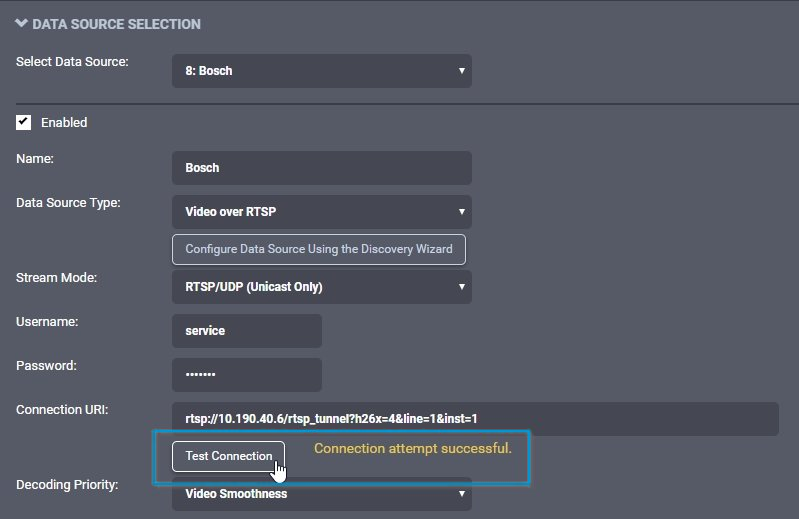
Pour se connecter à un flux vidéo, l'ION-R100S a besoin de Connection URI (URI de connexion) et de Stream Mode (Mode de diffusion), ainsi que des Username (Nom d'utilisateur) et Password (Mot de passe) requis par la caméra ou l'encodeur. Ce type de source de données est recommandé lorsque l'URI exacte du flux vidéo est connue.
Note
Les URI de connexion RTSP sont propres à chaque modèle et fabricant de caméra et se trouvent dans la documentation du fabricant.
Vidéo sur HTTP
Pour configurer une connexion vidéo MJPEG sur HTTP, réglez Data Source Type (Type de source de données) sur Video over HTTP. Il n'existe aucune méthode normalisée pour obtenir la liste des flux vidéo HTTP disponibles sur une caméra; l'assistant de découverte ne peut donc pas configurer cette source de données. Saisissez Connection URI (URI de connexion), ainsi que les Username (Nom d'utilisateur) et Password (Mot de passe) requis par la caméra. Si l'URI est inconnue, consultez la documentation de la caméra ou communiquez avec son fabricant.
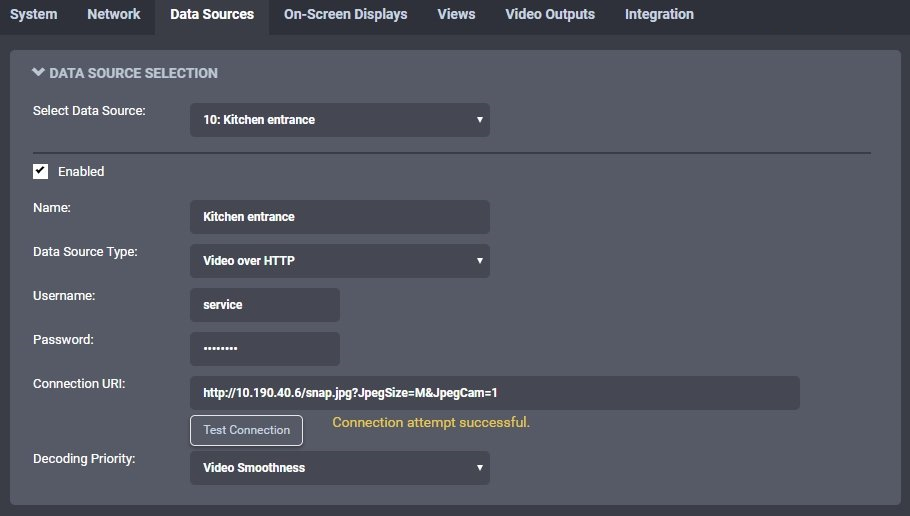
Vidéo sur RTP passif
Certains systèmes vidéo transmettent la vidéo sur des connexions passives. Dans ce mode, la caméra envoie simplement la vidéo à une adresse IP fixe ou à une adresse de groupe multidiffusion sans savoir si un destinataire la reçoit.
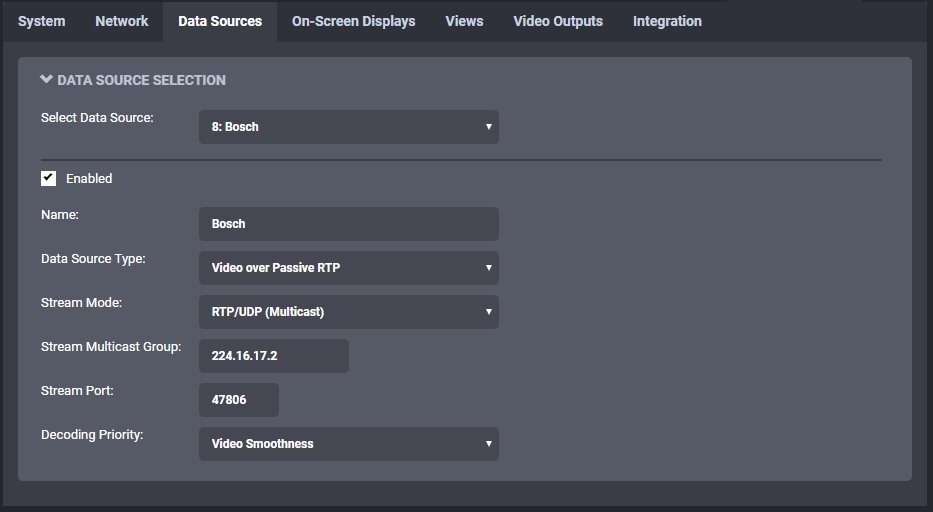
Pour configurer une connexion vidéo passive, réglez Data Source Type (Type de source de données) sur Video over Passive RTP, puis réglez Stream Mode (Mode de diffusion) et Stream Port (Port du flux) selon le flux vidéo passif. Si la vidéo est envoyée à un groupe multidiffusion, saisissez aussi Stream Multicast Group (Groupe multidiffusion du flux). Si elle est envoyée par SSM (multidiffusion propre à la source), saisissez Stream Multicast Group et Stream Source (Source du flux).
Test d'une connexion
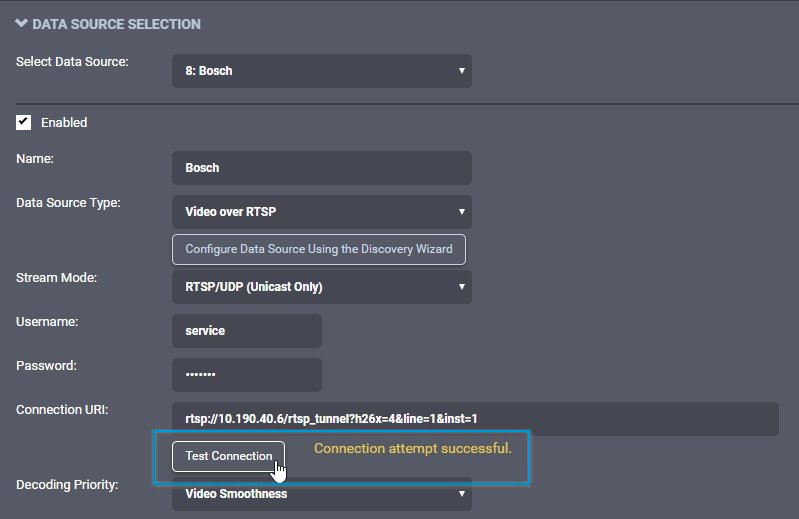
Une fois la source de données entièrement configurée et enregistrée, cliquez sur Test Connection (Tester la connexion).
Les résultats possibles sont les suivants :
-
Connection attempt successful. Aucune erreur n'a été signalée lors du test de connexion.
-
Connection attempt timed out. La tentative de connexion à la caméra n'a reçu aucune réponse. La caméra peut être temporairement hors ligne ou inaccessible.
-
Connection attempt refused by remote. La connexion à la caméra a été établie, mais la caméra a refusé le nom d'utilisateur et le mot de passe fournis.
-
Connection established, but unable to start video stream. La connexion à la caméra a été établie, mais le flux vidéo n'a pas pu être démarré. L'URI de connexion ne pointe peut-être pas vers un flux vidéo valide sur la caméra. Ce résultat peut aussi survenir si la caméra a atteint une limite de connexions ou de diffusion en raison d'autres connexions tierces.
-
Invalid connection URI or internal error, connection attempt impossible. L'URI de connexion est mal formée ou incomplète.
Note
Le test de connexion est disponible uniquement pour les sources de données Video over RTSP et Video over HTTP.
Connexions Web
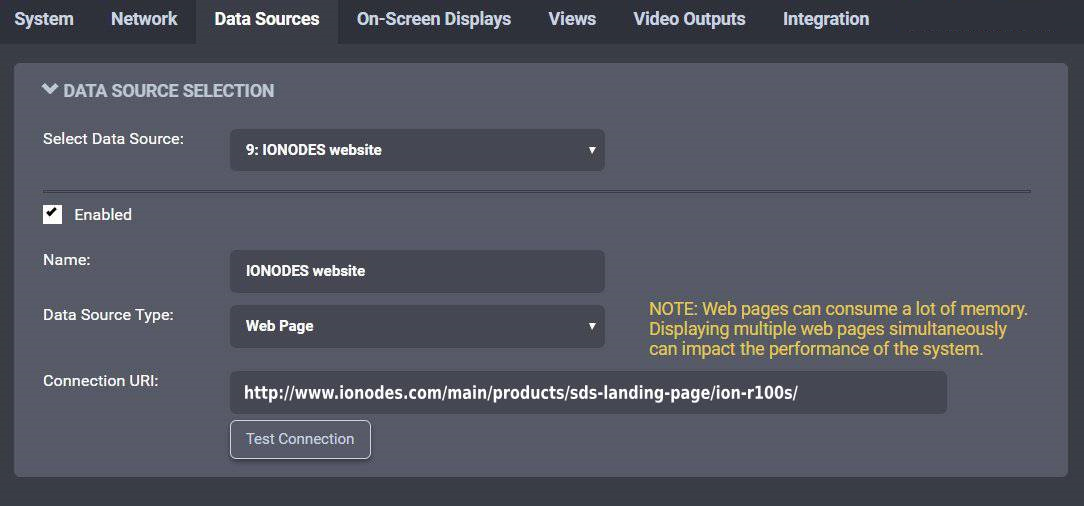
Pour configurer une connexion Web, réglez Data Source Type (Type de source de données) sur Web Page.
Saisissez l'adresse de la page Web dans Connection URL (URL de connexion). Saisissez un nom pour la source de données (facultatif), cochez Enabled (Activé) pour activer la source et cliquez sur Save (Enregistrer) au bas de la page pour enregistrer la nouvelle configuration.
Note
Une connexion au point de terminaison Web est établie uniquement lorsque la source de données est activée et affectée à une tuile de vue.
Avertissement
Les pages Web modernes contiennent souvent du contenu multimédia très dynamique. L'affichage de ce contenu nécessite des ressources importantes. L'affichage de plusieurs pages Web peut affecter les performances de décodage vidéo de l'ION-R100S.
Carrousel d'images
La station de visionnement sécurisée d'IONODES prend en charge une source de données de type carrousel d'images configurable, à afficher dans une tuile de la sortie vidéo sélectionnée.
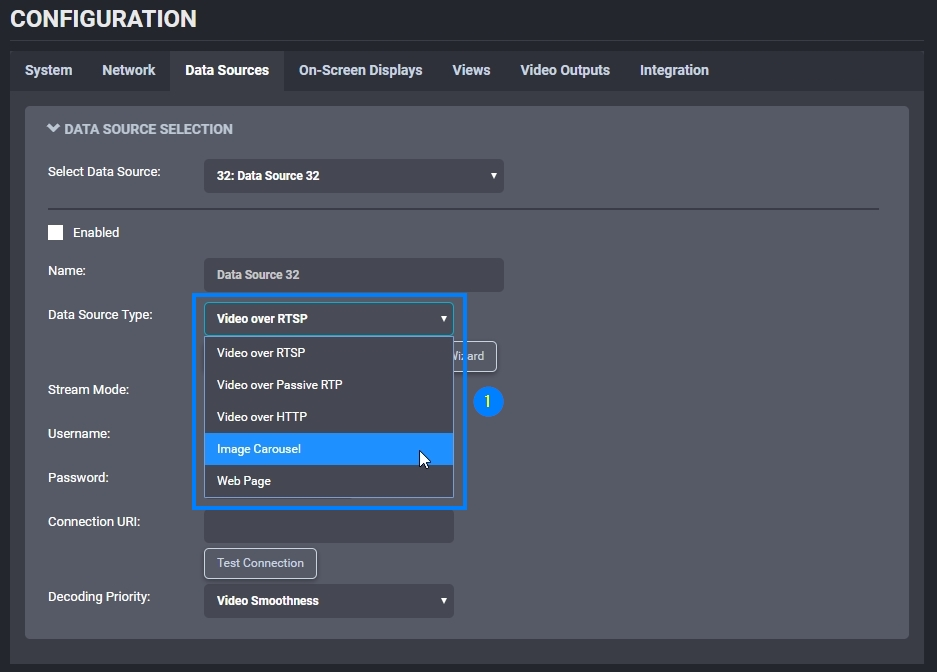
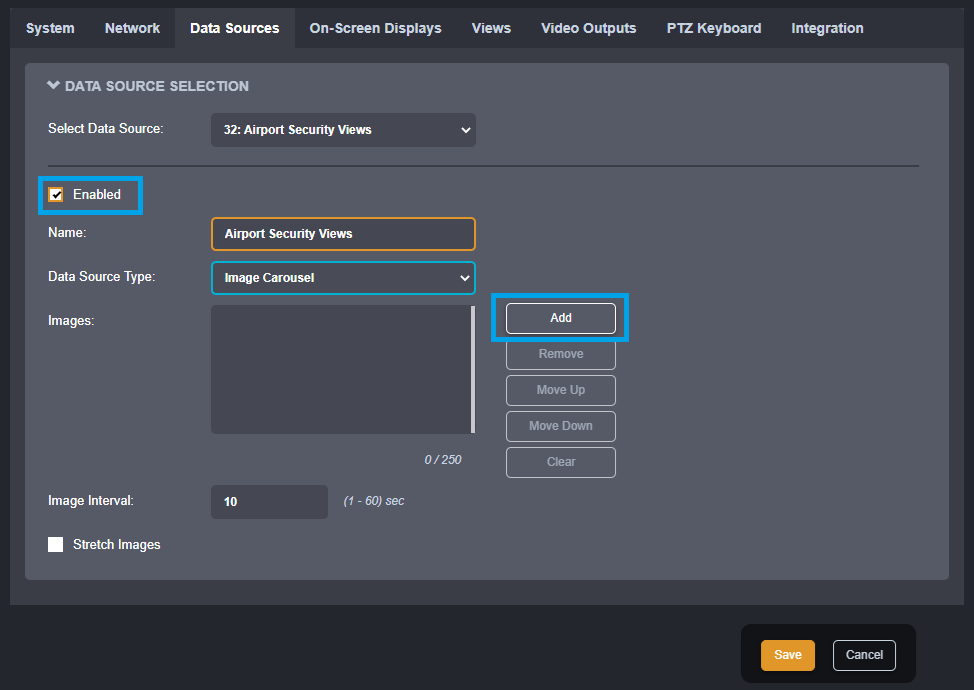
Réglez Data Source Type (Type de source de données) sur Image Carousel.
Activez la source de données, modifiez le champ Name (Nom) au besoin, puis cliquez sur Add (Ajouter) pour ouvrir la boîte de dialogue de la bibliothèque multimédia.
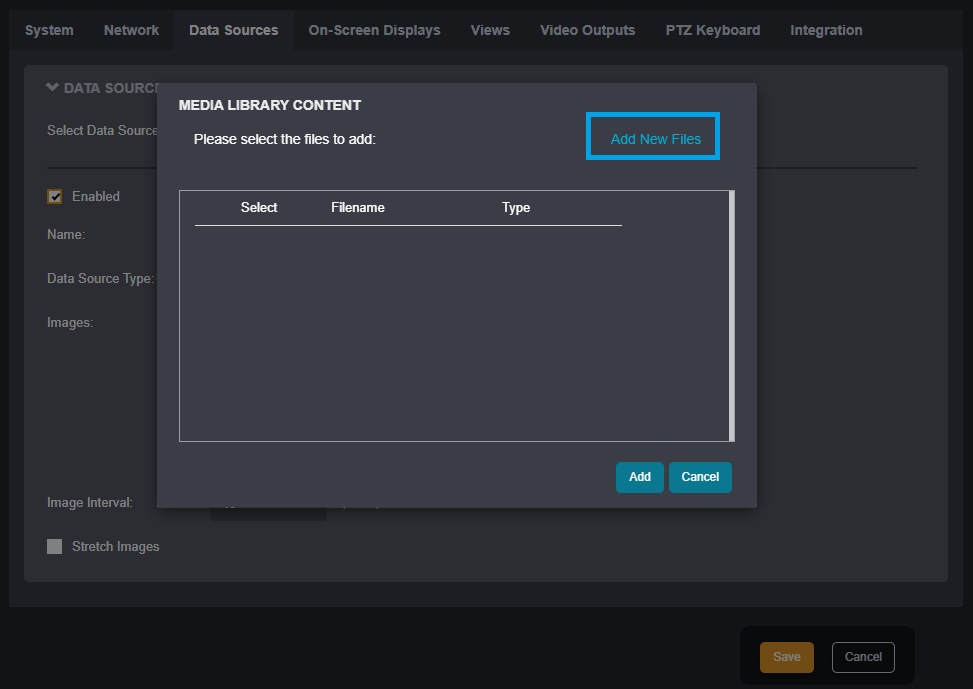
Dans cette boîte de dialogue, sélectionnez les fichiers multimédias déjà stockés sur l'appareil ou utilisez Add New Files (Ajouter de nouveaux fichiers) pour téléverser de nouveaux fichiers.
Cliquez sur Add New Files pour ouvrir l'explorateur de fichiers, accédez au dossier des images, sélectionnez une ou plusieurs images, puis cliquez sur Open (Ouvrir) pour les téléverser.
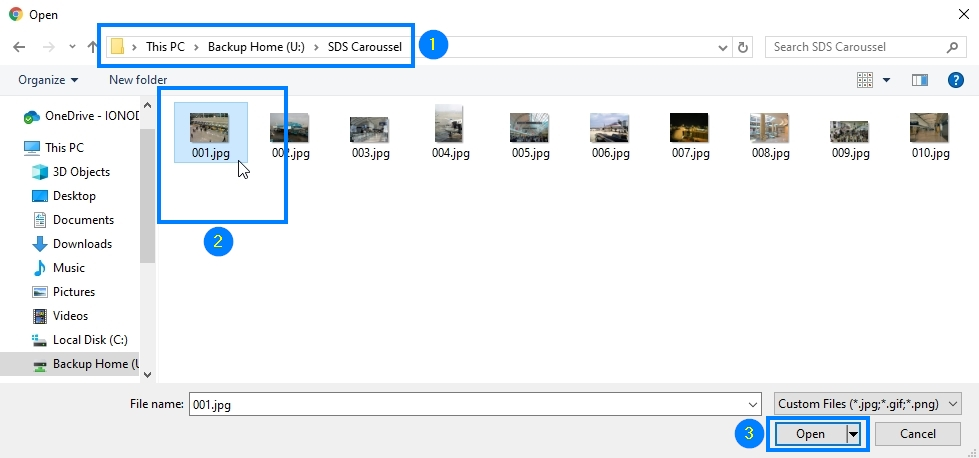
Note
Les fonctions de sélection habituelles sont disponibles à cette étape : maintenez la touche Ctrl du clavier enfoncée pour sélectionner plusieurs images ou sélectionnez toutes les images avec le raccourci Ctrl-A, puis cliquez sur Open pour téléverser toutes les images sélectionnées en une seule fois. Pour téléverser une seule image, double-cliquez dessus plutôt que de cliquer sur Open.
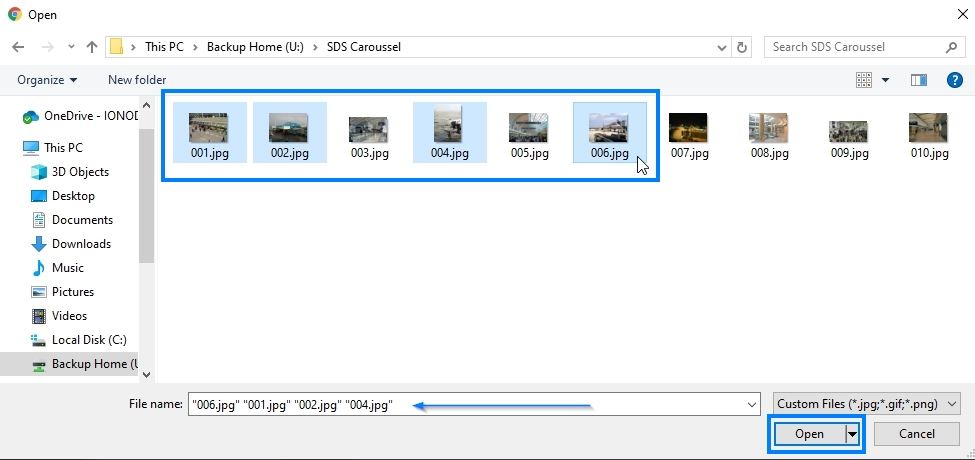
Plusieurs fonctions de l'ION-R100S permettent de gérer les images téléversées :
- Cliquez de nouveau sur Add pour téléverser d'autres images.
- Sélectionnez une image dans la liste, puis :
- Affichez l'aperçu avec Preview
- Retirez l'image sélectionnée de la liste de la source avec Remove
- Réorganisez l'image sélectionnée avec Move Up (Monter) ou Move Down (Descendre)
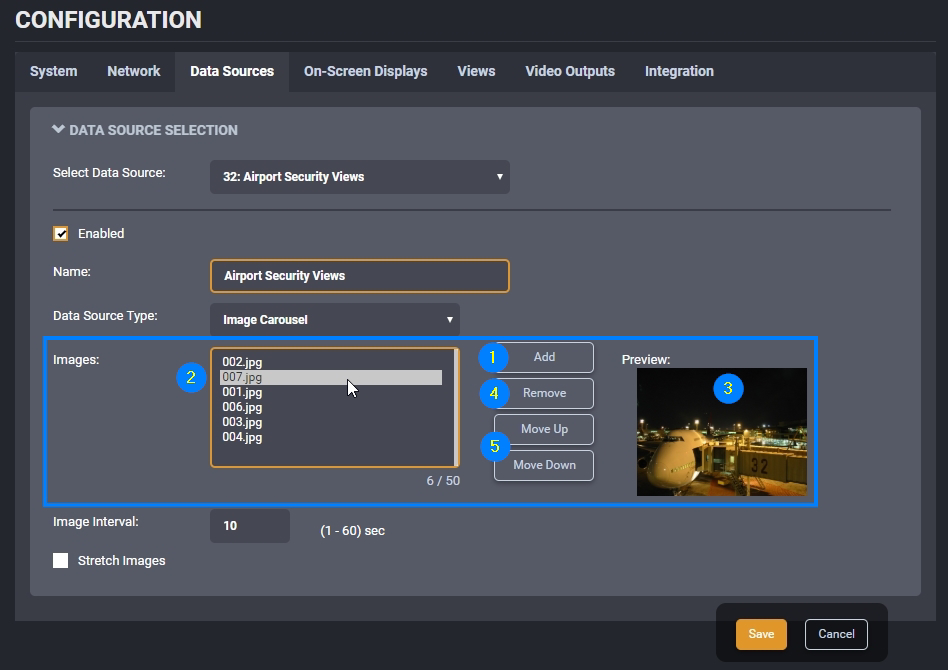
Les images doivent être au format JPG, PNG ou GIF. Les animations GIF ne sont pas affichées; la transparence des fichiers GIF et PNG est prise en charge.
Note
Chaque source de données de type carrousel d'images prend en charge un maximum de 50 images. Chaque dimension d'image doit être inférieure à 3840 pixels et l'image ne doit pas dépasser 8 294 400 pixels. Aucune limite de taille de fichier par image n'est imposée.
La bibliothèque multimédia prend en charge un maximum de 250 fichiers et une taille totale de 1 Go pour l'ensemble des images et vidéos téléversées.
Toutes les images téléversées peuvent être gérées dans la bibliothèque multimédia.
Réglez l'intervalle d'affichage des images.
Sélectionnez Stretch (Étirer) pour que chaque image remplisse la tuile vidéo choisie. Vérifiez que le rapport hauteur/largeur des images convient à la résolution d'affichage et à la taille de la tuile avant d'activer cette option.
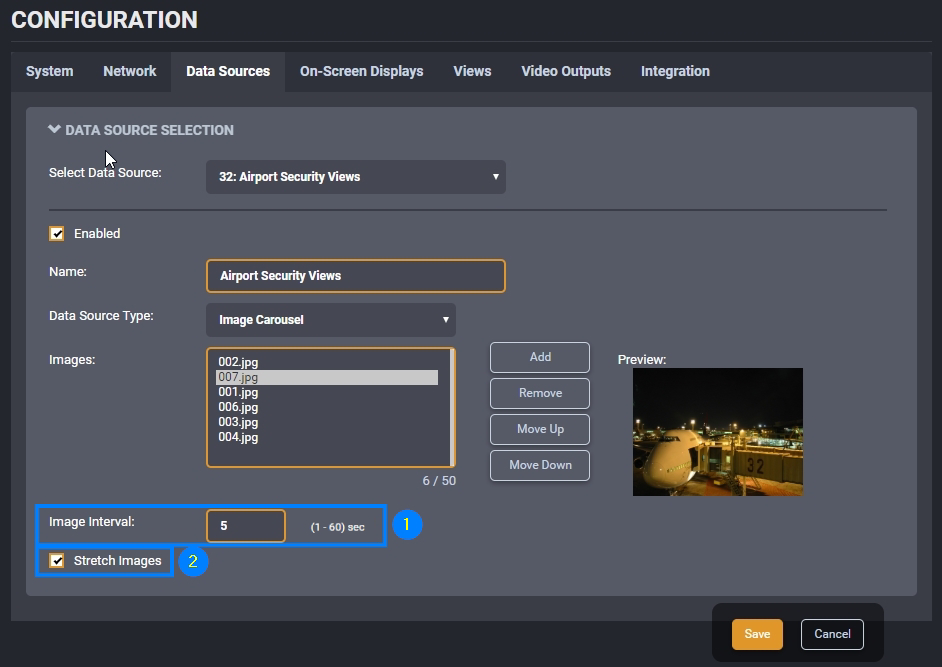
Note
Lorsque Stretch Images (Étirer les images) est coché, les images sont étirées pour remplir toute la tuile de vue, sans tenir compte de leur rapport hauteur/largeur. Lorsque cette option est décochée, les images occupent le plus d'espace possible dans la tuile tout en conservant leur rapport hauteur/largeur.
Lecture de fichiers vidéo
Les stations de visionnement sécurisées permettent de lire un fichier vidéo sélectionné dans une tuile, à partir des fichiers multimédias stockés sur l'appareil.
Réglez Data Source Type (Type de source de données) sur Video File et activez la source de données.
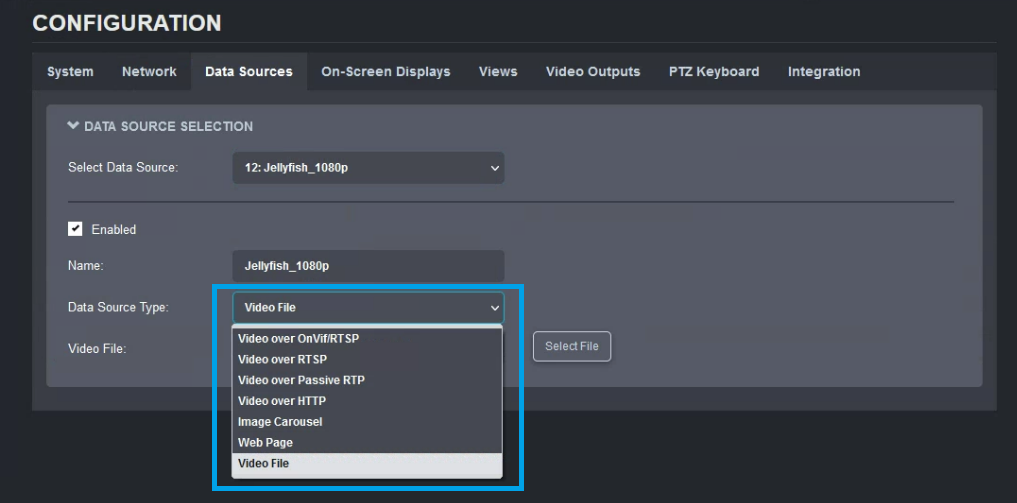
Deux options sont disponibles pour sélectionner le fichier vidéo :
- Sélectionnez un fichier déjà téléversé dans la bibliothèque multimédia.
- Ajoutez un nouveau fichier en le téléversant directement sur la station de visionnement sécurisée pour cette source de données.
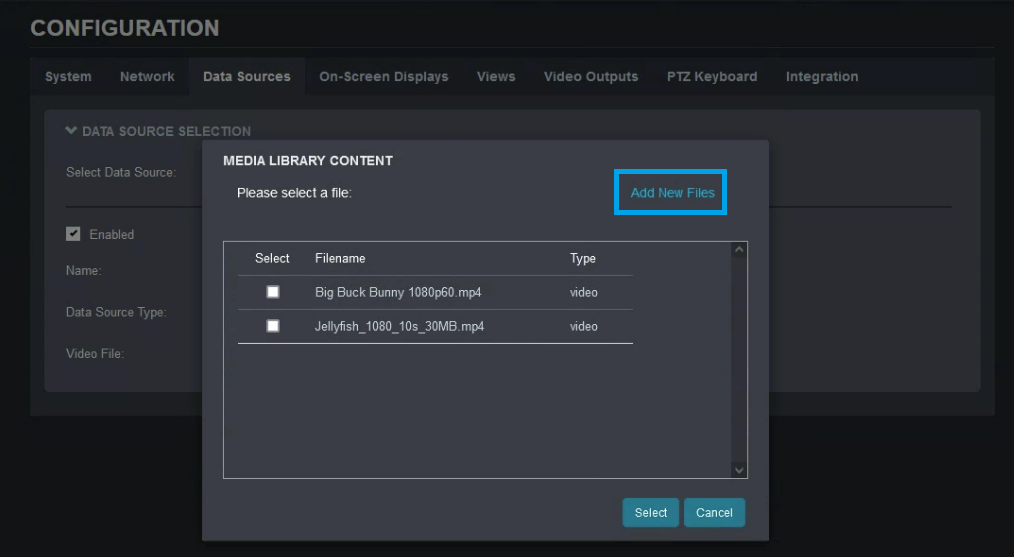
Note
Seuls les fichiers *.mp4 encodés avec les codecs H.264 ou H.265 sont pris en charge pour la lecture.
Note
Les fichiers vidéo sont comptabilisés dans les mêmes limites de la bibliothèque multimédia que les images téléversées.