Verifyfaces
Ce guide explique comment activer l'intégration Verifyfaces sur une solution Passerelle PERCEPT, attendre son initialisation et récupérer le Verifyfaces Device ID (FMU ID) pour l'enregistrer dans Verifyfaces.
Effectuez la configuration commune indiquée sous Prérequis avant de commencer cette procédure. Consultez la documentation Verifyfaces pour configurer le compte de la plateforme et les analyses.
Note
Les captures d'écran sont fournies à titre d'exemple. L'interface et les options disponibles peuvent varier selon la version du micrologiciel de la passerelle et celle de la plateforme Verifyfaces.
Prérequis
Cette procédure suppose que la configuration suivante est terminée :
- Configurez le compte et l'organisation PERCEPT Cloud à l'aide du guide d'utilisation de PERCEPT Cloud.
- Installez et configurez la passerelle à l'aide du manuel applicable sous Manuels d'utilisation.
- Ajoutez la passerelle à PERCEPT Cloud en suivant le guide d'intégration PERCEPT Cloud.
Vérifiez également que les éléments suivants sont en place :
- Accès à l'interface Web de la passerelle avec un compte administrateur
- Connexion Internet stable sur la passerelle; pour la configuration initiale, privilégiez une connexion autre que LTE
- Inscription à Verifyfaces et formalités de licence effectuées, avec accès à la plateforme
- Familiarité avec l'interface Web de la passerelle et la plateforme Verifyfaces
Aperçu de l'intégration
L'intégration Verifyfaces s'exécute comme un service virtualisé intégré à la passerelle. Lorsqu'elle est activée, la passerelle effectue automatiquement les opérations suivantes :
- Démarre la machine virtuelle (VM) Verifyfaces
- Télécharge et applique les composants et les mises à jour Verifyfaces
- Génère un identifiant Verifyfaces Device ID unique, aussi appelé FMU ID
Activer l'intégration
Effectuez cette procédure dans l'interface Web de la passerelle :
- Connectez-vous avec un compte administrateur.
- Ouvrez Configuration et sélectionnez l'onglet Integrations (Intégrations).
- Développez Verifyfaces.
- Sélectionnez Enable Verifyfaces Extension (Activer l'extension Verifyfaces).
- Enregistrez ou appliquez la modification de configuration.
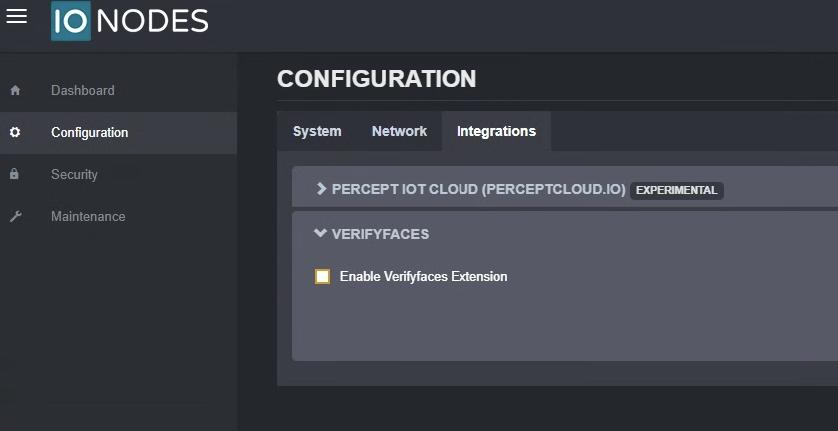
La passerelle commence automatiquement l'initialisation de l'environnement Verifyfaces.
Attendre l'initialisation
La machine virtuelle Verifyfaces démarre automatiquement, puis la passerelle télécharge les composants et les mises à jour requis. La durée de l'initialisation dépend des conditions réseau et des ressources système disponibles.
Avertissement
Les téléchargements initiaux peuvent totaliser plusieurs gigaoctets. Une connexion Internet autre que LTE est recommandée pour la configuration initiale.
L'utilisation de la mémoire augmente pendant que la machine virtuelle Verifyfaces est en cours d'exécution.
Récupérer le Device ID (FMU ID)
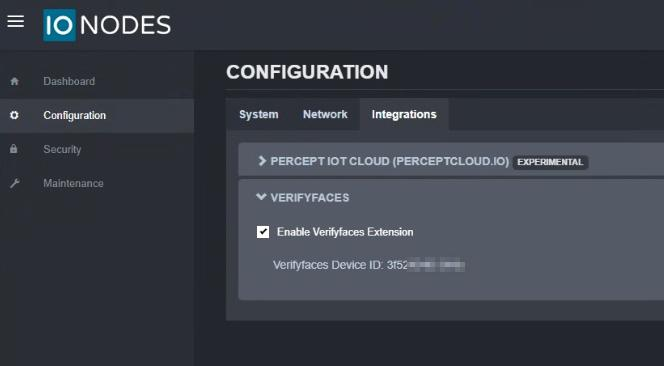
Une fois l'initialisation et les mises à jour terminées, Verifyfaces Device ID apparaît sous Configuration > Integrations (Intégrations) > Verifyfaces dans l'interface Web de la passerelle.
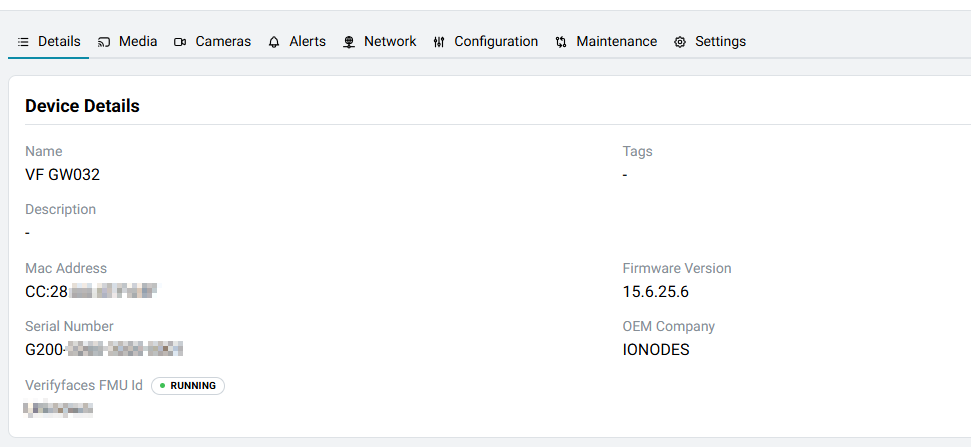
Le même identifiant apparaît aussi dans PERCEPT Cloud sous Verifyfaces FMU Id, dans l'onglet Details (Détails) de l'appareil.
Valider et terminer l'inscription
Lorsque le Device ID est visible :
- Vérifiez que la passerelle affiche un Verifyfaces Device ID.
- Vérifiez que cet identifiant correspond au Verifyfaces FMU Id affiché dans PERCEPT Cloud.
- Terminez les étapes d'inscription restantes sur la plateforme Verifyfaces à l'aide du FMU ID.
- Suivez la documentation Verifyfaces pour configurer et utiliser les analyses.