Dépannage
Problèmes courants et solutions
| Symptômes | Cause possible | Solution |
|---|---|---|
| L'ION-R100S ne s'allume pas | L'alimentation n'est pas connectée ou la source d'alimentation n'est pas compatible | Vérifiez les connexions d'alimentation et utilisez l'adaptateur fourni ou approuvé. |
| Une source de données n'affiche pas de vidéo | URI invalide, identifiants incorrects ou problème d'accessibilité réseau | Vérifiez l'URI, les identifiants et l'accessibilité réseau. |
| L'appareil semble ne plus répondre pendant son fonctionnement | La charge de décodage est trop élevée pour la complexité actuelle des flux | Utilisez le mode sans échec pour rétablir l'accès et réduire la complexité des flux. |
| L'ION-R100S ne se connecte pas à PERCEPT Cloud | L'accès à Internet ou les paramètres d'ajout/d'intégration sont incomplets | Vérifiez les paramètres PERCEPT Cloud dans Intégrations. Consultez les exigences d'ajout et de réseau dans le guide d'intégration à PERCEPT Cloud. |
Récupération en mode sans échec
Le mode sans échec est un mode de récupération local destiné aux situations où le fonctionnement normal ou la connexion habituelle est impossible.
Utilisez le mode sans échec lorsque :
- L'ION-R100S ne répond plus pendant son fonctionnement.
- L'accès au compte administrateur est perdu et ne peut pas être rétabli par PERCEPT Cloud.
Utilisez les solutions de rechange suivantes lorsqu'elles sont disponibles :
- Si l'appareil répond et que l'accès au compte administrateur est disponible, utilisez la procédure standard de l'interface Web décrite dans Réinitialisation aux paramètres d'usine.
- Si l'appareil est ajouté à PERCEPT Cloud et en ligne, réinitialisez le compte administrateur depuis PERCEPT Cloud.
Note
En mode sans échec, toutes les sources de données sont temporairement désactivées afin que l'appareil cesse de décoder les flux vidéo pendant les opérations de récupération. Le passage en mode sans échec ne réinitialise pas la configuration de l'appareil.
- Éteignez l'ION-R100S.
- Connectez un moniteur, un clavier USB et une souris USB.
- Allumez l'ION-R100S.
- Lorsque l'appareil affiche l'écran de démarrage IONODES Starting system services (IONODES Démarrage des services système) illustré ci-dessous, maintenez les touches LEFT SHIFT (Maj gauche) et RIGHT SHIFT (Maj droite) du clavier enfoncées.
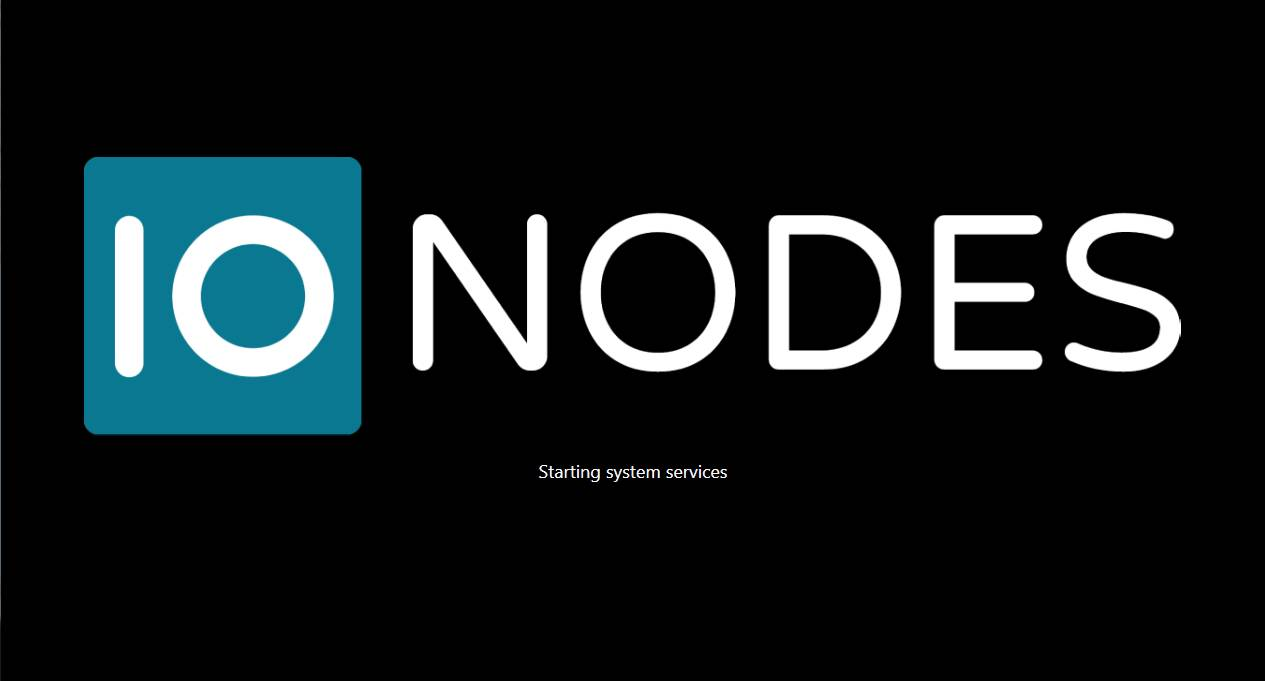
Note
Le démarrage des services système de l'ION-R100S ne prend que quelques secondes, et le mode sans échec ne peut être activé que pendant cette étape. Si l'appareil termine son démarrage avant que la combinaison de touches soit enfoncée, redémarrez-le et réessayez.
Une fois le démarrage terminé, déplacez le pointeur de la souris vers le haut de l'écran. Une bannière comportant un bouton Reset to Factory Settings (Réinitialiser aux paramètres d'usine) s'affiche.

Récupération d'une configuration qui ne répond plus
Utilisez cette procédure lorsque le fonctionnement normal est affecté par une charge de décodage excessive ou un flux vidéo problématique. Une réinitialisation aux paramètres d'usine n'est pas nécessaire pour corriger la configuration.
- Cliquez sur Switch to Configuration View (Passer à la vue de configuration) et connectez-vous en tant qu'administrateur.
- Corrigez la configuration à l'origine du problème. Réduisez le nombre de flux vidéo simultanés ou leur débit combiné, ou corrigez/supprimez une source de données problématique. Consultez Sources de données et Vues au besoin.
- Redémarrez l'appareil pour quitter le mode sans échec et revenir au fonctionnement normal. Consultez Redémarrage.
Réinitialisation aux paramètres d'usine en mode sans échec
Utilisez une réinitialisation aux paramètres d'usine lorsque l'accès administrateur ne peut pas être rétabli par PERCEPT Cloud ou lorsqu'il est nécessaire de rétablir les paramètres d'usine plutôt que de corriger la configuration existante.
Avertissement
Une réinitialisation aux paramètres d'usine supprime la configuration existante de l'appareil. Pour récupérer une configuration surchargée sans la supprimer, utilisez plutôt la procédure ci-dessus.
- Cliquez sur Reset to Factory Settings (Réinitialiser aux paramètres d'usine).
- Sélectionnez Include Network Settings (Inclure les paramètres réseau) si les paramètres réseau doivent également être réinitialisés en mode DHCP. Laissez cette option décochée pour conserver les paramètres réseau actuels.
- Cliquez sur Reset to Factory Settings dans la boîte de dialogue de confirmation.
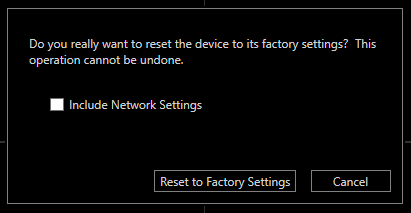
Une fois la réinitialisation lancée, l'appareil redémarre et recharge les paramètres d'usine.