Configuration initiale
Mise sous tension
Avant de mettre la solution Passerelle PERCEPT sous tension, il est fortement recommandé de brancher l'adaptateur LTE USB.
Avant de pouvoir utiliser la solution Passerelle PERCEPT, connectez les câbles suivants :
- Réseau(x) Ethernet
- Alimentation
Note
La connexion d'un clavier, d'une souris et d'un moniteur à la solution Passerelle PERCEPT permet de configurer sa connectivité Internet localement. Cette méthode n'est pas recommandée, sauf pour le dépannage avancé.
Note
La seule disposition prise en charge pour un clavier USB directement connecté est QWERTY américain. Cela est dû à la nature fermée du système d'exploitation intégré, qui empêche toute modification de sa configuration par défaut.
Lors de la première mise sous tension, une fois tous les câbles requis connectés, l'appareil démarre automatiquement. Si l'appareil a été arrêté à l'aide du bouton d'alimentation, appuyez sur ce bouton pour le rallumer.
Si un moniteur est connecté, l'image ci-dessous s'affiche après quelques instants :
Lorsque tous les services sont en cours d'exécution, l'affichage passe à la page d'état. L'exemple ci-dessous montre une passerelle dont le port LAN2 est connecté, les paramètres Wi-Fi sont configurés et la connexion à une organisation PERCEPT Cloud est active.
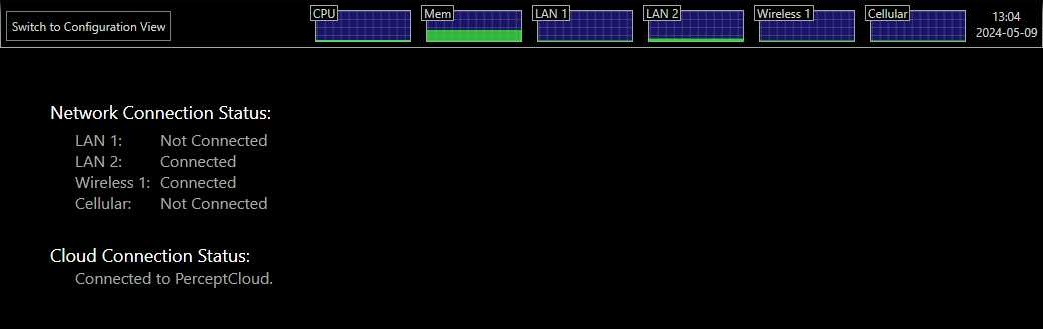
La page d'état de la solution Passerelle PERCEPT affiche les renseignements suivants.
-
Switch to Configuration / Gateway View (Passer à la vue de configuration / de la passerelle) : Ce bouton permet de passer de l'interface de configuration à la page d'état et inversement.
-
Performance Graphs (Graphiques de performance) : Ces graphiques présentent l'utilisation récente des ressources de l'appareil.
- CPU : activité du processeur principal
- Mem : utilisation de la mémoire vive du système
- LAN 1 : trafic sur l'interface Ethernet LAN 1
- LAN 2 : trafic sur l'interface Ethernet LAN 2
- Wireless 1 : trafic sur l'interface sans fil
- Cellular : trafic sur l'interface cellulaire LTE
-
Network Connection Status (État de la connexion réseau) : Chaque interface réseau affiche l'un des états suivants :
- Connected (Connectée) : L'interface est activée et connectée, avec ou sans accès à Internet.
- Not Connected (Non connectée) : L'interface est activée, mais aucun câble n'est connecté ou aucun paramètre de connexion sans fil valide n'est défini.
- Disabled (Désactivée) : L'interface est désactivée dans la configuration de la solution Passerelle PERCEPT. Par défaut, toutes les interfaces réseau sont activées.
-
Cloud Connection Status (État de la connexion au nuage) : Le champ Cloud Connection affiche l'un des états suivants :
- Disabled (Désactivée) : La connectivité PERCEPT Cloud est désactivée dans la configuration de la solution Passerelle PERCEPT.
- Connecting/Connection lost (Connexion en cours/Connexion perdue) : La solution Passerelle PERCEPT tente de se connecter à PERCEPT Cloud.
- Connected (Connectée) : La solution Passerelle PERCEPT est connectée à PERCEPT Cloud.
Conseil
La solution Passerelle PERCEPT est principalement gérée depuis PERCEPT Cloud.
Ajout à PERCEPT Cloud
Par défaut, la solution Passerelle PERCEPT n'est pas ajoutée à une organisation PERCEPT Cloud. Lorsqu'elle est connectée à Internet, la page d'état affiche un code QR permettant de l'ajouter.
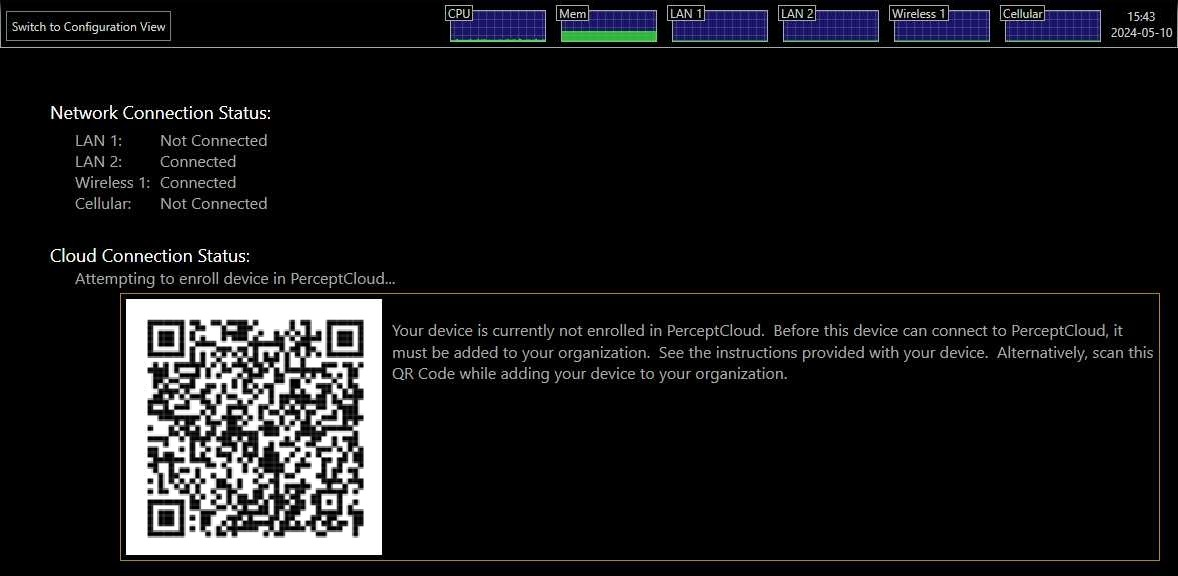
Dans PERCEPT Cloud, ouvrez Devices > Overview (Appareils > Vue d'ensemble), cliquez sur Add (Ajouter) et utilisez le code QR ou l'adresse MAC et le NIP de l'étiquette du produit pour ajouter la passerelle.
Une fois la passerelle ajoutée, poursuivez sa gestion depuis PERCEPT Cloud.
Si la passerelle est déjà ajoutée à une organisation PERCEPT Cloud, poursuivez sa gestion depuis PERCEPT Cloud.
Configuration du compte d’administrateur
Si la passerelle ne peut pas se connecter à PERCEPT Cloud ou y être ajoutée, créez un compte administrateur local et configurez-la localement.
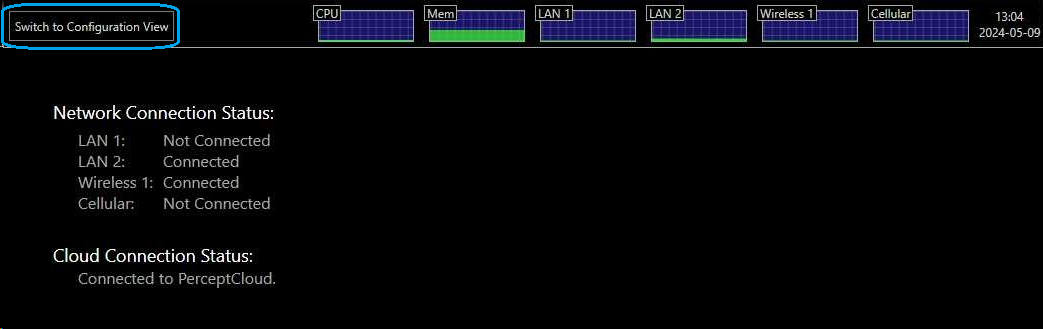
Pour la configuration locale, connectez un clavier et une souris USB, puis cliquez sur Switch to Configuration View (Passer à la vue de configuration).
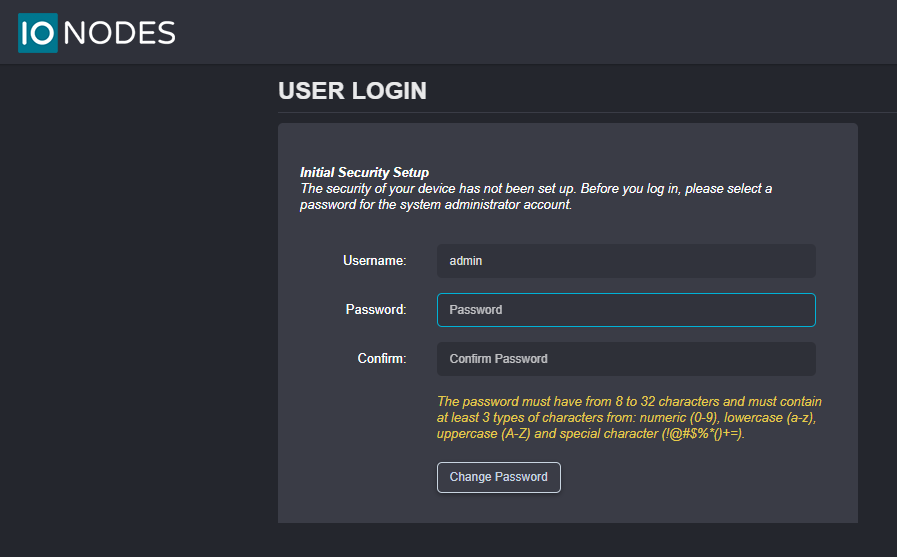
Lors de la première connexion, l'utilisateur est invité à choisir un mot de passe pour le compte administrateur. Le mot de passe doit comporter de 8 à 32 caractères et contenir au moins 3 types de caractères parmi les suivants : chiffres (0-9), minuscules (a-z), majuscules (A-Z) et caractères spéciaux (!@#\$%*()+=). Le même écran s'affiche également lors de la configuration initiale à distance, sur le réseau local.
Mode point d'accès
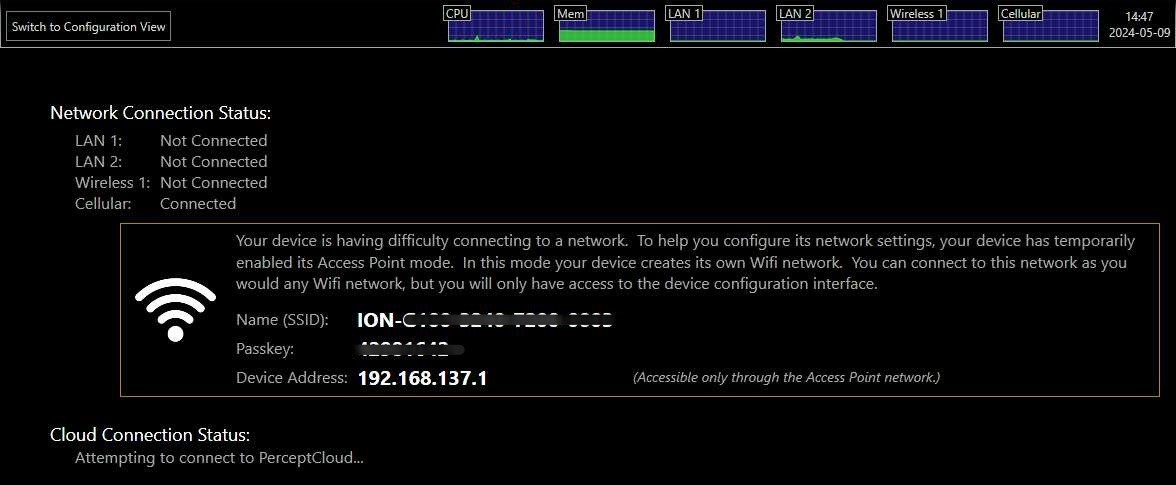
Si la passerelle ne peut pas se connecter par ses interfaces réseau locales au démarrage, elle peut créer temporairement un point d'accès sans fil permettant d'accéder à l'interface de gestion et d'effectuer une configuration réseau minimale.
Si les trois interfaces réseau locales (LAN1, LAN2 et Wireless 1) sont déconnectées au démarrage, la solution Passerelle PERCEPT active automatiquement le mode point d'accès pendant 15 minutes. Les appareils (ordinateur portable, tablette, téléphone mobile, etc.) peuvent se connecter à ce point d'accès sans fil et accéder à l'interface de gestion de la solution Passerelle PERCEPT. Paramètres du point d'accès :
- SSID : « ION- » suivi des 16 caractères du numéro de série de l'appareil
- Mot de passe : NIP à 8 chiffres figurant sur l'étiquette apposée sous l'appareil
- Adresse IP par défaut : 192.168.137.1
Une fois connecté au point d'accès de la solution Passerelle PERCEPT, ouvrez un navigateur Web et accédez à http://192.168.137.1 pour ouvrir la page de gestion.
Si un moniteur est connecté, il affiche le message suivant :
Après la connexion par le mode point d'accès, poursuivez la configuration réseau dans la section Réseau.